


轻松去水印!教你如何在剪映中巧妙去除视频水印



当你从网络上下载或接收了一些带有水印的视频素材,并希望在自己的项目中使用这些素材时,水印往往会成为一个令人头疼的问题。幸运的是,通过剪映这款强大的视频编辑工具,你可以采用几种方法来有效地遮盖或移除视频中的水印。
接下来,简鹿办公将详细介绍两种主要的方法:使用蒙版覆盖水印和裁剪视频以避开水印区域。
方法一:使用蒙版覆盖水印
这种方法适用于想要保留视频原始尺寸的情况,尽管需要一点技巧来确保蒙版看起来自然。
步骤一:导入素材
打开剪映电脑版,点击【开始创作】。导入你需要处理的视频素材。
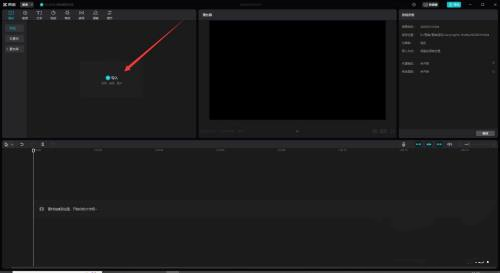
步骤二:拖拽素材至时间线
将导入的素材拖拽到时间线面板的主轨道上,以便进行编辑。
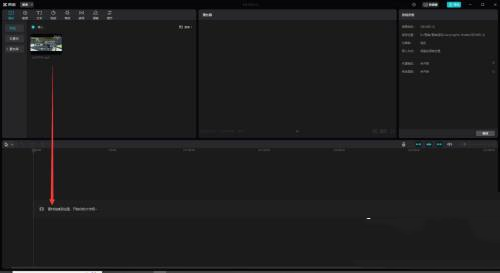
步骤三:应用蒙版
在时间线上选中你的视频素材,然后转到功能区面板选择【画面】>【蒙版】>【矩形】。调整矩形蒙版的大小及位置,使其能够完全覆盖住水印的位置。
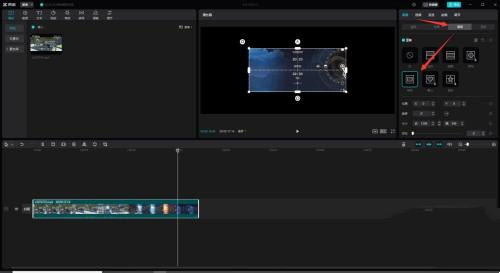
为了更好地融合效果,点击【反转】选项,并根据需要进一步调整矩形蒙版的位置和大小,直到满意为止。
步骤四:导出视频
完成上述操作后,检查是否已经成功遮盖了水印。如果一切正常,就可以导出视频了。
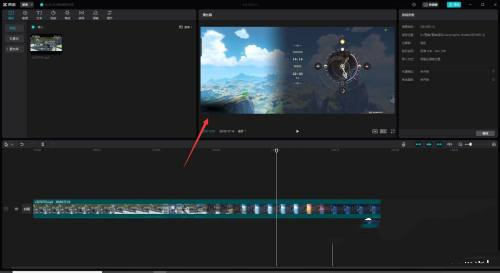
方法二:裁剪视频避开水印
如果你不介意改变视频的比例或者尺寸,可以通过裁剪的方式来避开水印所在的位置。
步骤一:导入素材并拖拽至时间线
与第一种方法相同,首先导入素材并将它放置于时间线上的主轨道。
步骤二:裁剪视频
在时间线上选中视频素材,然后找到【裁剪】功能。使用裁剪框调整视频的显示区域,避免包含水印的部分出现在最终输出的视频中。
注意观察预览窗口,确保裁剪后的视频仍能满足你的需求且不失真。
步骤三:导出视频
确认裁剪效果符合预期后,即可导出视频。
小贴士
保持原比例还是裁剪? 如果你重视视频的完整性和分辨率,推荐使用蒙版法;若可以接受一定程度的画面损失,则裁剪也是一种有效的解决方案。
无论采用哪种方法,细致地调整参数都是关键,这样才能保证最终结果既美观又实用。
通过以上介绍的方法,你应该能够在不影响视频质量的前提下,有效遮盖或移除视频中的水印。现在就动手试试看吧,让你的视频更加专业、干净!












