


用 BAT 批量提取文件名到 Excel 如何操作详细步骤



在日常办公或学习中,我们常常需要处理大量文件。比如,整理照片、文档、合同等,经常遇到一个难题:如何快速获取某个文件夹下所有文件的名称,并整理到Excel表格中?
其实,利用Windows系统自带的批处理脚本(.bat文件),你就可以轻松完成这项任务,无需任何第三方软件!本文将带你一步步了解这个小技巧,让你秒变文件管理达人。
一、什么是BAT文件?
BAT文件是一种“批处理脚本”,是Windows操作系统中的一种可执行文件格式。你可以把它理解为一种“自动化指令清单”—— 你把想让电脑做的事情写成一段命令,保存成.bat文件后双击运行,电脑就会自动帮你完成这些操作。
二、为什么用BAT提取文件名?
简单快捷:只需几行代码即可实现。
无需安装软件:不依赖任何第三方工具。
适合批量处理:一次提取上百个文件名也不费力。
直接生成Excel可用数据:输出为文本或CSV格式,可直接导入Excel。
三、具体怎么操作?
第一步:准备一个文件夹
假设你想提取D:\我的资料这个文件夹下的所有文件名。
第二步:新建一个BAT文件
打开记事本(Notepad)输入以下内容:
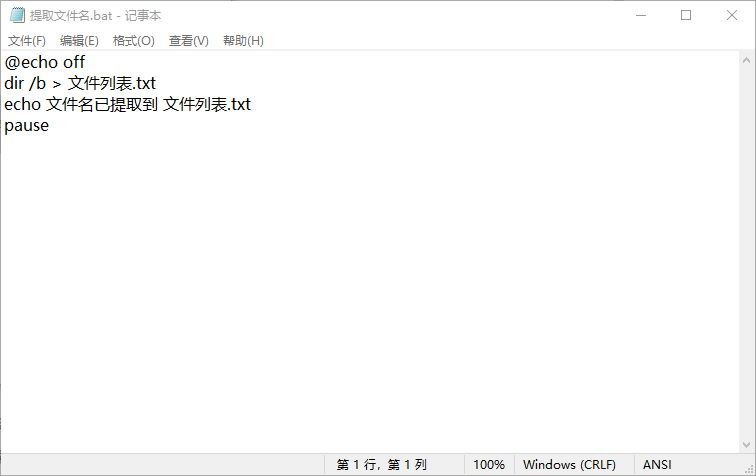
@echo off
dir /b > 文件列表.txt
echo 文件名已提取到 文件列表.txt
pause
点击“文件” → “另存为”,选择保存位置为你想提取文件名的文件夹(如D:\我的资料)。
文件名设为 提取文件名.bat,保存类型选“所有文件”,编码选“ANSI”或“UTF-8”。
💡 提示:dir /b 是列出当前目录下所有文件名的命令,> 表示将结果输出到文件中。
第三步:运行BAT文件
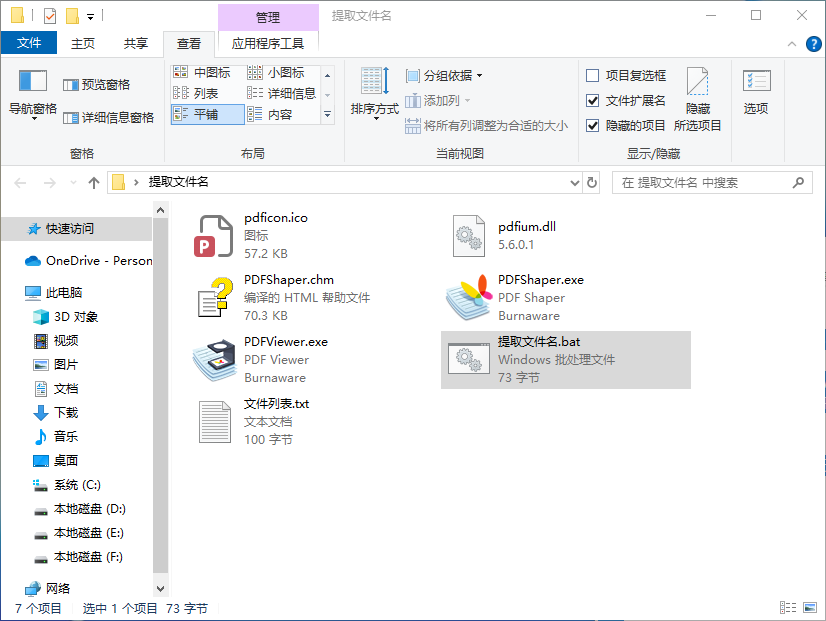
双击你刚刚创建的 提取文件名.bat 文件,它会自动生成一个名为 文件列表.txt 的文本文件,里面就是该文件夹下所有文件的名字!
四、如何导入Excel?
生成的.txt文件虽然可以直接打开查看,但如果你想进一步整理、排序、筛选,那就需要把它导入Excel。
方法一:手动复制粘贴
打开 文件列表.txt。全选内容(Ctrl + A)→ 复制(Ctrl + C)。打开Excel → 粘贴(Ctrl + V),每个文件名都会出现在单独的一行。
方法二:直接用CSV格式导出(进阶)
如果你希望更专业一点,可以修改BAT脚本,让它生成CSV格式的文件(逗号分隔值),这样Excel可以直接识别并按列显示。
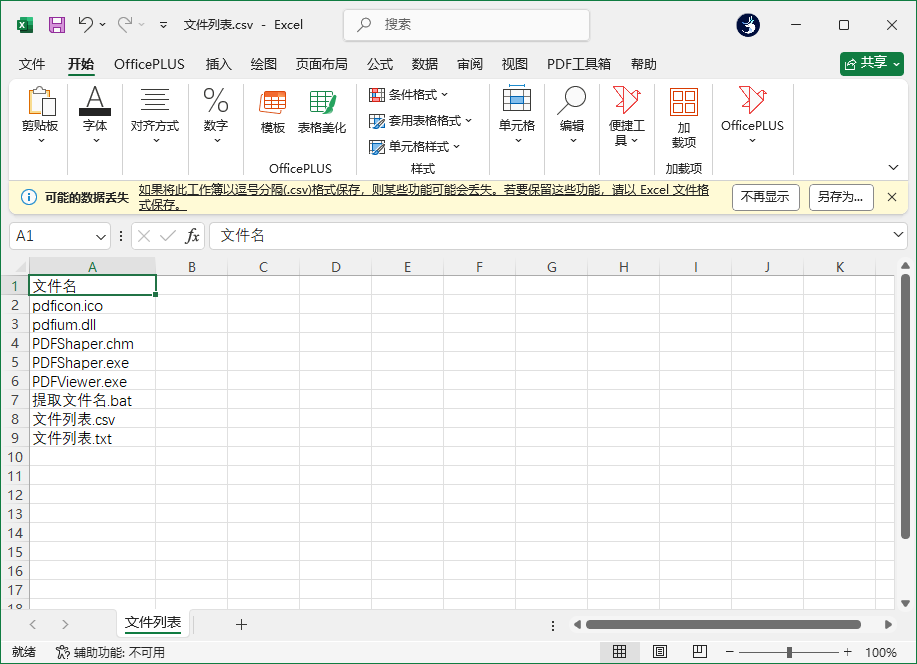
修改后的BAT代码如下:
@echo off
echo 文件名 > 文件列表.csv
dir /b >> 文件列表.csv
echo 文件名已提取到 文件列表.csv
pause
📌 注意:这种方法只是模拟CSV格式,实际是一个纯文本文件,Excel能识别是因为它以.csv结尾且每行一个文件名。如果要加入更多字段(如大小、日期),需要用到PowerShell或其他脚本语言。
五、问题解答
Q1:为什么生成的文件没有内容?
A:请确认你是否在正确的文件夹中运行了BAT文件,且该文件夹中确实有文件存在。
Q2:中文乱码怎么办?
A:保存BAT文件时建议选择“ANSI”编码;打开TXT文件时也请确保使用支持中文的编辑器(如记事本、Notepad++)。
Q3:能不能自动打开Excel?
A:可以,但这需要稍微复杂的脚本,推荐使用VBS或PowerShell来实现。
通过简单的BAT脚本,我们就能实现批量提取文件名的操作,大大提升工作效率。虽然它不如图形界面那样直观,但胜在轻便高效,特别适合懂点命令基础的用户。












