


C盘空间告急?教你认识 $Windows.~BT 文件夹与清理方法



你是否在清理 C 盘时,偶然发现了一个名为 $Windows.~BT 的庞大文件夹?它是什么?文件夹可以删除吗?别担心,在这篇文章中简鹿办公将为你详细解答,并提供安全清理的实用方法。
什么是 $Windows.~BT 文件夹?
$Windows.~BT 是 Windows 系统在执行更新或升级时自动生成的临时文件夹。
它就像一个“临时中转站”,主要承担以下任务:
保存从 Windows 10 升级到 Windows 11,或进行重大版本更新所需的安装文件。
包含用于将系统恢复到更新前状态的文件,以防升级失败或新系统不稳定。
作为系统更新过程中的临时目录。
$Windows.~BT 文件夹可以删除吗?
答案是:可以,但需要满足特定条件。
在决定删除前,请先确认你的电脑是否符合以下情况:
你已经成功安装了Windows更新,并且电脑已经稳定运行了一段时间。
你确定不需要撤销最近的系统更新,回退到旧版本。
C 盘空间严重不足,需要清理文件来释放空间。
如果系统更新尚未完成,删除此文件夹可能导致更新失败。建议保留一段时间,确保新系统运行稳定后再进行清理。如果你可能需要恢复到更新前的系统状态,请暂时不要删除。
如何正确删除 $Windows.~BT 文件夹?
这里提供三种安全有效的清理方法,你可以根据自己的情况选择。
方法一:使用系统自带的磁盘清理工具(推荐)
这是最安全、最推荐的方法,可以避免误删重要系统文件。
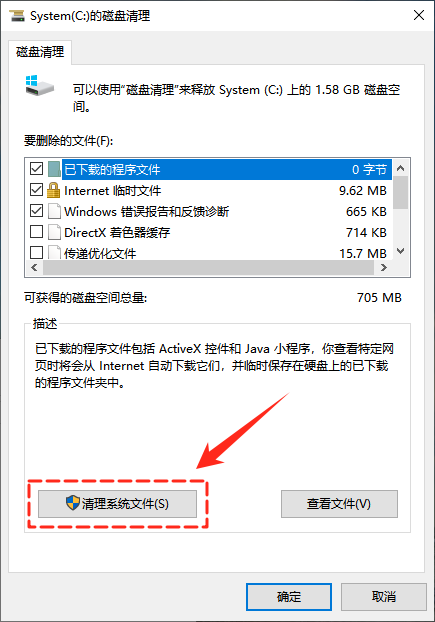
打开“此电脑”,右键点击 C盘,选择【属性】。在弹出的窗口中,点击【磁盘清理】。接着点击【清理系统文件】按钮,系统会重新扫描。
在文件列表中,勾选“Windows 更新清理”和“临时文件”等选项。
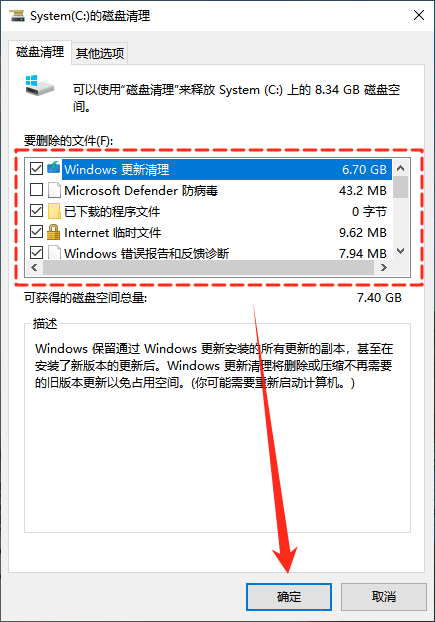
点击【确定】,然后确认删除即可。
方法二:手动删除
如果你选择手动删除,请务必确保你拥有管理员权限,并且系统已稳定运行。确保你正以管理员身份登录电脑。
打开“此电脑”,进入系统盘(通常是C盘)的根目录。找到 $Windows.~BT 文件夹,右键点击并选择【删除】。
注意:如果系统提示“文件正在使用”或拒绝删除,请不要强制操作,这可能会影响系统稳定性。此时建议使用方法一。
其他释放 C 盘空间的小技巧
除了清理 $Windows.~BT 文件夹,你还可以通过以下方式进一步释放 C 盘空间:
定期检查并清理浏览器默认下载目录中的临时文件。
删除文件后,记得彻底清空回收站。
在 Windows 设置中启用“存储感知”功能,让系统自动清理临时文件。
一般通过以上的方法,你就可以顺利的删除 $Windows.~BT 文件夹了,如果你还想了解更多关于 Windows 电脑日常办公等方面的问题,也不要忘记持续关注简鹿办公。












