


Audacity 消人声完整教程:Windows/Mac 一键制作伴奏



想把喜欢的歌曲变成纯伴奏、用于翻唱或 K 歌?Audacity 这款免费开源音频编辑软件就能轻松实现。新版 Audacity 取消了传统人声消除效果,改用更精准的 AI 分离插件,Windows 与 Mac 操作方式略有不同。本文带来完整分步教程,并附上 4 款高效替代工具,新手也能一次成功。
从 3.5.0 版本开始,Audacity 自带的 Vocal Reduction and Isolation 已被移除。
Windows:可安装 Intel OpenVINO AI 插件,AI 分离人声,精度更高;
Mac:暂不支持该 AI 插件,只能用传统手动方法消除人声。
Windows 版 Audacity 使用 AI 精准消人声
步骤 1:下载并安装 AI 分离插件
前往官网下载 OpenVINO Music Separation 插件;运行安装包,完成插件安装。
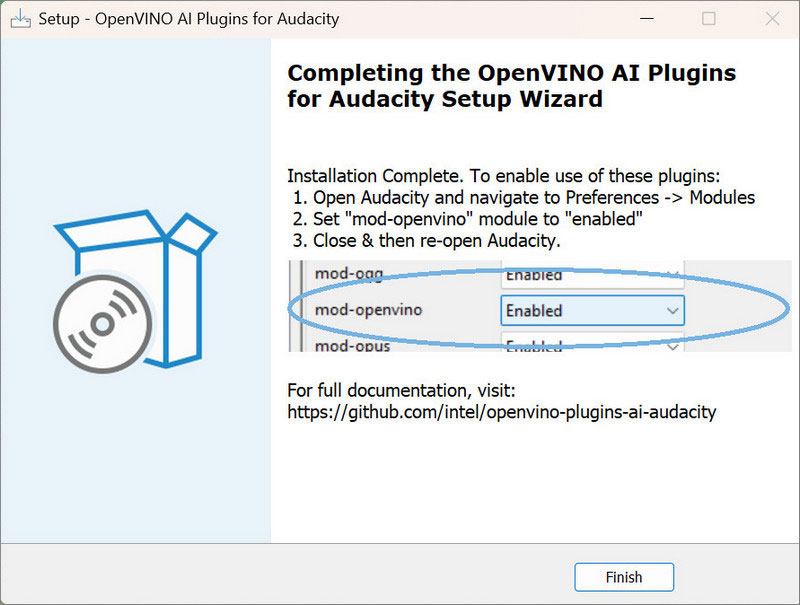
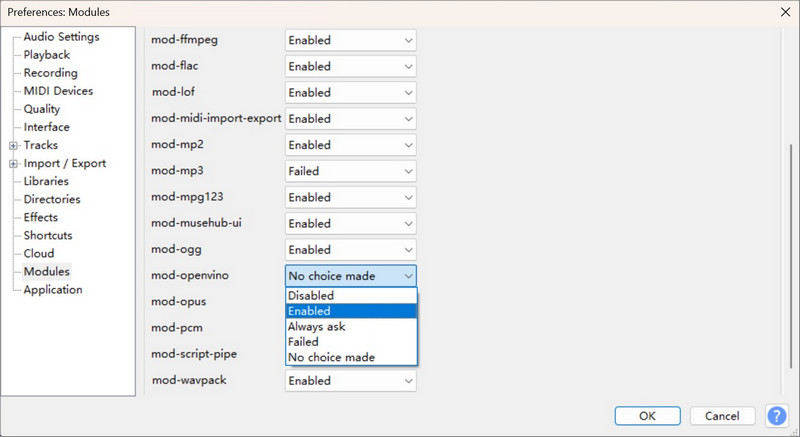
步骤 2:在 Audacity 中启用插件
打开 Audacity,进入 Edit → Preferences → Modules;找到 mod-openvino,设置为 Enabled;保存设置并重启 Audacity。
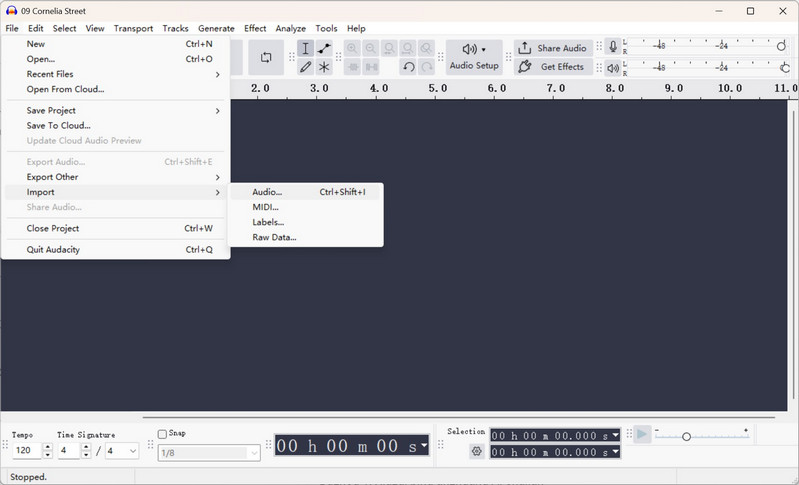
步骤 3:导入歌曲
点击 File → Import → Audio,导入需要处理的音频文件。
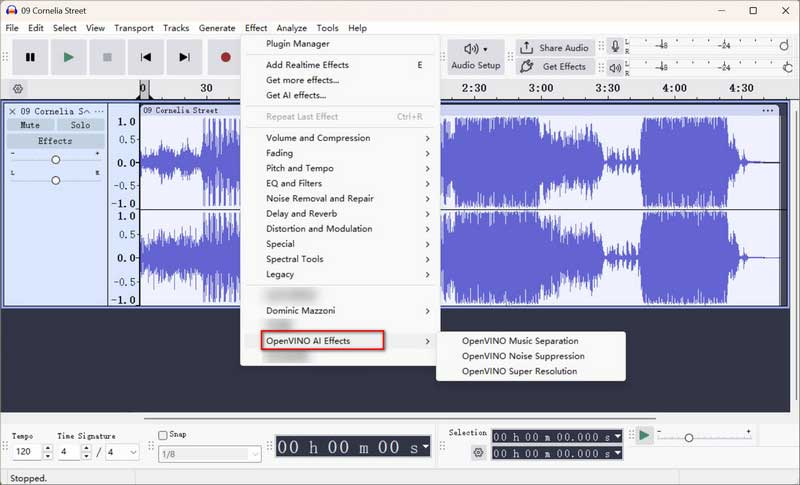
步骤 4:用 AI 分离人声与伴奏
双击音轨全选音频;打开 Effect → OpenVINO AI Effects → OpenVINO Music Separation;
选择分离模式:
2 Stem:只分人声 + 伴奏
4 Stem:分离人声、鼓、贝斯、其他乐器
推理设备选择 GPU(速度更快)或 CPU;点击 Apply,等待 20–30 秒即可生成纯伴奏轨道。
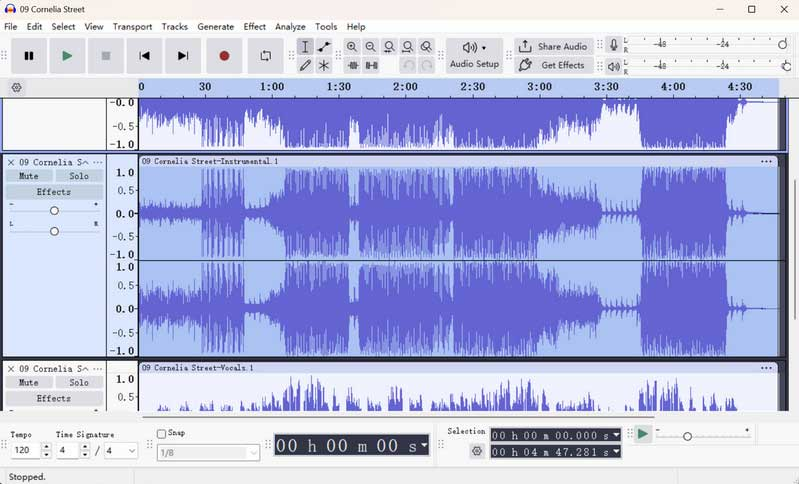
Mac 暂不支持 AI 插件,只能用相位抵消法,适合居中人声的歌曲。当然,你也可以通过使用简鹿人声分离 Mac 版本进行快速的进行人声或伴奏的分离,它提供了更简单的操作方法。
好了,通过以下方法,无论你是做翻唱、K 歌伴奏、背景音乐剪辑,按照本文方法,都能快速得到干净的纯伴奏。












