


MKV转换MP4格式直接改后缀可以吗?不要随便乱改文件后缀



在日常使用电脑或手机观看视频时,很多人遇到一个问题:某个视频是 MKV 格式,但自己的播放器、电视或者平台不支持。于是有人想到一个“捷径”—— 直接把文件名从 .mkv 改成 .mp4,这样是不是就变成 MP4 格式了呢?
答案是:不可以!
一、为什么不能直接改后缀?
1. 文件后缀 ≠ 文件格式本身
文件的后缀(如 .mkv、.mp4)只是告诉系统这个文件应该用什么程序打开,并不代表它的实际内容结构。就像给一个人换个名字,并不会改变他的身体和性格一样。
MKV 和 MP4 是两种不同的容器格式,它们内部存储音视频数据的方式不同:
MKV(Matroska Video):支持多种编码、多个音轨、字幕、章节等,功能强大。
MP4(MPEG-4 Part 14):常见于网络视频、移动设备,兼容性好但功能相对有限。
所以,即使你把一个 MKV 文件的后缀改成 .mp4,它本质上还是 MKV 文件,大多数播放器仍然无法识别,甚至可能导致文件损坏或无法打开。
二、真正的 MKV 转 MP4 应该怎么做?
要真正将 MKV 转换为 MP4,需要进行格式转换,也就是重新封装或转码视频内容到 MP4 容器中。
常见方法如下:
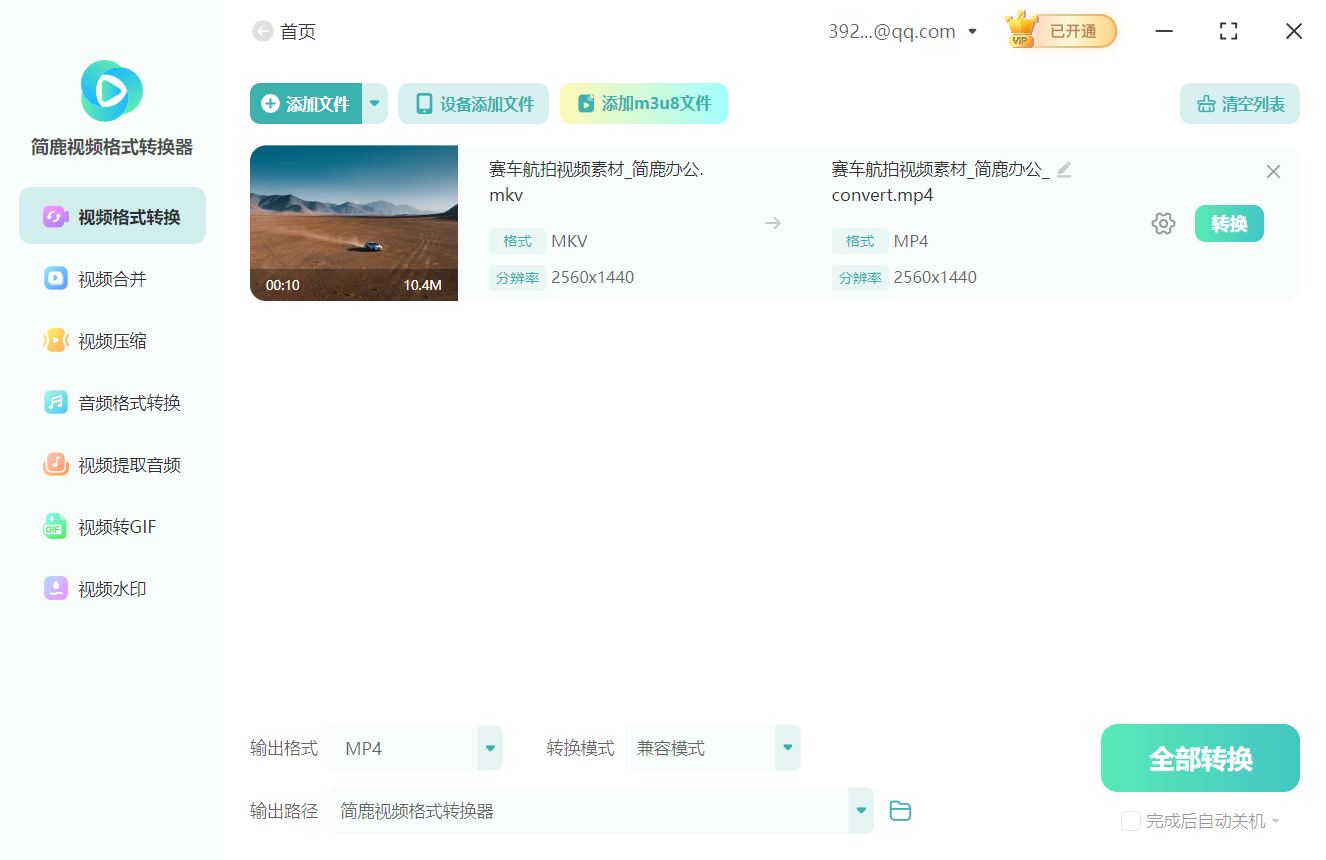
方法一:使用专业转换软件(推荐)
推荐工具:
HandBrake(免费/跨平台)
Format Factory(Windows)
简鹿视频格式转换器(Windows 和 MacOS)
在线转换网站(如 CloudConvert、OnlineConvert)
这些工具会读取原始 MKV 文件中的音视频数据,并将其重新打包成 MP4 格式,确保兼容性和正常播放。
方法二:使用 FFmpeg(适合进阶用户)
FFmpeg 是一款强大的开源多媒体处理工具,可以通过命令行快速完成转换:
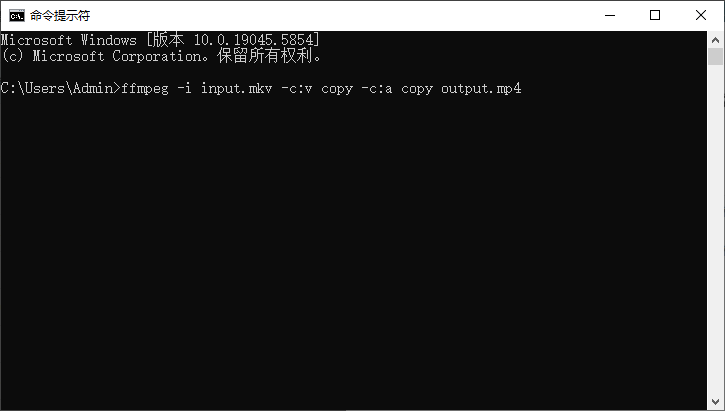
ffmpeg -i input.mkv -c:v copy -c:a copy output.mp4
这条命令的意思是:复制视频和音频流,不进行重新编码,只做容器格式转换(从 MKV 到 MP4),速度快且画质无损。
⚠️ 注意:如果原 MKV 使用的是 MP4 不支持的编码(如某些 HEVC/H.265 视频),就需要额外进行编码转换。
三、什么时候可以直接改后缀?
虽然一般情况下不能直接改后缀,但在极少数特殊场景下是可以的:
视频编码相同,仅容器不同
比如,一个 MKV 文件里面装的是 H.264 编码的视频 + AAC 音频,这两种编码都被 MP4 支持。这时你可以尝试直接改后缀为 .mp4,部分播放器可能能正常播放。
但这属于“碰运气”,并不推荐作为常规操作。
如果你经常处理视频文件,建议掌握一个可靠的转换方式,比如安装 HandBrake 或熟悉 FFmpeg 的基本命令。这样不仅效率高,还能保证视频质量和播放体验。













