


简鹿办公教你将文字轻松转为MP3音频文件教程



在日常工作、学习或内容创作中,我们常常需要将一段文字转换为语音音频,比如制作有声读物、语音提示、视频配音等。今天,简鹿办公将为你详细介绍一款操作简单、功能实用的文本转语音(TTS)工具——RealVoice Text to Speech,教你如何快速将文字转换为高质量的MP3音频文件。
软件简介
RealVoice Text to Speech 是一款基于微软Edge文本转语音技术(EDGE-TTS)的本地化语音合成工具。它界面简洁,操作直观,无需复杂设置,即可将文字转换为自然流畅的语音,并直接输出为MP3格式音频文件,非常适合中文用户使用。
第一步:打开软件
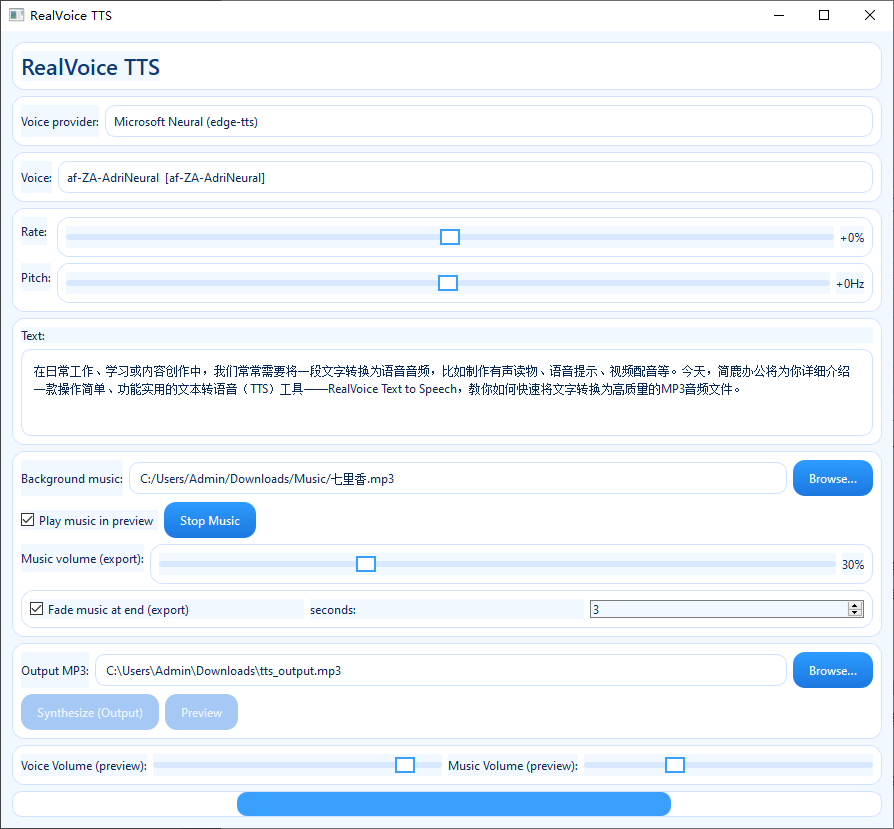
下载并安装 RealVoice Text to Speech 后,双击打开软件。你会看到一个简洁的主界面,所有功能都集中在一个页面上,无需切换多个窗口,即可完成全部设置。
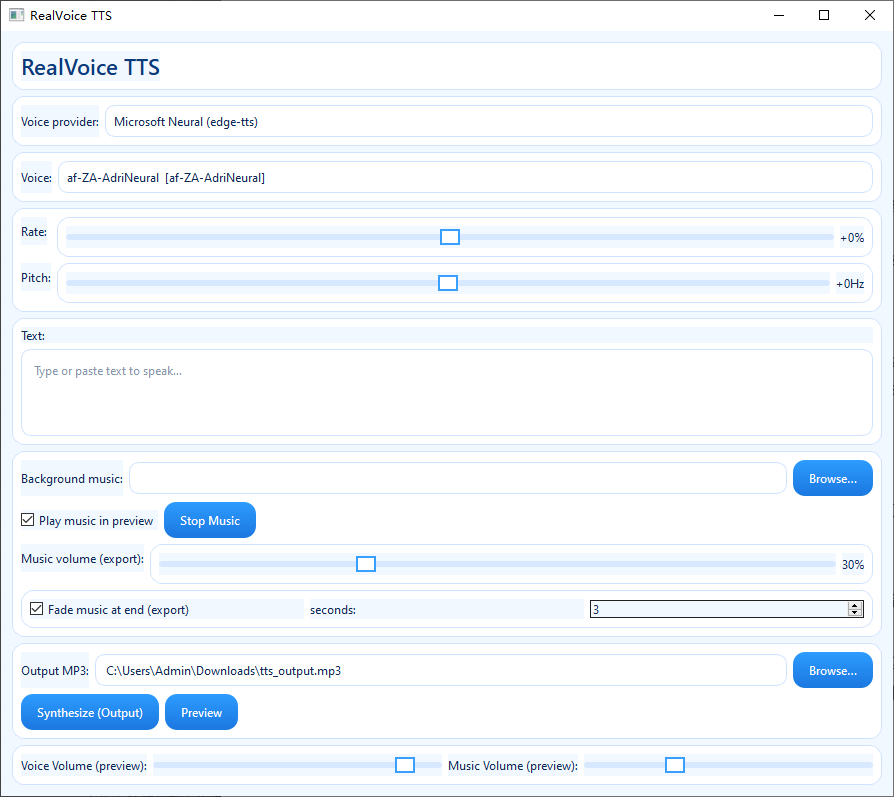
💡 软件默认使用微软语音引擎(EDGE-TTS),发音自然,支持多种语言和语调。
第二步:选择语音(Voice)
在界面的 Voice(语音) 选项中,找到中文语言包 zh-CN。
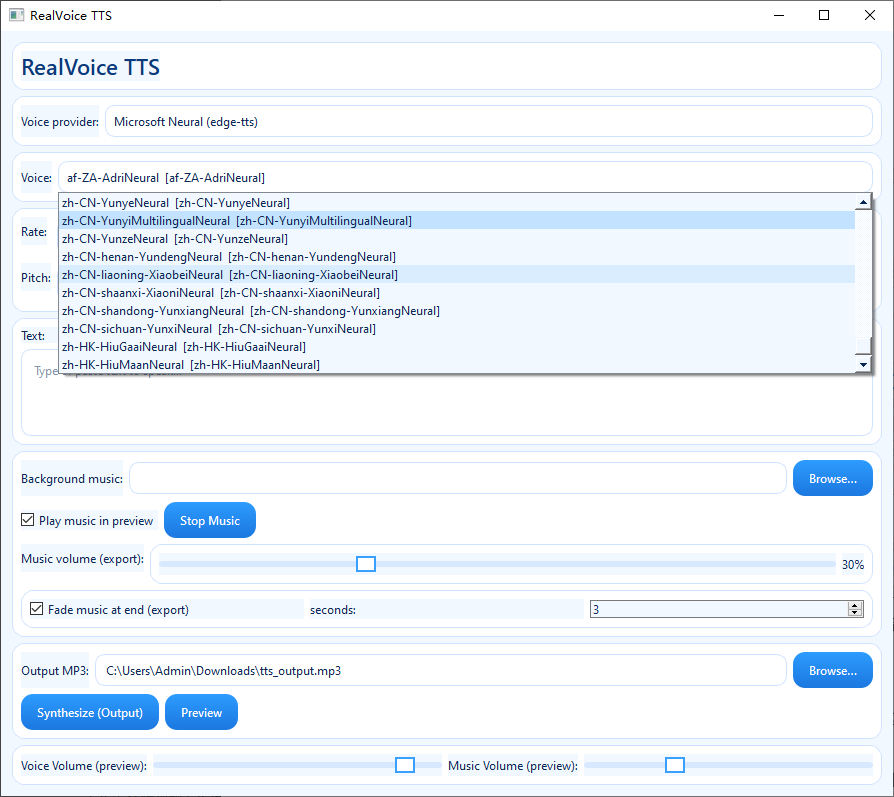
RealVoice 提供了多种普通话及方言语音选择,例如:
普通话(标准女声、男声)
上海话
四川话
山东话
点击下拉菜单,选择你喜欢的语音风格,让输出更贴近你的使用场景。
小贴士:方言语音适合用于地方特色内容或趣味配音,让音频更具个性。
第三步:调整语速与音调
在语音设置下方,有两个调节选项:
速率(Rate):默认为 0%,可调整语速快慢。正值加快,负值减慢。
音色(Pitch):默认为 0Hz,可调节声音高低。适合为不同角色或情绪配音。
建议:
阅读类内容:语速设为 -10%,更清晰舒缓;广告或提示音:语速 +10%,更紧凑有力。
第四步:输入文字内容
在主文本框中,输入你想要转换为语音的文字内容。支持长文本输入(如文章、剧本、公告等),注意标点符号和断句,有助于语音更自然停顿。可复制粘贴,无需手动逐字输入。
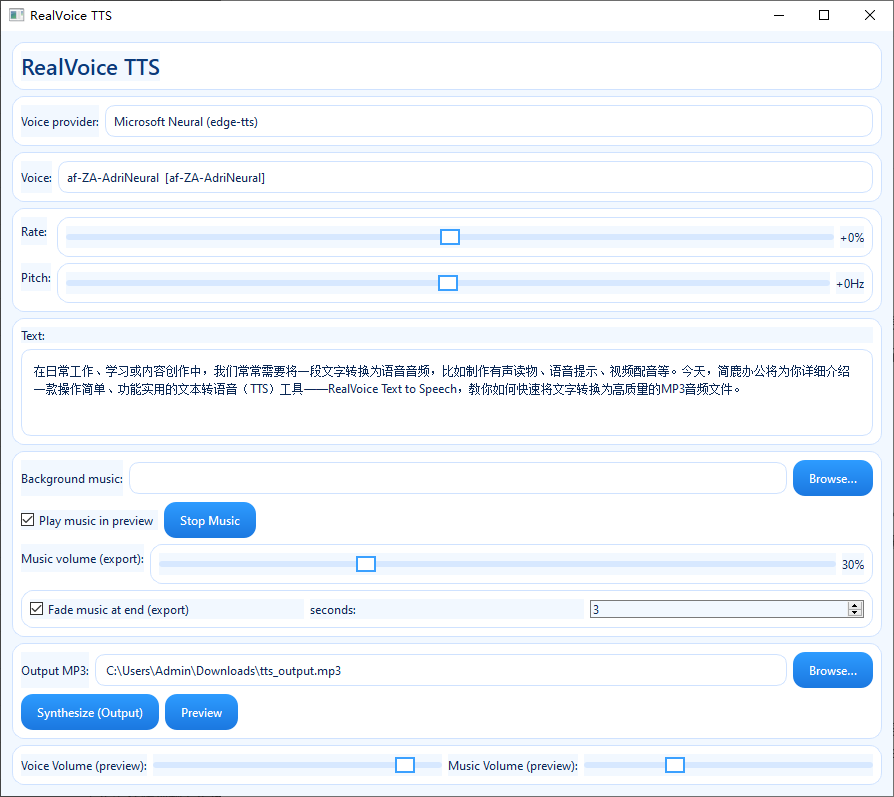
提示:避免使用特殊符号或乱码,以免影响语音合成效果。
第五步(可选):添加背景音乐
如果你希望生成的音频带有背景音乐(如用于广播、播客或视频配音),可以使用 背景音乐(Background Music) 功能。
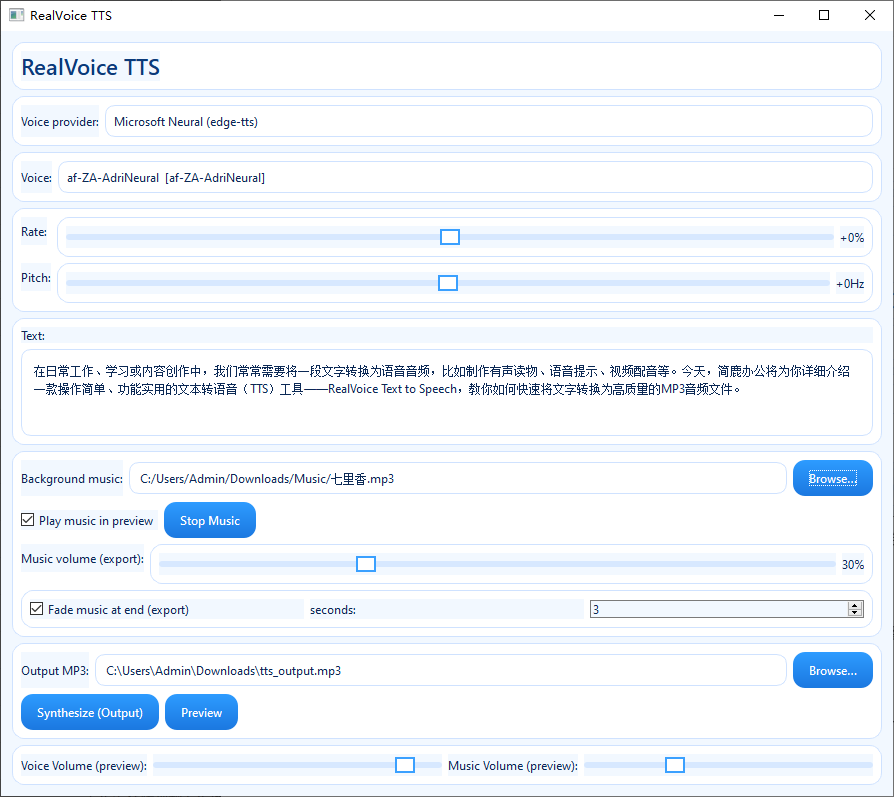
点击“选择背景音频”按钮,从本地文件中选择一首MP3或其他支持的音频文件,软件会自动将语音与背景音乐混合,生成带伴奏的最终音频。
第六步:设置输出目录
在“输出目录”选项中,点击浏览按钮,选择你希望保存MP3文件的文件夹路径。建议专门创建一个“语音输出”文件夹,方便后续查找,确保磁盘有足够空间,尤其是处理长文本时。
第七步:开始合成
一切设置完成后,点击主界面上的 【Synthesize】(合成) 按钮。软件将开始处理文字,调用微软TTS引擎生成语音
进度条会显示当前合成状态,完成后,MP3文件将自动保存到你指定的目录。
注意:RealVoice Text to Speech 目前仅支持输出MP3格式,不支持WAV、AAC等其他音频格式。但MP3格式通用性强,兼容手机、电脑、播放器、视频剪辑软件等绝大多数设备和平台,完全满足日常使用需求。
现在,你已经掌握了使用 RealVoice Text to Speech 将文字转为MP3音频的完整流程。赶快试试吧,让你的文字“开口说话”!如果你还想了解更多关于音频格式转换或视频格式转换等方面的小技巧,可以持续关注简鹿办公哦。













