


如何将 MKV 视频转换为 MP4 格式,我推荐你使用这款工具转换


 Win下载
Win下载
 Mac下载
Mac下载
有些设备或播放器无法直接播放 MKV 格式的视频。这时,我们可以将 MKV 文件转换为更通用的 MP4 格式,以便在更多设备和软件中顺利播放。
本文将介绍如何使用 Aiseesoft Video Converter Ultimate 软件轻松地将 MKV 视频转换为 MP4 格式。
步骤一:打开 Aiseesoft Video Converter Ultimate
首先,在电脑上启动 Aiseesoft Video Converter Ultimate 程序。如果你还没有安装这款软件,可以从官方网站下载并安装。它是一款功能强大且用户友好的视频转换工具,支持多种格式之间的转换。

步骤二:选择“转换”选项并添加 MKV 视频
进入软件主界面后,点击顶部菜单中的 “转换” 选项。接着,你会看到一个用于添加视频文件的按钮(通常显示为“+”号字样)。点击这个按钮,从你的电脑中选择需要转换的 MKV 视频文件。

你可以一次添加多个 MKV 文件,进行批量转换,提高效率。
步骤三:设置输出格式为 MP4
添加好视频文件后,在界面右下方找到 输出格式 的设置选项。点击它,然后从下拉菜单中选择 MP4 格式作为目标格式。MP4 是一种广泛支持的格式,适合在手机、平板、电脑等多种设备上播放。
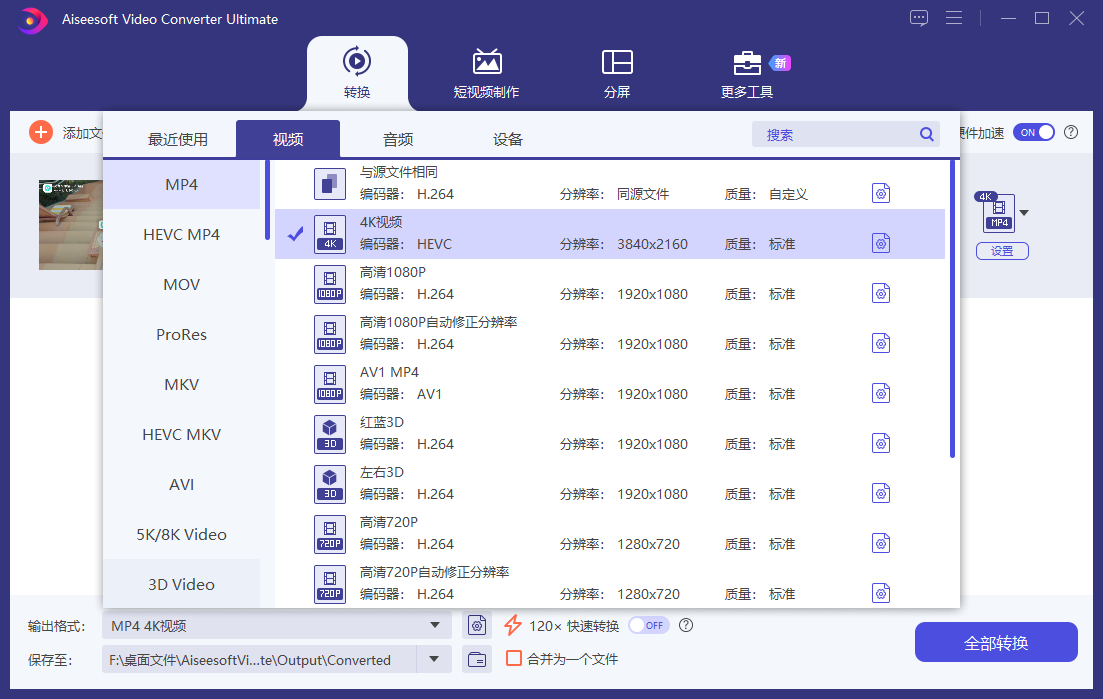
你还可以根据需要调整视频的分辨率、比特率、帧率等参数,以获得最佳的画质与文件大小平衡。
步骤四:设置输出目录
在开始转换之前,请确认一下输出文件的保存路径。点击软件中的 输出目录 按钮,选择你希望保存 MP4 文件的文件夹位置。
步骤五:开始转换
一切准备就绪后,点击主界面上的 “全部转换”按钮,软件就会开始将你添加的 MKV 文件逐个转换为 MP4 格式。整个过程通常只需几分钟,具体时间取决于文件大小和电脑性能。

通过以上简单的几个步骤,你就可以使用 Aiseesoft Video Converter Ultimate 将 MKV 视频快速转换为 MP4 格式,让视频在各种设备上都能流畅播放。这款软件不仅操作简单,还支持多种视频格式转换,是处理视频文件的好帮手。
如果你经常需要处理视频格式问题,不妨试试这个方法,让你的视频更加“通用”。












