


台式电脑C盘满了怎么清理?小白也能看懂的电脑清理教程



你有没有遇到过这样的情况:电脑用着用着,突然弹出一个提示“C 盘空间不足”,甚至系统运行越来越慢,打开软件都卡顿?这说明你的 台式电脑 C 盘快满了,需要及时清理。
别担心,这篇文章就来手把手教你如何安全、有效地清理 C 盘空间,让你的电脑恢复流畅运行!
一、什么是 C 盘?为什么它不能太满?
C 盘是电脑的系统盘,也就是操作系统(通常是 Windows)安装的位置。它不仅存放着系统文件,还负责临时存储运行程序、软件缓存、更新文件等内容。
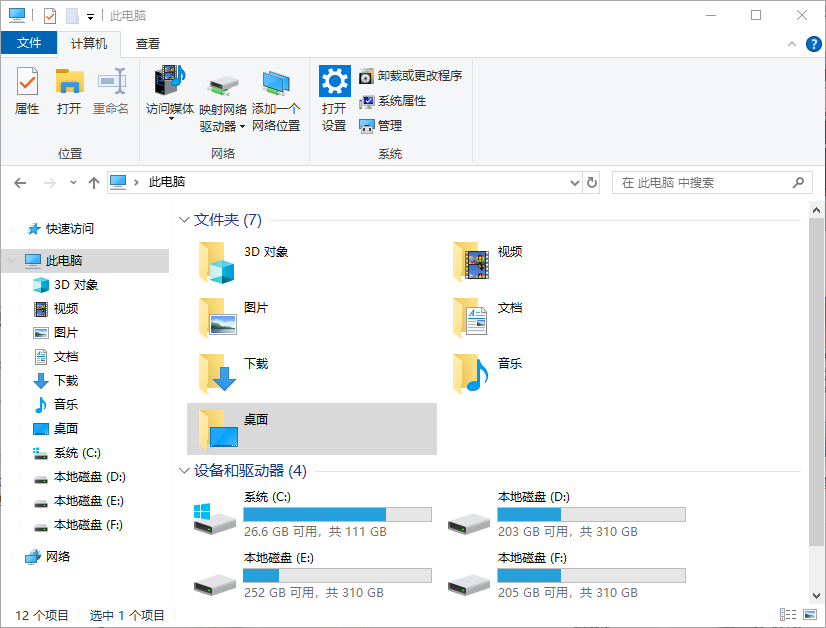
如果 C 盘空间太小(比如只剩下几百 MB),就会导致:
电脑运行变慢
软件打不开或卡顿
系统更新失败
甚至出现蓝屏、死机等异常
所以,保持 C 盘有一定可用空间(建议至少保留 10% 以上),对电脑的稳定运行非常重要。
二、C 盘为什么会变满?常见的“罪魁祸首”有哪些?
系统更新残留文件
Windows 更新后,旧的系统文件没有被自动删除。
浏览器缓存
浏览网页时,浏览器会把图片、视频等数据缓存到本地,占用大量空间。
软件临时文件
使用软件时产生的临时文件、日志文件等,长期不清理也会堆积如山。
回收站里的“隐形垃圾”
删除的文件虽然“看不见”,但其实还存在回收站里,继续占用空间。
安装软件默认安装在 C 盘
很多软件默认安装在 C 盘,时间久了会占用大量空间。
虚
拟内存和系统还原点
Windows 会在 C 盘保留一部分空间用于虚拟内存和系统还原。
三、清理 C 盘的 4 个实用方法(简单又安全)
方法一:使用系统自带的“磁盘清理”功能(最基础)
这是 Windows 自带的清理工具,适合新手操作。打开“此电脑”,右键点击 C 盘 → 属性 → 磁盘清理
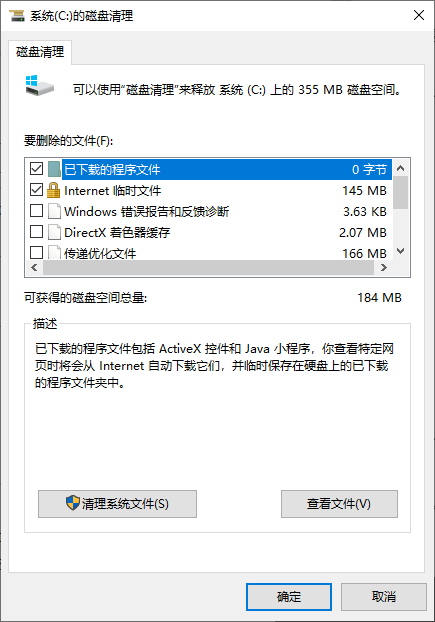
勾选要清理的项目(如“下载文件夹”、“临时文件”、“回收站”等),点击“确定” → “删除文件”即可。
方法二:删除 Windows 更新残留文件(进阶)
Windows 更新后会留下大量旧文件,占用几 GB 到几十 GB 的空间。
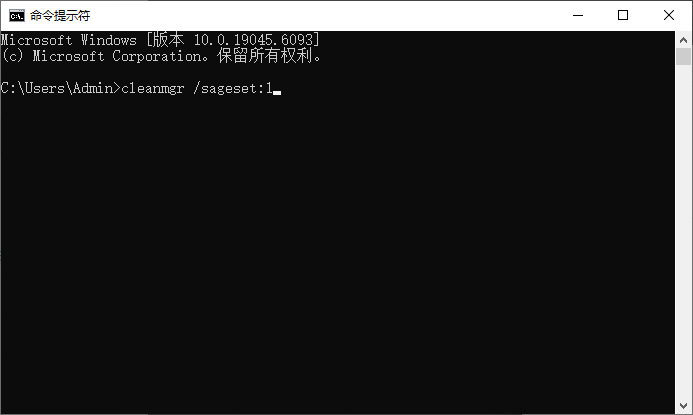
打开“开始菜单”,搜索并打开 “命令提示符”,输入以下命令并回车:cleanmgr /sageset:1,(如果你不想手动输入命令,也可以在“磁盘清理”中勾选“系统更新”进行清理)
方法三:清空浏览器缓存(特别是 Chrome)
如果你经常用浏览器上网,缓存文件可能已经堆积如山。
打开浏览器(如 Chrome)点击右上角三个点 → 设置 → 隐私和安全 → 清除浏览数据,时间范围选“所有时间”,勾选“Cookie 及其他网站数据”、“缓存的图片和文件”。
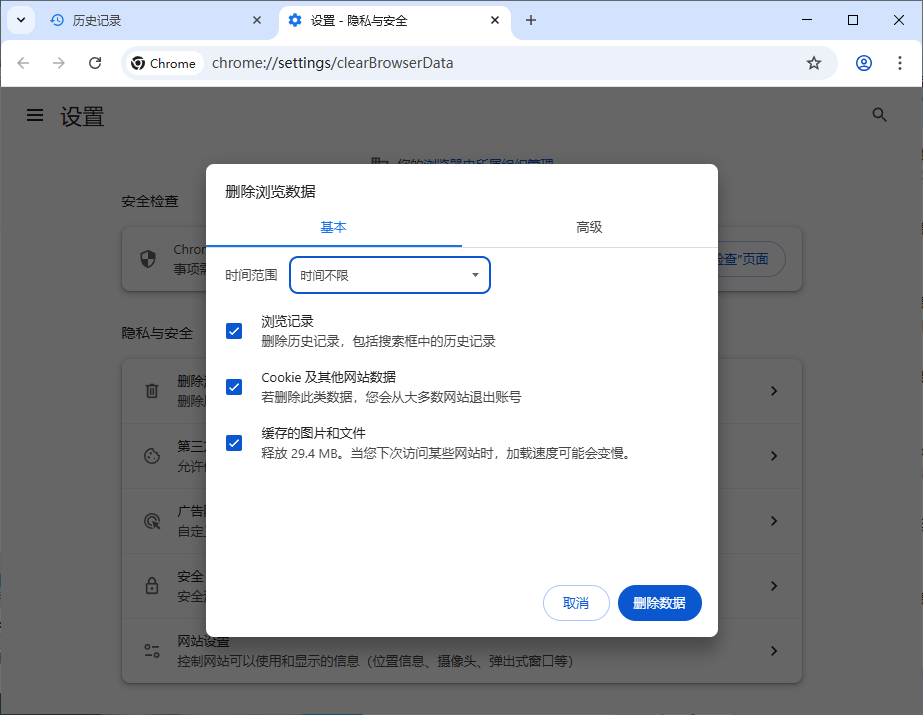
点击“删除数据”后重新启动浏览器即可。
方法四:卸载长期不用的软件
有些软件虽然不常用,但安装在 C 盘里却一直在“吃空间”。
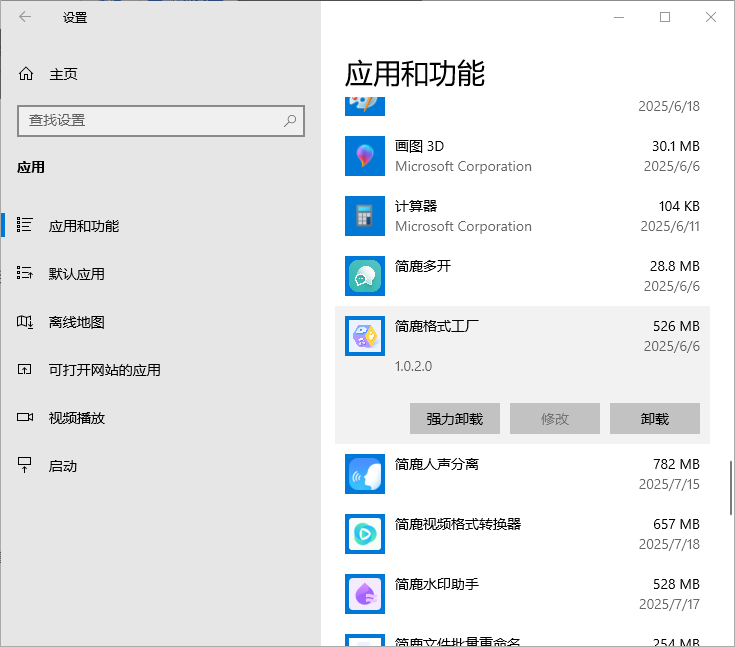
打开“设置” → “应用” → “应用和功能”,在列表中找到不常用的软件,点击后选择“卸载”。
C 盘满了并不可怕,只要掌握了正确的清理方法,就能轻松解决问题。你可以先从“磁盘清理”开始,逐步尝试其他方法。更重要的是,养成良好的使用习惯,避免 C 盘再次“爆满”。












