


Windows 11 网络共享总弹输入网络凭据的解决方法



很多 Windows 11 用户都遇到过这样的问题:系统更新后,原本能直接访问的局域网共享、NAS 或路由器硬盘,突然弹出 “输入网络凭据” 窗口,明明没设密码,试遍组策略、注册表也连不上,非常影响使用。
这篇教程就基于实用排查思路,一步步带你关闭烦人的密码验证、开启必要协议、用最简账号登录,快速恢复无密码顺畅访问共享资源。
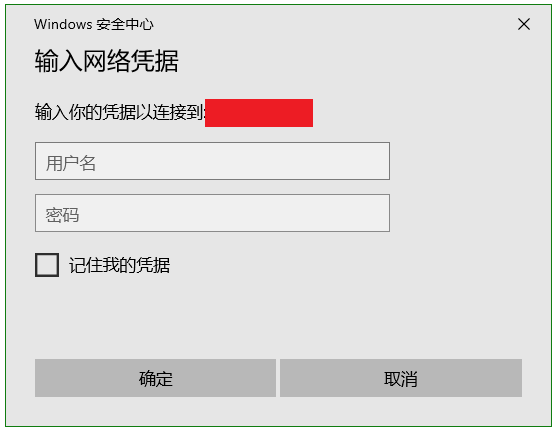
在处理凭据弹窗前,先确保系统基础共享功能正常开启,这是能连上的前提。
1. 开启 SMB 1.0/CIFS 文件共享支持
不少旧 NAS、路由器共享依赖 SMB1 协议,Win11 默认可能关闭,导致直接连不上。
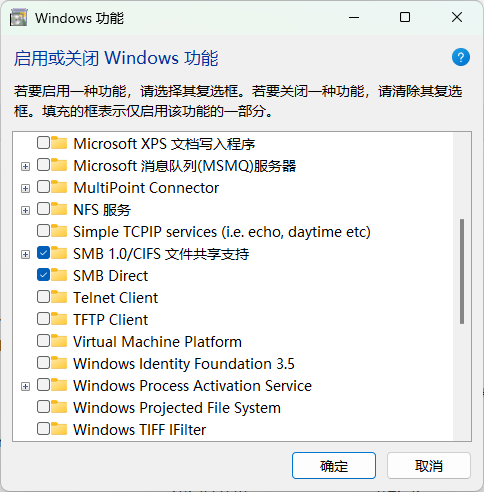
打开控制面板,进入程序和功能。
点击左侧启用或关闭 Windows 功能。
在列表中找到并勾选SMB 1.0/CIFS 文件共享支持。
确定后等待安装,按提示重启电脑生效。
2. 打开网络发现与文件共享
按下 Win+I 打开设置,进入网络和 Internet → 高级网络设置 → 高级共享设置。
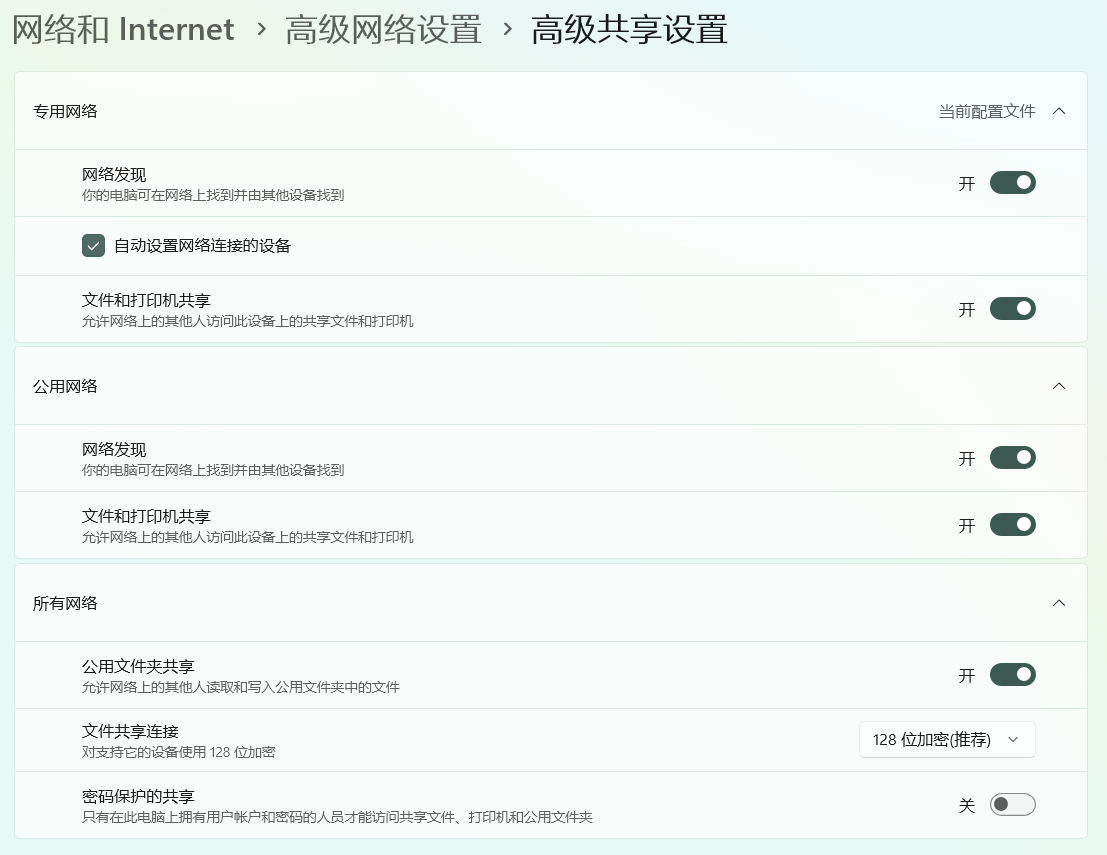
在专用网络下,开启网络发现、文件和打印机共享。
如需在公用网络访问,可对应开启,但家庭 / 办公局域网建议只用专用网络,更安全。
弹窗还在?试这 3 组万能账号密码
做完基础设置仍弹框,直接用下面三组通用账户尝试,成功率很高:
用户名:admin,密码:admin → 确定
用户名:guest,密码:留空 → 确定
用户名:everyone,密码:留空 → 确定
通常家用 NAS、路由器共享、简易局域网共享,用 guest 或 everyone 空密码即可登录。登录成功后,可直接映射网络驱动器,下次访问更方便。电视、盒子等设备访问共享时,也优先选访客模式。
Windows 11 网络共享弹凭据,大多是SMB 协议未开、网络发现关闭、密码保护未关这三个原因导致。按顺序:开 SMB → 开网络发现 → 关密码保护 → 用 guest/everyone 空密码登录,基本都能一次性解决。
这套方法简单、无需改复杂注册表和组策略,适合家庭、小型办公环境使用,赶紧试试吧。













