


文件名或扩展名太长无法删除?教你使用WinRAR轻松解决!



使用电脑的过程中,我们偶尔会遇到这样的问题:文件名或扩展名过长,导致无法正常删除、移动或重命名文件。尤其是当文件路径总长度超过 Windows 默认的 260 字符限制时,系统会提示“文件名或扩展名太长”或者“无法删除文件”。
别担心!这篇文章将教你如何利用 WinRAR 轻松绕过这些限制,顺利删除那些难以处理的文件。
一、为什么会出现“文件名或扩展名太长”的错误?
Windows 系统对文件路径长度有默认限制(通常是 260 个字符),包括:
驱动器盘符和路径
文件夹名称
文件名及其扩展名
当一个文件的完整路径超过了这个限制,系统就无法正确处理它,从而导致各种操作失败,比如删除、复制、重命名等。
二、使用 WinRAR 解决文件名过长无法删除的问题
步骤一:打开 WinRAR 并输入目标文件路径
打开 WinRAR 压缩软件。
在地址栏中直接输入你要删除的文件所在的完整路径,然后按 回车键。如果路径过长,你可能需要分段输入,逐步深入到包含该文件的文件夹。
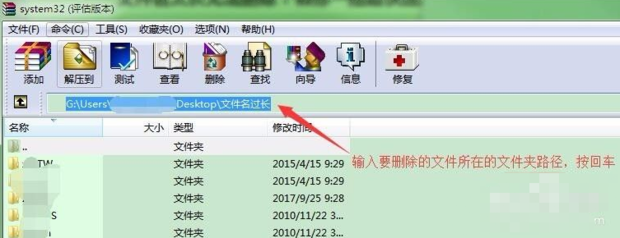
🧐 提示:如果不确定文件的确切路径,可以通过资源管理器查看并复制路径。
步骤二:找到并选择要删除的文件
使用 WinRAR 浏览器定位到包含目标文件的文件夹。在列表中找到你想删除的文件,并单击选中它。
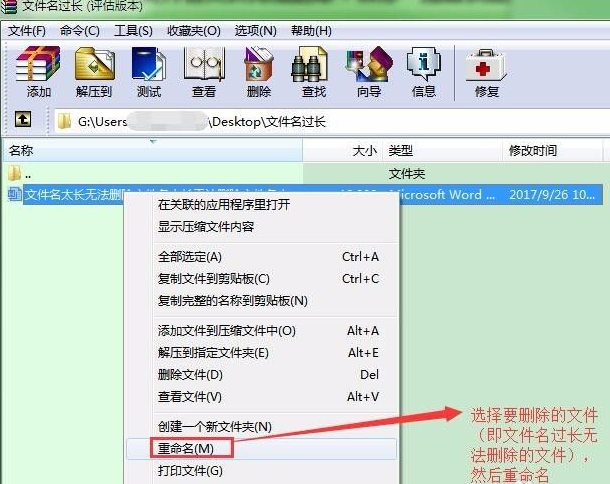
步骤三:重命名文件
右键点击选中的文件,在弹出的菜单中选择 “重命名”。将文件名缩短为较短的名字,例如 1。
按 Enter 键 确认新的文件名。
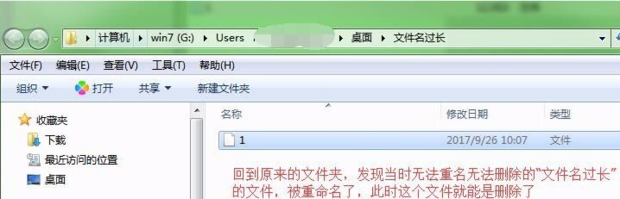
注意:这一步只是为了暂时绕过路径长度限制,并不是最终目的。你可以随意给文件起个简短的名字,只要符合命名规则即可。
步骤四:返回原文件夹并删除文件
关闭 WinRAR 窗口,回到原来的文件夹位置(通过资源管理器)。现在你应该能够看到刚刚重命名后的文件了。右键点击文件,选择 “删除” 或者直接按下键盘上的 Delete 键 即可删除文件。
四、总结一下
使用 WinRAR 通过压缩软件直接访问并重命名文件,再删除。或者使用你认为可行的方法,无论你选择哪种方法,都可以有效应对因文件名或路径过长而导致的操作失败问题。希望这篇教程能帮你解决实际工作中的困扰,让文件管理更加高效!












