


Windows 中文件名最长可以有多少个字符你知道吗



在日常使用电脑的过程中,我们经常需要给文件或文件夹命名。你有没有遇到过这样的情况:“路径过长,无法复制”、“文件名太长,操作失败”……这些提示其实和 Windows 系统对文件名长度的限制有关。
那么问题来了:🤔 Windows 中文件名最多可以有多少个字符?
这篇文章就来为你详细解答这个问题,并教你如何避免“文件名过长”的麻烦。
一、Windows 文件名的最大长度是多少?
在 Windows 系统中,单个文件名(不含路径)的最大长度是 255 个字符。
也就是说:
如果你给一个文件命名为 我的项目计划书最终版超级详细完整版.pdf,只要这个名称不超过 255 个字符,系统是允许的。超过这个长度,系统就会报错,提示“文件名太长”。但要注意的是,这只是单个文件名的长度限制。
二、完整的文件路径最大长度是多少?
除了单个文件名外,还有一个更重要的限制 —— 完整文件路径的最大长度。
在默认情况下,Windows 的最大文件路径长度为 260 个字符。
这包括:
驱动器和文件夹路径(如 C:\Users\你的用户名\文档\...)
文件名和扩展名(如 example.docx)
举个例子:
C:\Users\JohnDoe\Documents\Project\Report\Quarterly\2024\Q3\VeryLongFileNameExample.docx
如果你的路径总长度超过 260 个字符,即使每个文件夹和文件名都没超过 255 字符,也会出现“路径过长”的错误。
三、为什么会有这些限制?
这些限制源自 Windows 的早期设计,尤其是旧版本的 Win32 API 接口,默认只支持最多 260 个字符的路径长度(即 MAX_PATH 常量)。
虽然现代系统已经支持更长的路径,但为了兼容性考虑,默认仍然启用这一限制。
四、怎么突破文件路径长度限制?
好消息是:从 Windows 10 版本 1607 开始,微软已经支持“长路径”功能,只要你进行一些设置,就可以绕过 260 字符的限制。
方法一:通过组策略开启长路径支持(适用于专业用户)
按下 Win + R,输入 gpedit.msc 打开组策略编辑器。
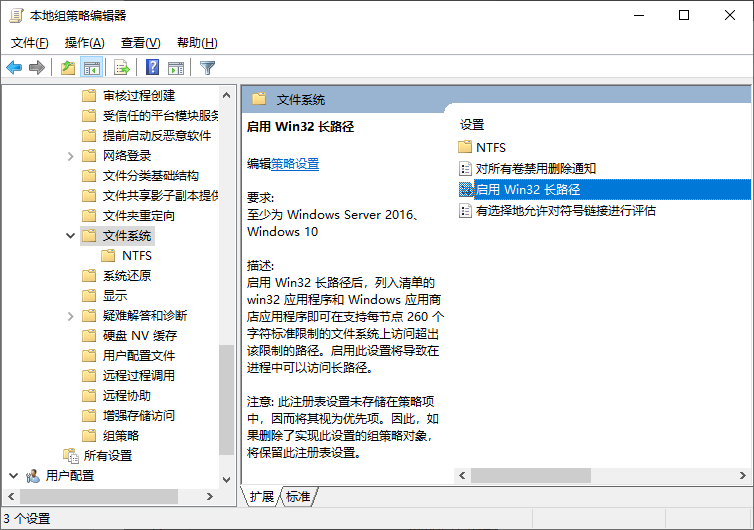
依次展开:
计算机管理 → 管理模板 → 系统 → 文件系统,找到 “启用 Win32 长路径” 设置项。将其设为 “已启用”。重启电脑后生效。
方法二:修改注册表(适用于无组策略的系统)
如果你使用的是 Windows 家庭版,没有组策略工具,可以通过修改注册表实现:
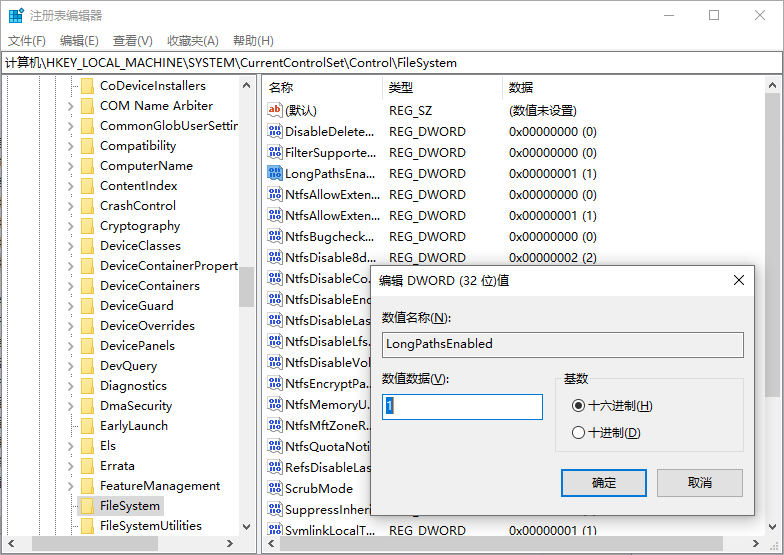
按 Win + R,输入 regedit 打开注册表编辑器定位到:
HKEY_LOCAL_MACHINE\SYSTEM\CurrentControlSet\Control\FileSystem
找到 LongPathsEnabled,将其值改为 1。重启电脑。
如果你是程序员,或者使用脚本处理大量文件,也需要注意这个限制:
Python、Node.js、批处理脚本等 默认可能会因为路径过长而报错。
在代码中可以使用 UNC 路径格式(如 \\?\C:\very\long\path\file.txt)来绕过限制。
或者在程序中调用支持长路径的 API 函数。
总结一下
无论是普通办公用户还是专业开发者,在整理文件、备份资料或编写脚本时,了解并合理使用文件名和路径长度限制,都能有效避免“路径过长”的错误,提高工作效率。
下次再遇到“文件名太长”的提示时,别急着删文件,先看看是不是路径结构出了问题!












