


电脑休眠时间设置在哪里?手把手教你轻松搞定!



你是不是也遇到过这种情况:正看着电脑,突然屏幕一黑,电脑进入休眠状态,等你回来还得重新唤醒,非常麻烦?或者你希望电脑在长时间不用时能自动进入休眠以节省电量?其实,这都和电脑的“睡眠”(或称“休眠”)设置有关。今天,简鹿办公就来详细说说,如何在 Windows 电脑上找到并设置这个“睡眠时间”。
什么是电脑睡眠?
简单来说,电脑睡眠是一种节能状态。当你一段时间不操作电脑时,它会自动将当前的工作状态保存到内存中,然后关闭显示器、硬盘等耗电部件。这样既能快速恢复工作(比完全关机再开机快得多),又能节省电能。
那么,这个“睡眠”时间在哪里设置呢?别担心,步骤非常简单,跟着我一步步操作就行:
1、打开“设置”
首先,找到你键盘左下角的 Windows徽标键(通常有个 Windows 图标),同时按住它,再按一下字母 I 键。这个组合键就是 Win + I,按完后,你的电脑会立刻弹出“设置”窗口。
2、进入“系统”设置
在“设置”窗口的左侧菜单栏里,找到并点击 “系统” 这个选项。
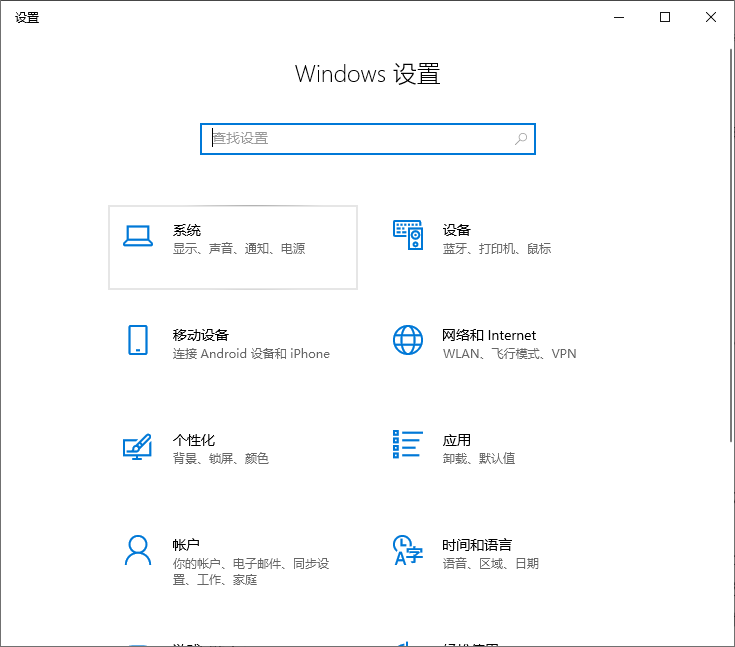
3、找到“电源和睡眠”
进入“系统”设置后,你会看到左边又出现了一排新的选项。请找到并点击 “电源和睡眠”。这个选项通常就在“显示”、“声音”等选项的附近。
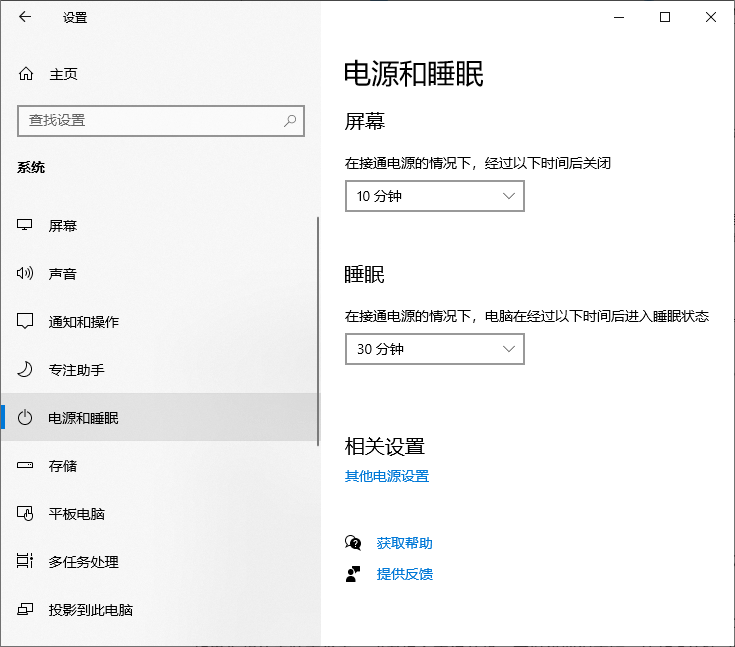
4、设置睡眠时间
在“电源和睡眠”的右侧主界面里,你会看到两个设置项:
“屏幕”:这个是设置“多长时间不操作,屏幕会自动关闭”。
“睡眠”:这个才是我们今天要找的!
它控制着“多长时间不操作,电脑会进入睡眠状态”。 通常,默认的睡眠时间是 30分钟。你可以根据自己的需要进行调整:
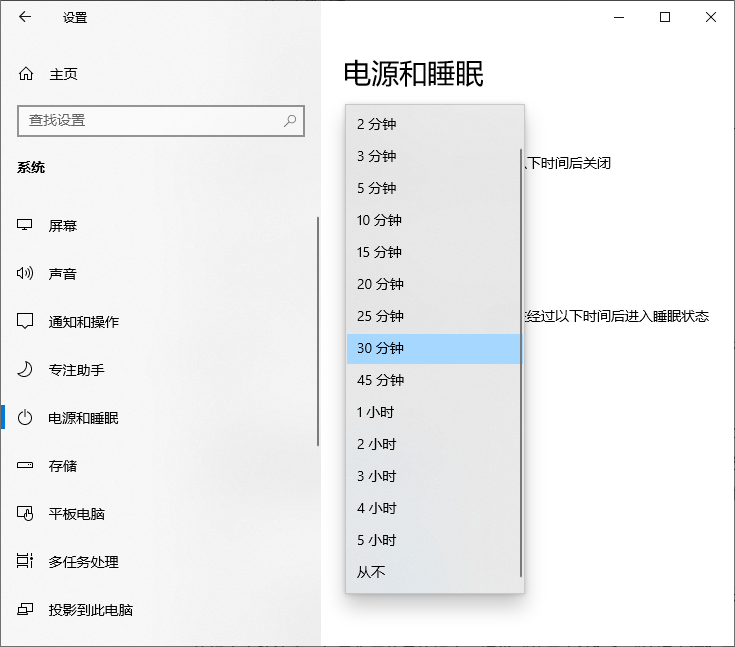
如果你觉得30分钟太短,想让电脑更持久地保持工作状态,可以把它调长,比如60分钟。
如果你想让电脑更省电,或者担心忘记关机,可以设置得更短,比如 5分钟 或 2分钟(这是可设置的最短时间)。
如果你完全不希望电脑自动进入睡眠(比如在下载大文件、运行长时间程序时),可以在下拉菜单中选择 “从不”。
小贴士:
虽然选择“从不”可以防止电脑意外休眠,但如果你长时间离开电脑,它会一直耗电,既不环保也不利于设备散热。
如果你用的是笔记本,通常“使用电池”和“接通电源”两种状态下的睡眠时间可以分开设置,建议在使用电池时设置更短的睡眠时间以延长续航。
当电脑进入睡眠状态后,只需要按一下键盘上的任意键、动一下鼠标,或者按一下电源键,电脑就能快速恢复到之前的状态。
总结一下:
设置电脑睡眠时间,只需四步:Win + I → 点击“系统” → 点击“电源和睡眠” → 在“睡眠”选项下调整时间(或选择“从不”)。
现在,你已经知道怎么设置了,赶紧去调整一下,让你的电脑使用体验更舒适、更节能吧!












