


华为手机录屏4种方法任君选,还能同步录声音


 Win下载
Win下载

想把自己在手机上的精彩操作、游戏高光、网课重点录下来保存或分享给别人,录屏是最直接的办法。很多人不知道的是,华为手机本身就内置了不止一种录屏方式,从最基础的下拉菜单到独具特色的指关节手势,熟练之后几乎可以做到"想录就录",而且录屏的同时还能把声音一起收进去。
方法一:下拉控制中心一键启动
这是最简单、最不会出错的方式,适合所有用户。
升级到鸿蒙(HarmonyOS)系统后,从手机屏幕右上方往下滑动,呼出"控制中心",在快捷开关面板中找到 【屏幕录制】,点一下即可开始录屏。
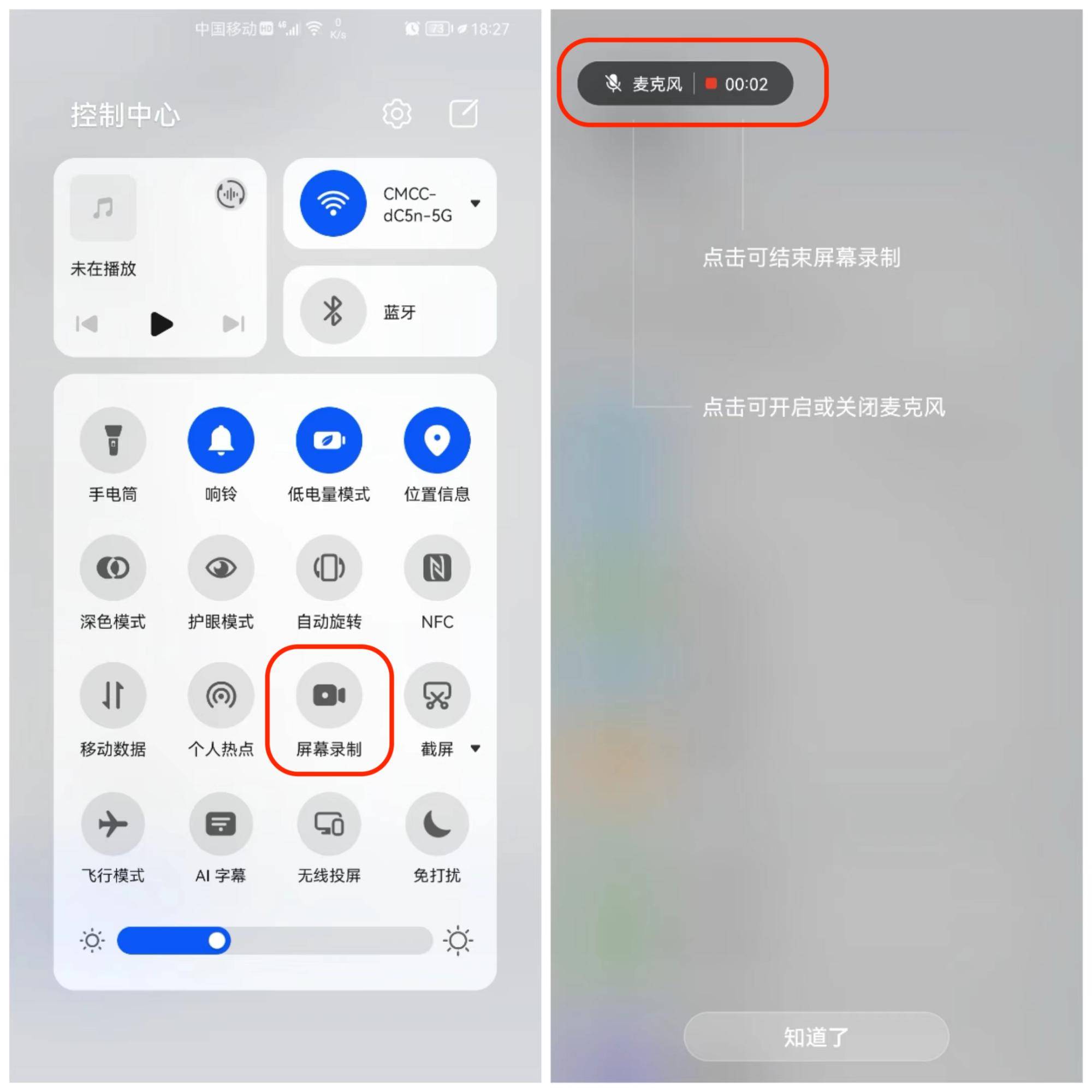
开始录制后,屏幕左上角会出现一个录制状态按钮,旁边还带有一个"麦克风"图标。点击这个麦克风开关,就能在录制屏幕画面的同时,把你说话的声音也一并录进去 —— 做操作讲解、录网课笔记时特别实用。录完后再次点击该按钮,即可结束录制。
方法二:实体按键组合,电源键 + 音量上键
熟悉截图快捷键的用户都知道,华为手机截图是"电源键 + 音量下键",而录屏也有对应的组合键:同时按住"电源键 + 音量上键",系统会进入约3秒的倒计时,倒计时结束后自动开始录屏。
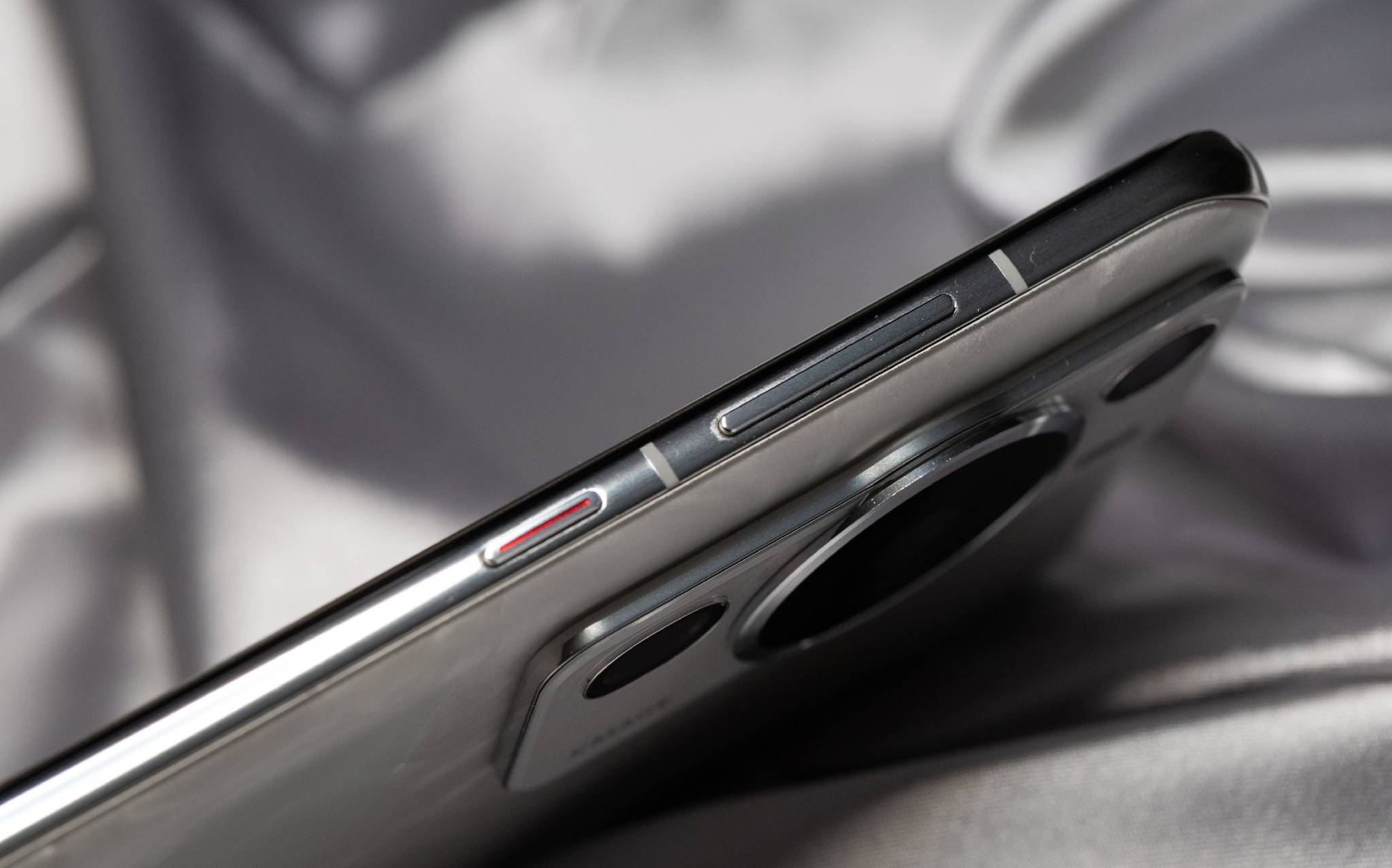
这种方式的好处是不用先下拉菜单再翻找图标,双手一按就能触发,节奏更快。录屏结束后,再次用同样的组合键或点击录制按钮即可停止。需要注意的是,部分机型可能需要先在设置中确认该快捷方式已开启。
方法三:指关节双击录屏(华为独有特色)
这是华为手机比较有代表性的一项特色功能,熟练后非常优雅 —— 只需用指关节在屏幕上连续敲击两下就能启动录屏,再敲两下即可停止,全程无需触摸滑动。
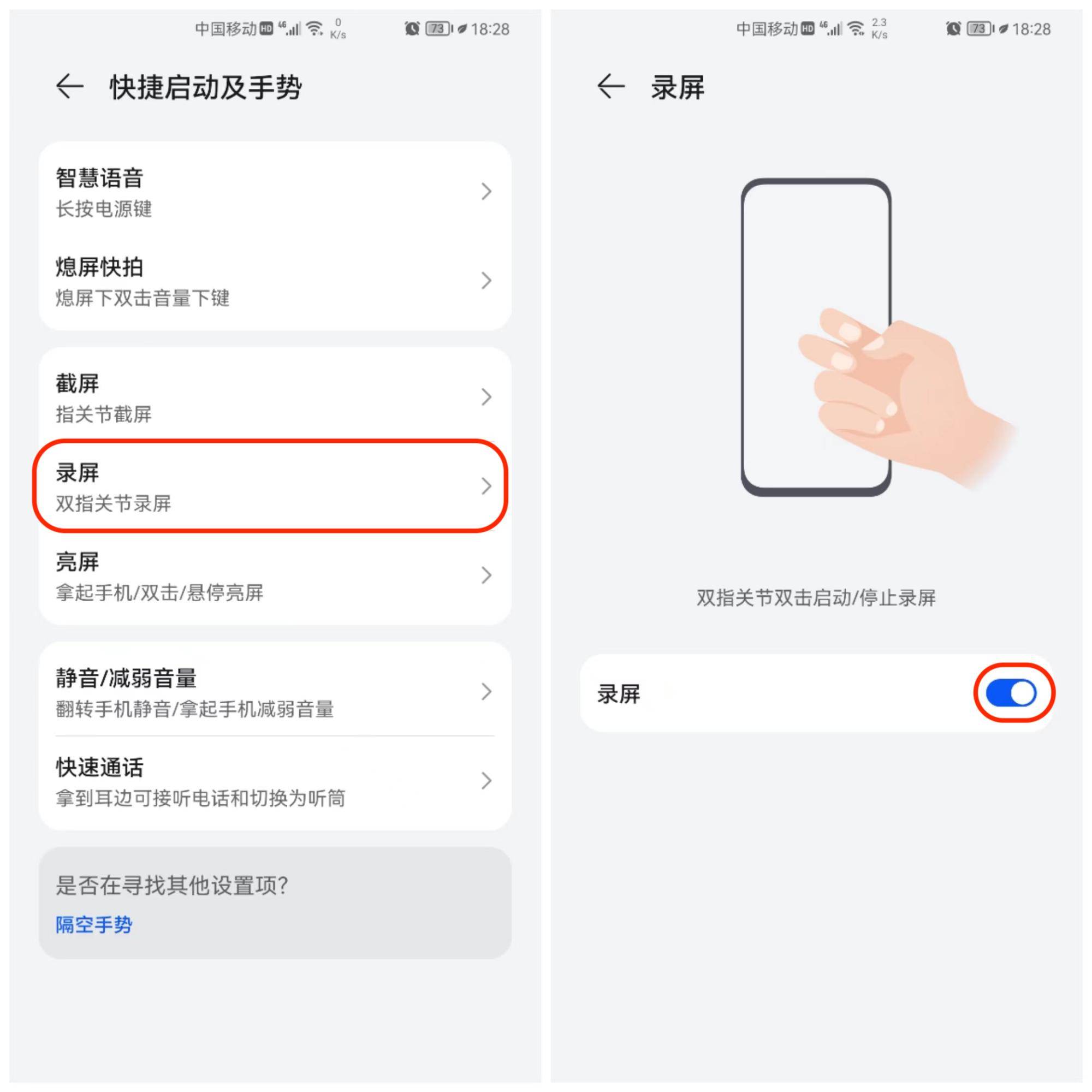
使用前需要先把开关打开,路径为:
【设置】→【辅助功能】→【快捷启动及手势】→【录屏】,将"双指关节双击启动/停止录屏"后面的开关打开即可。
开启后,指关节轻敲两下屏幕就开始录制,操作手感类似指关节截图,是华为机型的一大亮点。
方法四:用第三方录屏工具
如果觉得系统自带录屏功能不够用,还可以使用第三方录屏 App,它们往往提供了更多进阶玩法:
多种声音来源:可同时录制系统声音与麦克风声音,并支持画质档位选择(如 720P、1080P,以及帧率、码率等参数调节)。
区域录制:只录制屏幕上指定的区域,其余部分不录入,既省空间又能保护隐私。
实时画笔标注:录制过程中可用画笔在屏幕上涂鸦、圈点重点,非常适合做教学演示。
变声功能:录入自己声音的同时还能进行变声处理,玩法更多样。
第三方工具功能强,但相应地会占用更多存储与性能,适合有进阶需求的用户;日常简单录屏,系统自带功能其实就足够用了。
无论用哪种方式,录制过程中留意麦克风开关、存储空间是否充足即可。先根据自己的使用习惯挑一种最顺手的试起来,很快就能录出画面清晰、带声音的视频。
提示:不同型号与鸿蒙/EMUI版本的菜单名称和入口可能略有差异,如果一时找不到对应选项,最快的办法是在【设置】顶部搜索框直接搜索"录屏",系统会帮你定位到相关功能。













