


不知道照片怎么缩小到5M以内?两种简单方法轻松搞定!


 Win下载
Win下载
 Mac下载
Mac下载
在日常使用电脑或手机时,我们经常会遇到需要上传照片的情况,比如报名、提交资料、发邮件等。但有些平台对照片大小有限制,比如要求“照片不能超过5M”。如果你的照片太大,该怎么办呢?
别担心!今天简鹿办公就教你两种简单又实用的方法,轻松把照片压缩到5M以内,操作简单,小白也能快速上手。
为什么照片会这么大?
照片的文件大小主要受两个因素影响:
图片格式:比如 BMP 格式的图片虽然清晰,但体积通常非常大。
图片尺寸:像素越高、分辨率越大,文件也就越占空间。
所以,想要缩小照片体积,我们可以从改变格式或调整尺寸入手。
方法一:转换为 JPG 格式(推荐批量处理)
JPG(或 JPEG)是一种通用且体积较小的图片格式,非常适合用来压缩照片。
推荐工具:简鹿格式工厂(免费、易用、支持批量)
操作步骤:
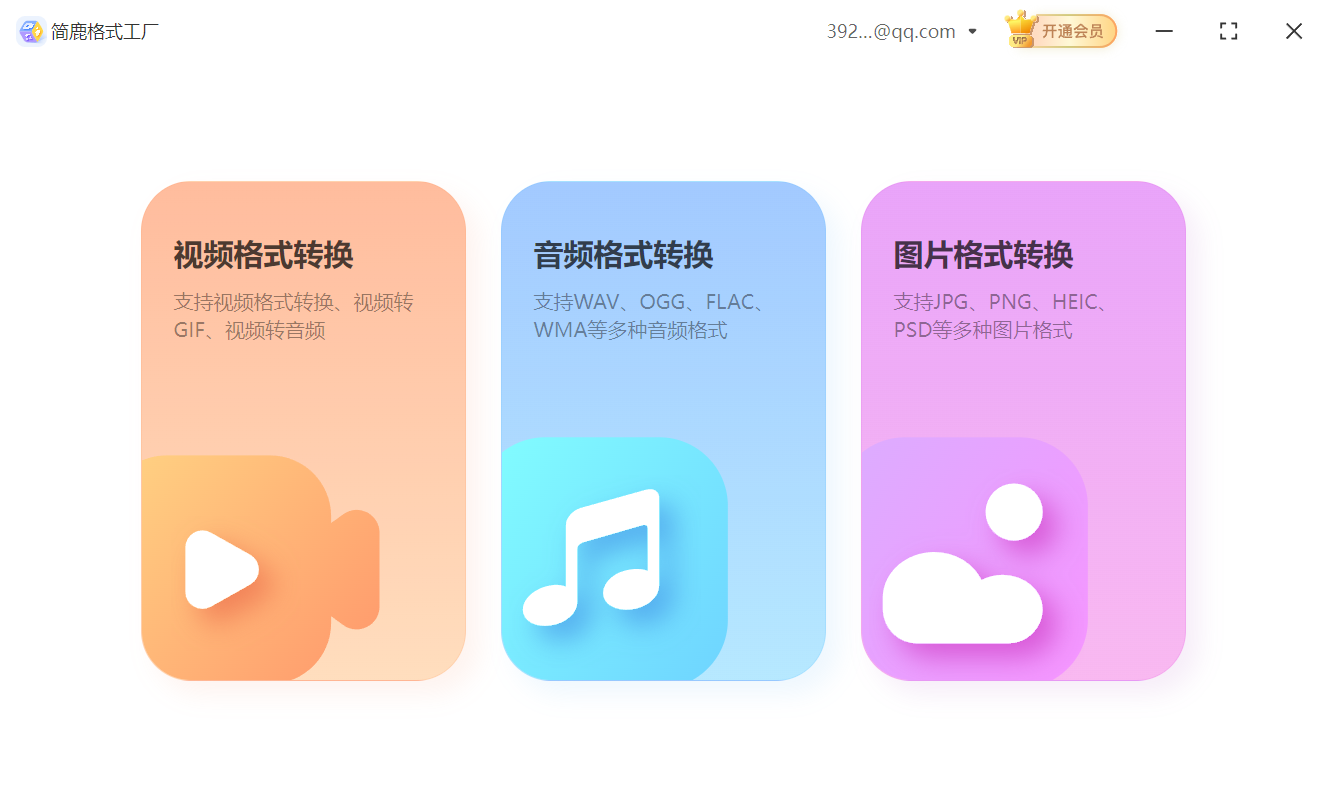
打开“简鹿格式工厂”软件,然后选择【图像格式转换】功能。
点击“添加文件”,选中你要压缩的图片(比如 BMP 格式的照片)。设置输出格式为 JPG,其他参数保持默认即可。
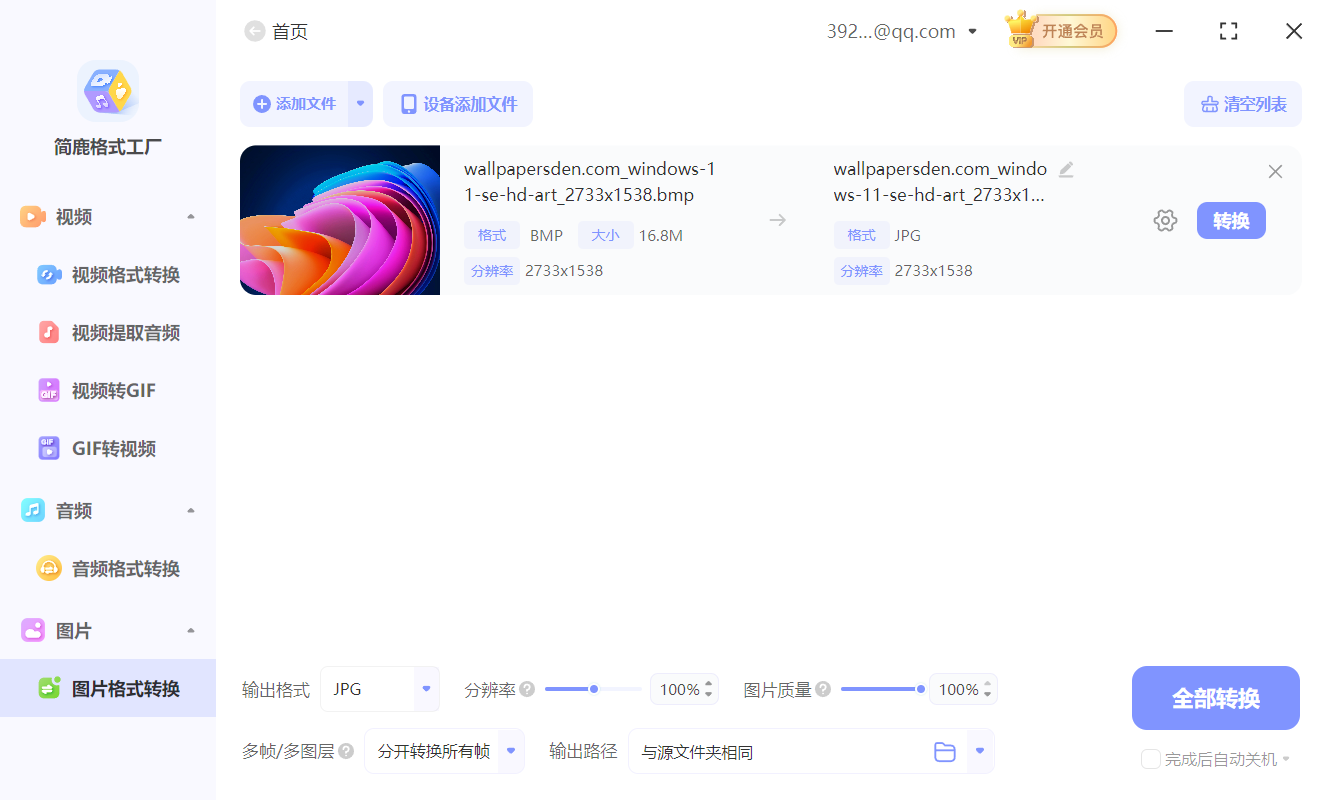
点击【全部转换】,软件会自动处理并生成更小的 JPG 图片。支持批量处理多张照片,效率高,适合一次性压缩很多图片。
方法二:使用系统自带“画图”工具(适合少量图片)
如果你只是想处理一两张照片,不需要下载额外软件,可以用 Windows 系统自带的“画图”工具。
操作步骤:
右键点击你的照片 → 选择【打开方式】→【画图】。在画图界面,点击左上角的【文件】→【另存为】。
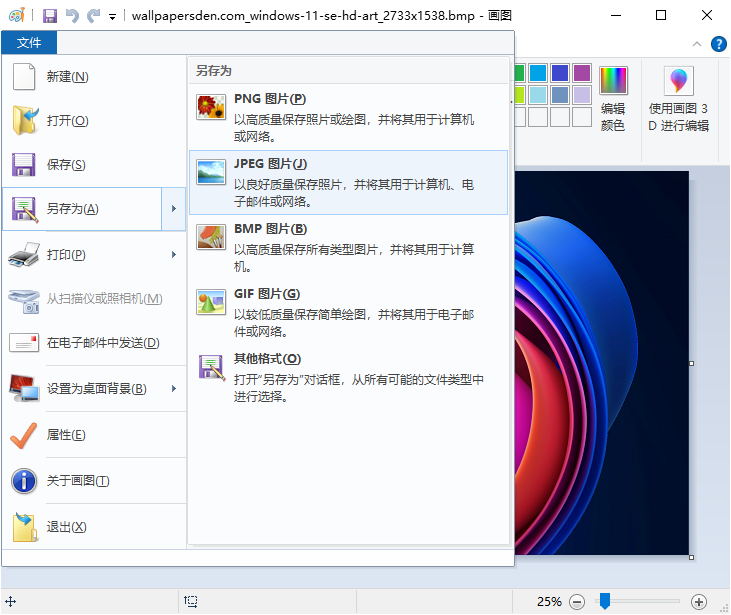
选择保存类型为 JPEG 图像(*.jpg)。点击保存,系统会自动压缩图片体积。无需安装软件,系统自带,安全可靠,适合临时处理。
小贴士:
转换成 JPG 后,图片体积通常能大幅减小,基本都能控制在 5M 以内。如果转换后仍偏大,可以先在画图或其他工具中适当缩小“像素尺寸”再保存。建议保留原图备份,以防需要高清版本。
只要学会这两种方法,以后再也不用担心照片太大无法上传啦!快去试试吧~ 好了,更多关于电脑日常办公方面的小技巧可以持续关注简鹿办公哦。












