


除了 ren 命令,还有哪些方法可以实现文件重命名?



在使用 Windows 系统时,提到文件重命名,大多数人的第一反应是按下 F2 键,或者在命令行中输入基础的 ren 命令。虽然 ren 命令简单直接,但面对成百上千个需要按特定规则修改的文件时,它便显得捉襟见肘。
事实上,无论是 Windows 还是跨平台环境,都隐藏着许多更为强大、灵活的文件重命名方法。
方法一:利用 PowerShell 实现自动化批量处理
对于熟悉命令行的进阶用户来说,PowerShell 是比传统 CMD 更强大的利器。通过 PowerShell,我们可以轻松编写脚本,根据复杂的逻辑批量重命名文件。
例如,若要将当前目录下所有的 .txt 文件重命名并在名称前加上日期前缀,可以使用 Get-ChildItem 和 Rename-Item 的组合:
Get-ChildItem *.txt | Rename-Item -NewName { "2026-08-04_" + $_.Name }
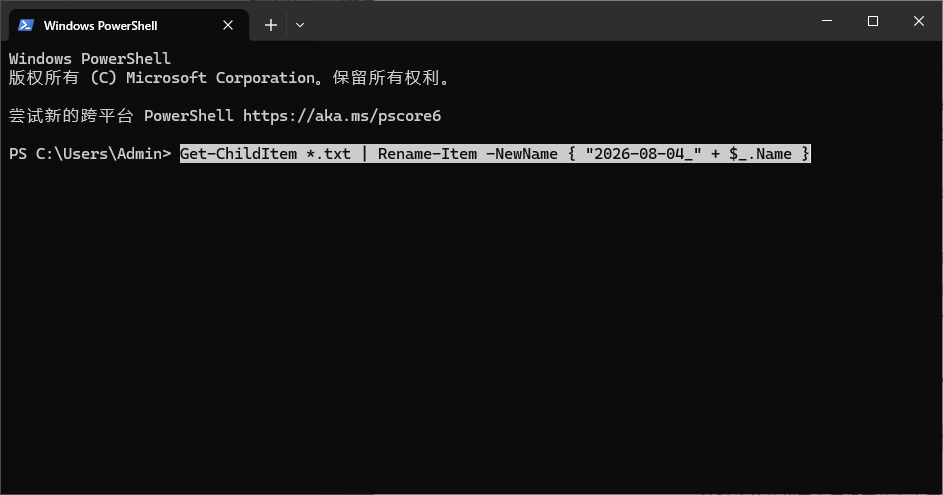
这种方法的优势在于极高的自由度,你可以利用正则表达式提取文件名中的特定字符、修改大小写,甚至根据文件的创建时间或大小来决定新名称。
方法二:借助 Python 编写跨平台重命名脚本
Python 丰富的标准库使其成为处理文件任务的绝佳工具。利用内置的 os 或 pathlib 模块,只需几行代码即可实现跨平台(Windows、macOS、Linux)的文件重命名。例如:
import os
for filename in os.listdir('.'):
if filename.endswith('.txt'):
os.rename(filename, 'backup_' + filename)
对于开发者而言,将重命名逻辑封装成 Python 脚本,不仅便于复用,还能结合第三方库(如 pandas)处理包含复杂数据映射的命名需求。
当然,你可以通过目前的 AI 相关工具来提出文件重命名相关的需求,让 AI 帮助你实现编写代码同时也可以生成相关 EXE 的重命名工具,这样你在重命名文件起来就会更加方便顺手。
方法三:使用专业的第三方批量重命名工具
如果你不想编写任何代码,市面上有许多优秀的图形化批量重命名工具,如 Bulk Rename Utility 或 简鹿文件批量重命名工具。
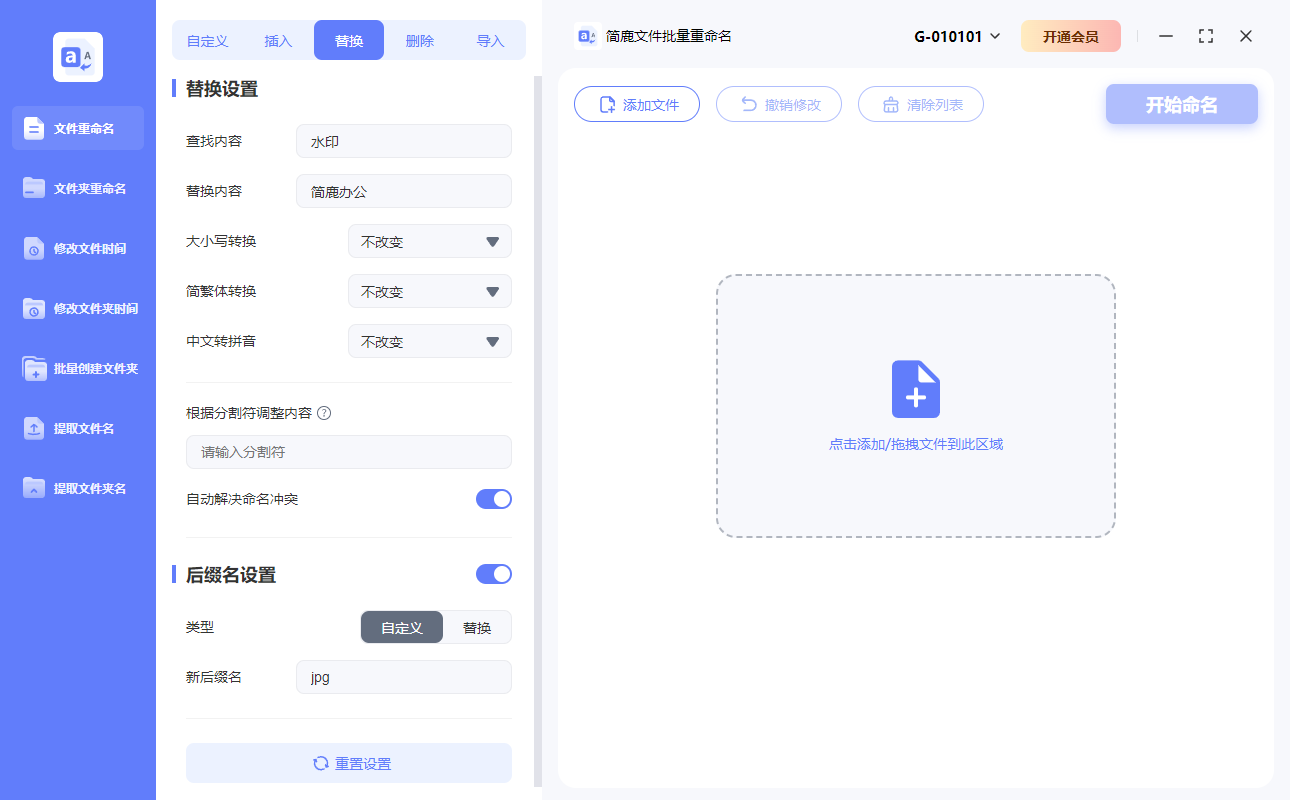
这些软件通常提供直观的界面,允许用户通过简单的勾选和输入来设置规则。它们支持插入计数器、修改扩展名、替换文本、添加 EXIF 拍摄日期等高级功能,并且最关键的是,它们通常提供“实时预览”功能,让你在真正执行操作前确认修改结果,有效避免了误操作带来的风险。
很多专业重命名工具都提供了 Windows 和 macOS 版本,所以你也不用担心平台问题,基本上都可以在办公场景中得以实现。
方法四:利用 Linux/macOS 命令行工具
如果你的工作环境包含 Linux 或 macOS,或者在 Windows 上使用了 WSL(Windows Subsystem for Linux),那么你将解锁更多重命名神器。
mv 命令:Linux 下最基础的重命名方式,mv oldname.txt newname.txt 即可完成。
rename 命令:支持 Perl 正则表达式的强大工具,例如 rename 's/old/new/' *.txt 可以一键替换所有匹配文件的名称。
mmv 工具:专为批量重命名设计,支持通配符匹配,如 mmv "*.txt" "new_#1.txt",操作逻辑比 Shell 脚本更为直观。
方法五:系统原生图形界面的进阶操作
除了基础的 F2 重命名,Windows 和 macOS 的原生文件管理器也支持基础的批量操作。在 Windows 资源管理器中,选中多个文件后按 F2 并输入新名称,系统会自动为这些文件添加递增的数字后缀(如 照片(1).jpg, 照片(2).jpg)。
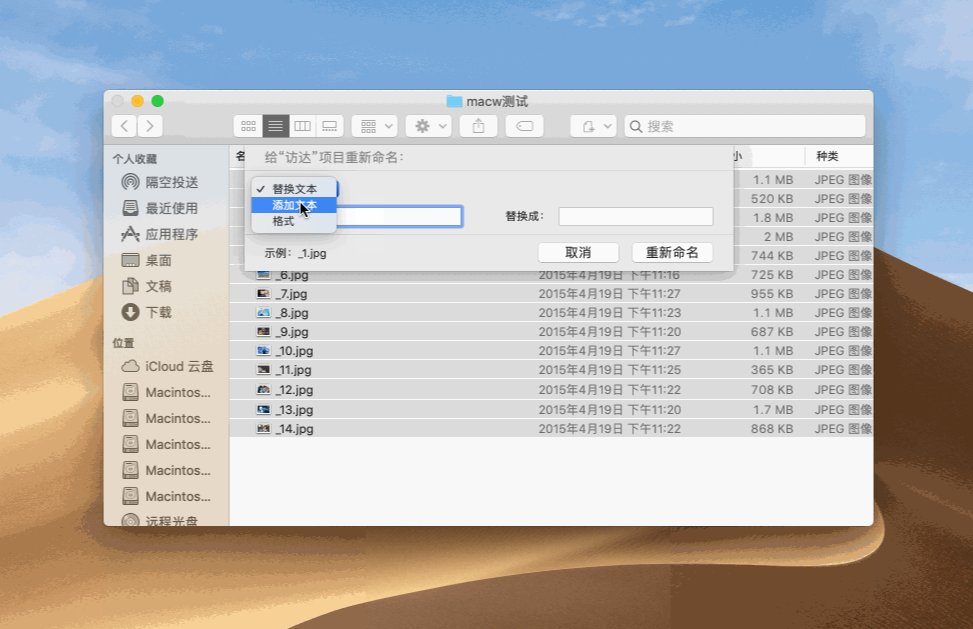
而在 macOS 的访达中,选中多个文件右键点击“重新命名”,系统会弹出对话框,提供“替换文本”、“添加文本”或“更改名称格式”等原生批量处理选项,足以应对大部分日常需求。
ren 命令只是文件重命名世界的冰山一角。从系统自带的 PowerShell、图形化界面,到第三方的专业工具,再到跨平台的 Python 与 Linux 命令,掌握多种重命名方法,能够让你在面对海量文件管理任务时游刃有余,大幅提升工作与学习效率。
好了,以上就是大概给大家分享目前重命名的一些方法,如果你想了解更专业的文件重命名操作方式,也可以在简鹿办公网站的帮助中心找到更多关于文件批量重命名的教程。












