


Windows 台式电脑开机密码怎么更改密码详细操作教程



为了保护个人隐私和数据安全,定期更新你的 Windows 登录密码是一个非常好的习惯。如果你正在使用 Windows 10 系统,并且想要更改你的开机密码(无论是本地账户还是微软账户),以下步骤将帮助你轻松完成这一操作。
步骤一:打开设置菜单
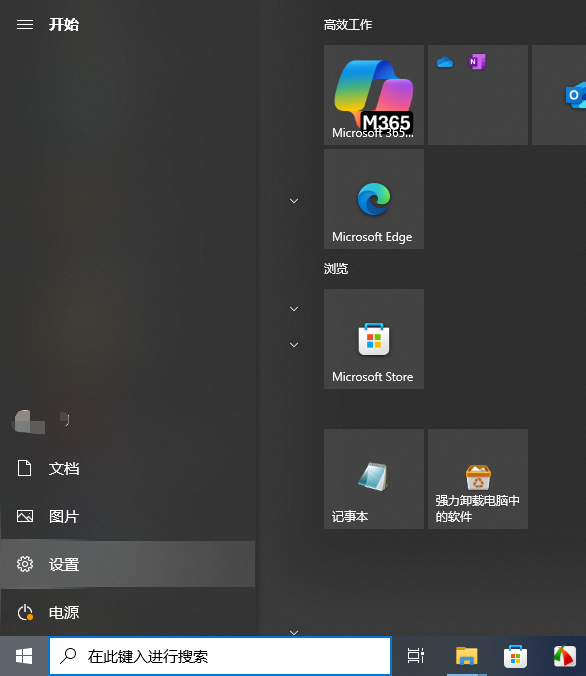
首先,确保你已经登录到你的 Windows 10 账户。点击屏幕左下角的“开始”按钮,或者按下键盘上的 Windows 键。在弹出的开始菜单中,点击“设置”图标(一个齿轮形状的图标)。
步骤二:进入账户设置
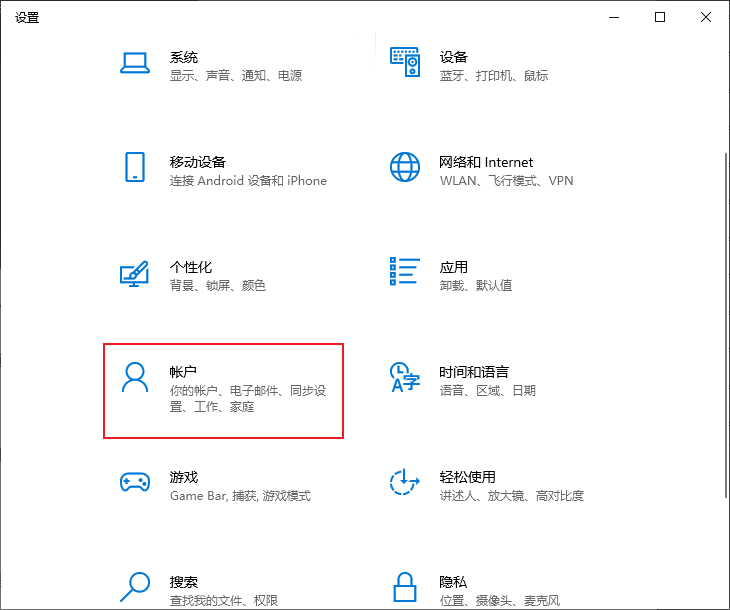
在设置窗口中,找到并点击“账户”选项。在左侧边栏中选择“登录选项”。
步骤三:更改密码
根据你的账户类型(本地账户或微软账户),更改密码的方法会略有不同。
对于本地账户:
在“登录选项”页面中,找到“密码”部分,然后点击“更改”按钮。输入当前密码以进行验证。
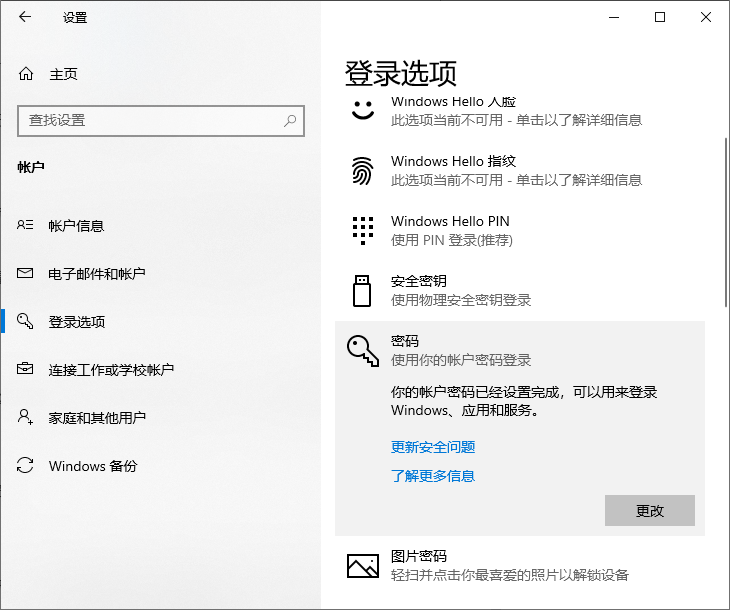
接着,在新密码和确认新密码字段中输入你想设置的新密码,并在密码提示字段中输入一个提示问题以便忘记密码时作为参考。完成后,点击“下一步”,然后点击“完成”。
对于微软账户:
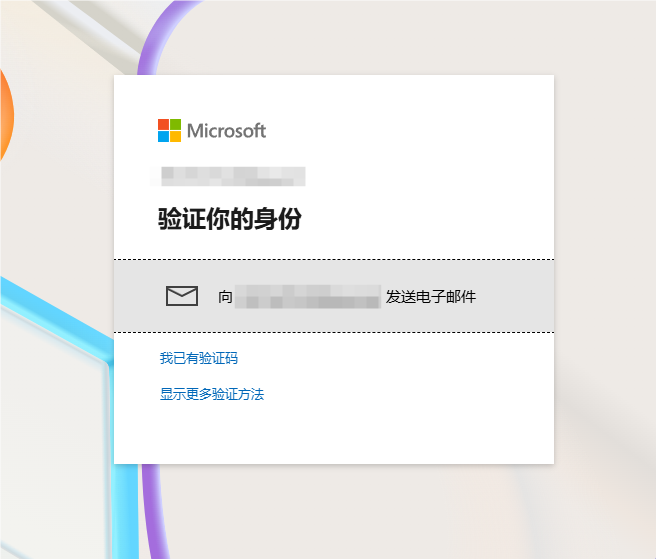
如果你使用的是微软账户登录 Windows 10,那么你需要通过浏览器访问微软账户的安全与隐私页面来更改密码。
登录到 Microsoft 账户管理页面。在安全基础部分,选择“更改密码”。按照指示输入当前密码,然后设置并确认新的密码。
完成后保存更改。
步骤四:验证新密码
为了确保一切正常工作,建议你立即注销当前账户并尝试用新设置的密码重新登录,以验证密码是否已成功更改。
注意事项
确保你的新密码足够强壮,包含大小写字母、数字以及特殊字符,以增加安全性。
不要忘记定期更新你的密码,并避免使用容易被猜中的信息作为密码。
如果你忘记了密码并且没有设置密码提示或其他恢复选项,可能需要联系微软支持寻求帮助。
通过以上步骤,你可以轻松地在 Windows 系统中更改你的台式电脑开机密码,从而更好地保护你的个人信息和数据安全。












