


怎样卸载电脑中安装的简鹿音频格式转换器详细教程



你是否已经不再需要“简鹿音频格式转换器”这款软件?或者想更换其他音频处理工具,需要先将其从电脑中清理干净?别担心,卸载它非常简单,只需几个步骤即可完成。本文将详细介绍如何在 Windows 系统中安全、彻底地卸载简鹿音频格式转换器。
为什么需要正确卸载?
直接删除桌面快捷方式或程序文件夹并不能完全清除软件。残留的设置文件、注册表项等不仅会占用磁盘空间,还可能影响系统性能或导致新安装软件出现问题。通过系统自带的“应用和功能”功能卸载,可以确保软件被完整移除。
简鹿音频格式转换器卸载步骤详解
请按照以下步骤操作,即可轻松卸载简鹿音频格式转换器:
1、打开 Windows 设置
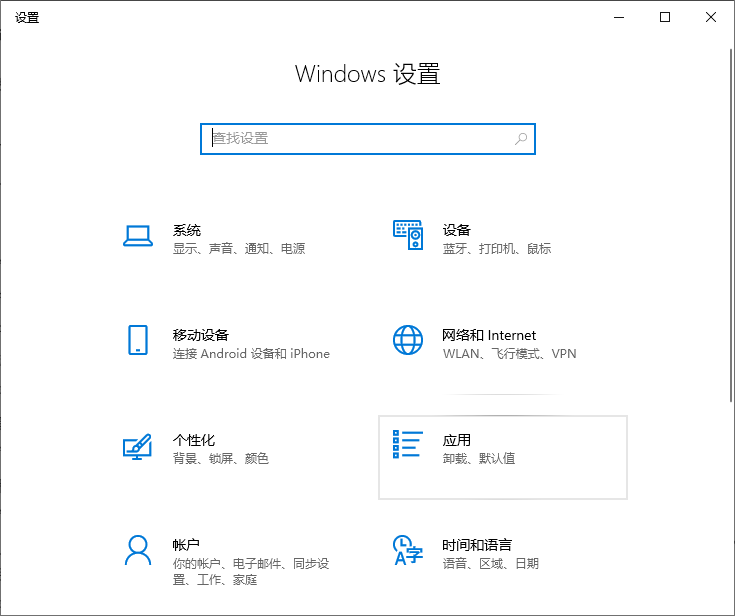
在你的键盘上同时按下 Win 键和 I 键,这会立即打开“Windows 设置”窗口。在“设置”窗口中,找到并点击 “应用” 图标。
2、查找已安装软件
进入“应用”页面后,你会看到“应用和功能”列表。在应用列表中,向下滚动查找 “简鹿音频格式转换器”。
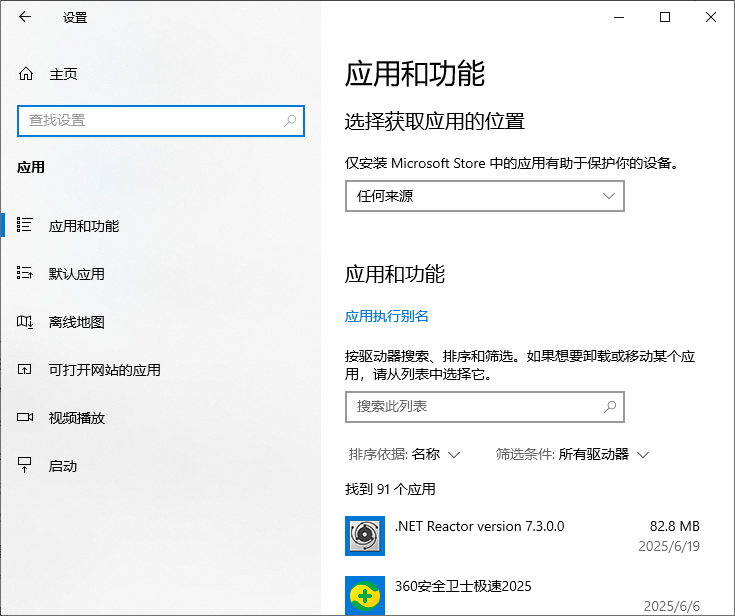
你可以通过滚动列表查找,或者利用列表上方的搜索框,输入“简鹿”或“音频”来快速定位。
3、启动卸载程序
找到“简鹿音频格式转换器”后,点击它。会弹出一个包含“修改”和“卸载”选项的菜单。点击“卸载”后,系统会自动调用该软件内置的卸载程序。
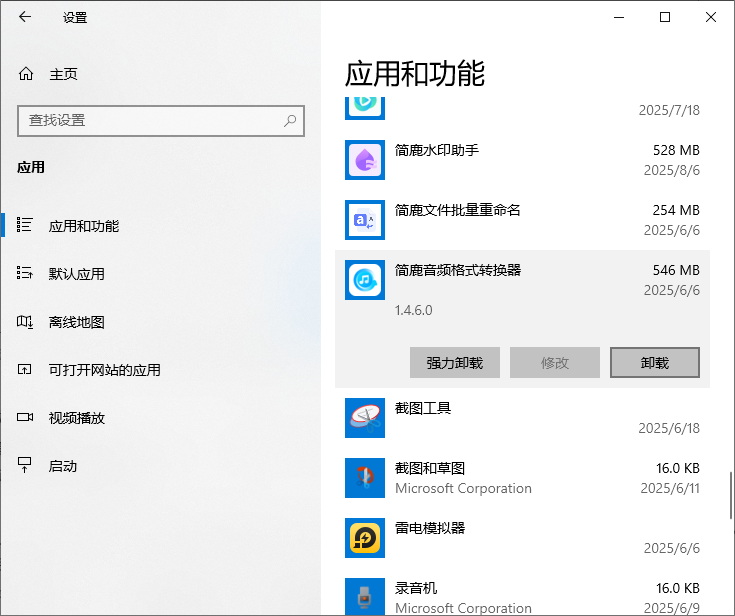
此时,屏幕上会弹出简鹿音频格式转换器自带的卸载向导窗口。请根据向导的提示进行操作,通常只需点击“下一步”或“确定”即可。等待卸载程序运行完毕,它会自动删除软件文件、清理相关设置并从系统注册表中移除信息。
卸载后的小提示
虽然通常不需要,但重启电脑可以确保所有与该软件相关的进程完全终止,系统状态得到彻底刷新。
极少数情况下,某些软件可能会留下个别文件或文件夹。如果你特别在意,可以在卸载后手动检查其默认安装目录(通常在 C:\Program Files\ 或 C:\Program Files (x86)\ 下)是否还有相关文件夹,如有可手动删除。
通过 Windows 设置中的“应用和功能”来卸载软件,是最标准、最安全的方法。它能有效利用软件自带的卸载程序,确保软件被完整、干净地移除。现在,你的电脑已经成功卸载了简鹿音频格式转换器,可以腾出空间安装新软件或享受更清爽的系统环境了!
如果在卸载过程中遇到任何问题(如找不到该应用或卸载程序无响应),建议检查软件是否确实已安装,或尝试重启电脑后再次操作。













