


Mac 上如何将 M4A 转为 WAV 格式?苹果设备也能轻松转换音频格式



在使用 Mac 的过程中,你可能会遇到需要将 M4A 格式的音频文件转换为 WAV 格式的需要。例如,为了在某些专业音频软件中使用,或确保最大兼容性与无损音质,WAV 是一个理想选择。本文将手把手教你如何在 Mac 上快速、安全地完成 M4A 到 WAV 的转换。
M4A 与 WAV 格式简介
M4A:苹果常用的音频格式,通常采用 AAC 编码,音质好、文件小,广泛用于 iTunes 和 iPhone 录音。
WAV:一种未压缩的音频格式,属于无损格式,音质极高,常用于专业音频处理、视频编辑等场景。
保留 M4A 原始音质的同时,获得更通用、兼容性更强的 WAV 格式。
虽然 Mac 自带语音备忘录或预览功能可以处理部分音频,但对批量转换或多格式支持有限。使用第三方专业工具如 简鹿音频格式转换器,操作更直观、效率更高。
M4A 音频转 WAV 详细操作步骤
第一步:打开软件并选择功能
启动 简鹿音频格式转换器(确保已安装 Mac 版本)。在主界面中选择 “音频转换” 功能。
第二步:添加 M4A 文件
点击 “添加文件” 按钮。
在弹出的窗口中找到并选中你要转换的 .m4a 文件,支持多选批量添加。添加后,文件会显示在列表中。
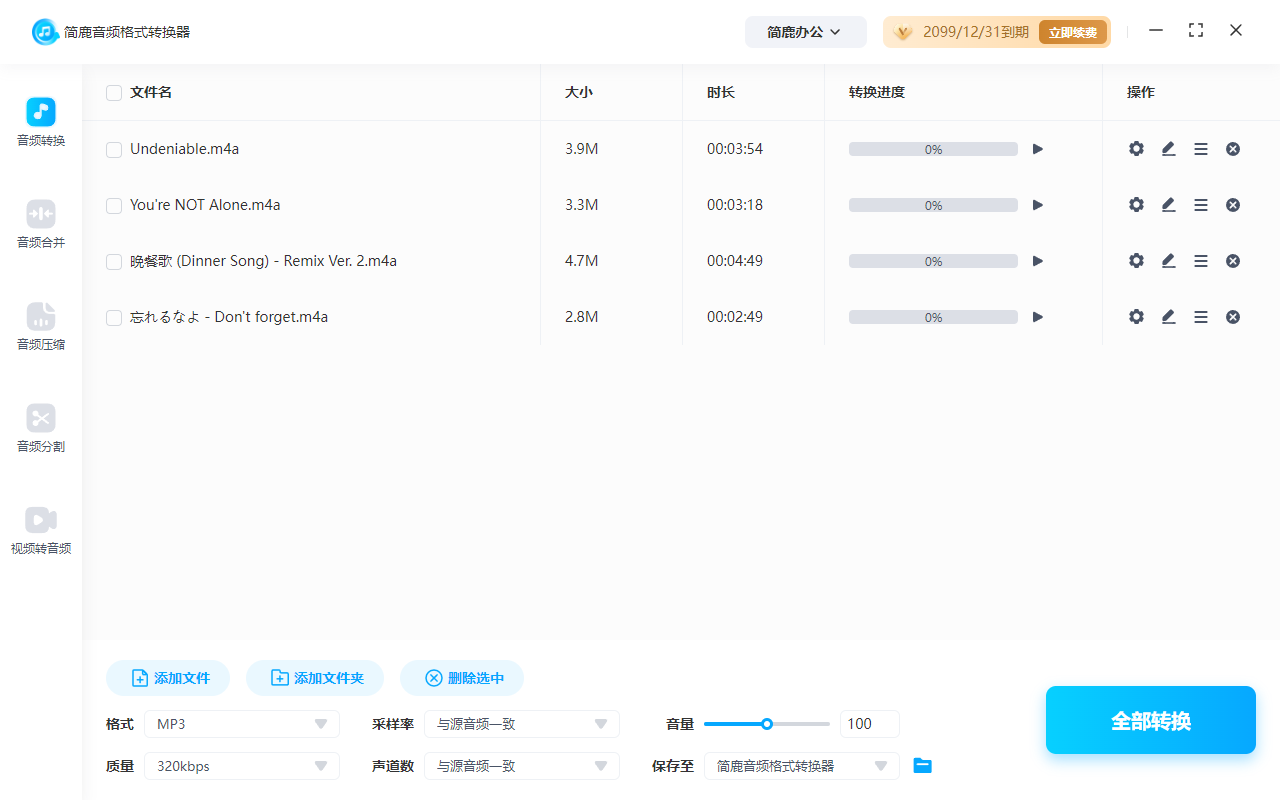
第三步:设置输出格式为 WAV
在格式设置区域,点击 “输出格式” 下拉菜单。选择 WAV 作为目标格式。其他参数如 采样率、音量、音质、声道数 等,若无特殊需求,可保持 默认设置,以确保音质无损。
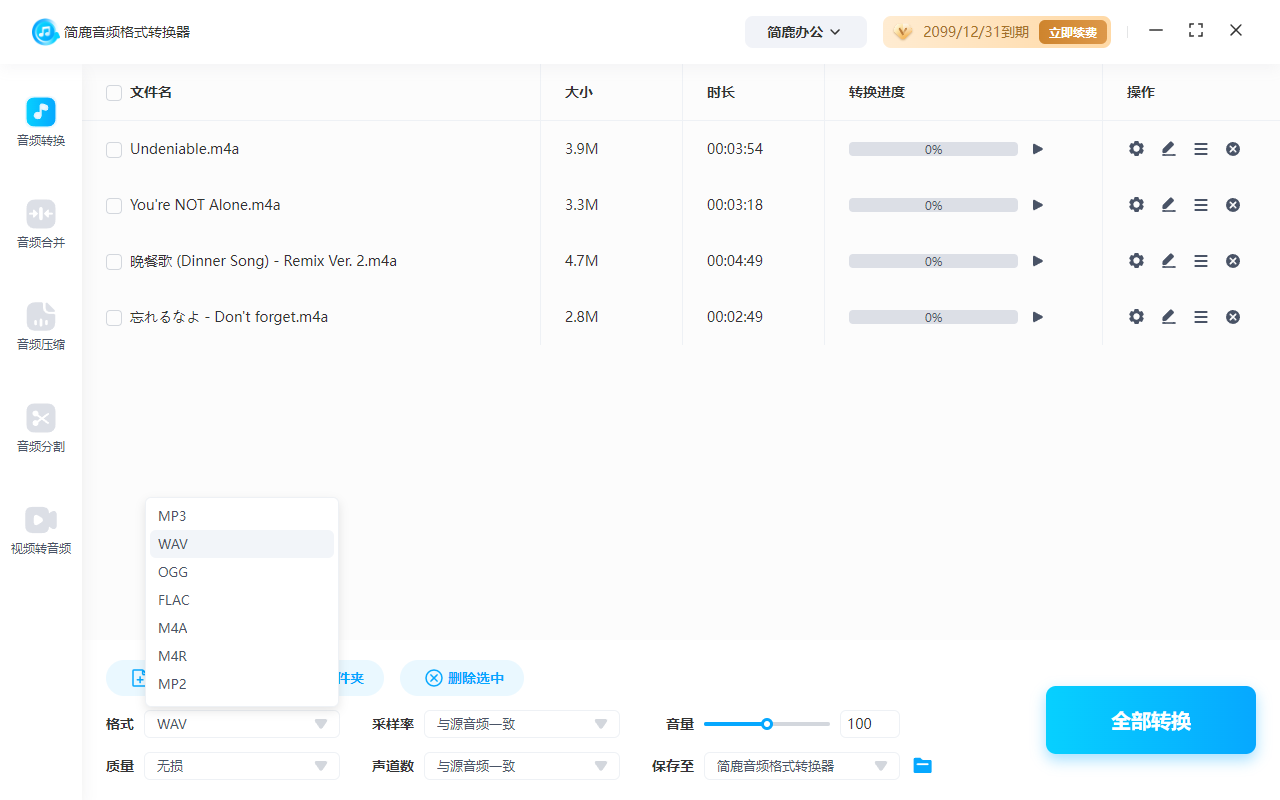
提示:WAV 是无损格式,转换过程不会压缩音频,适合对音质要求高的用户。
第四步:开始转换
确认所有设置无误后,点击底部的 “全部转换” 按钮。软件将开始处理文件,进度条会实时显示转换状态。转换完成后,会自动提示“转换成功”,并可一键跳转到文件所在文件夹。

四、查找转换后的 WAV 文件
默认情况下,转换后的 WAV 文件会保存在桌面上,你也可以在软件中点击“前往转换文件位置”直接查看。
现在你已经掌握了在 Mac 上将 M4A 转为 WAV 的完整方法!只需使用 简鹿音频格式转换器,四步即可完成:打开软件 → 添加 M4A 文件 → 选择 WAV 格式 → 点击转换。整个过程简单快捷,无需技术基础,即使是新手也能轻松上手。
赶快试试吧,让你的音频文件更专业、更通用!













