


FFmpeg 如何轻松去掉视频中的原声以实现静音播放视频



你有没有遇到这种情况:想把一段视频发到朋友圈或抖音,但原视频有背景音乐或人声,你希望去掉声音,只保留画面?或者你想自己配上新的背景音乐,但不想原声“抢戏”?
别担心!用一个免费、强大又专业的工具 FFmpeg,只需一条命令,就能轻松去掉视频中的原声,制作出“静音版”视频。
今天,简鹿办公就来手把手教你如何用 FFmpeg 取消原视频的声音,整个过程简单、快速,适合新手操作。
什么是 FFmpeg?
FFmpeg 是一个免费开源的音视频处理工具,功能非常强大。你可以用它来:
转换视频格式
剪辑视频
提取音频
去掉声音
添加字幕
调整分辨率……
今天我们只用它的一个功能:去掉视频中的声音。
第一步:下载并安装 FFmpeg
搜索下载后按说明安装(Windows 用户建议把 bin 文件夹路径添加到系统环境变量,方便命令行使用)安装完成后,打开命令提示符(CMD)或终端,输入 ffmpeg -version,如果显示版本信息,说明安装成功!
第二步:使用命令去掉视频声音
假设你的视频文件叫 input.mp4,你想生成一个没有声音的新视频 output.mp4。只需要在命令行中运行这一条命令:
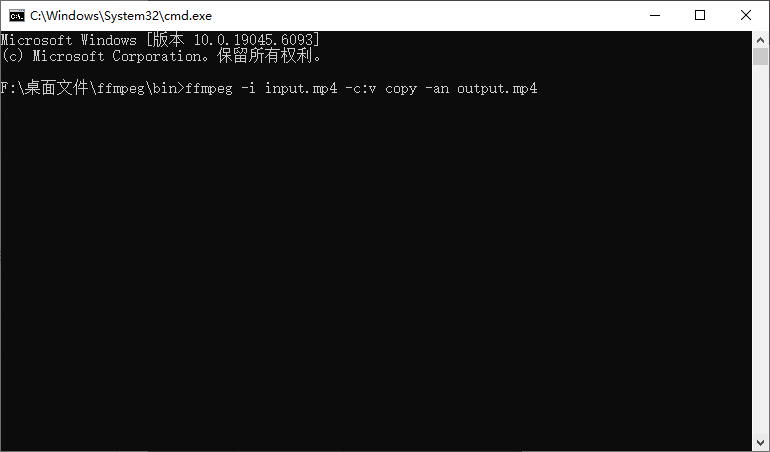
ffmpeg -i input.mp4 -c:v copy -an output.mp4
我们来拆解一下这条命令的意思:
-i input.mp4 指定输入文件(你的原视频)
-c:v copy 视频部分直接复制,不重新编码(速度快,不损失画质)
-an audio no —— 去掉音频(关键!)
output.mp4 输出文件名(静音后的视频)
只要运行这条命令,几秒钟后,你就得到了一个只有画面、没有声音的视频!比如你的视频在桌面,名字是 猫咪跳舞.mp4,你想去掉声音,保存为 猫咪跳舞_静音版.mp4:
ffmpeg -i "猫咪跳舞.mp4" -c:v copy -an "猫咪跳舞_静音版.mp4"
注意:如果文件名有中文或空格,建议用英文命名,或用引号 " 包裹文件名。
如果我想保留音频但不要视频呢?
很简单!用 -vn 参数可以去掉视频,只保留音频:
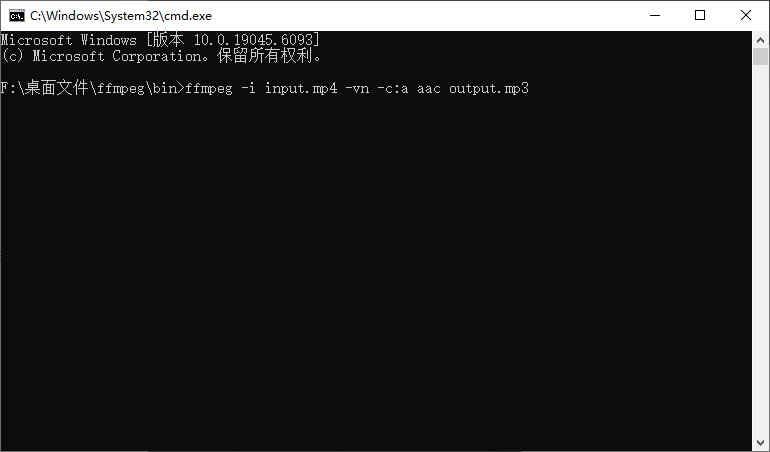
ffmpeg -i input.mp4 -vn -c:a aac output.mp3
这会把视频中的声音提取出来,保存为 MP3 文件。
常见问题
Q:去掉声音后视频画质会变差吗?
A:不会!因为我们用了 -c:v copy,视频画面是直接复制的,没有重新压缩。
Q:支持哪些视频格式?
A:几乎所有格式都支持!MP4、AVI、MOV、MKV、FLV 等都可以。
Q:能批量处理多个视频吗?
A:可以!可以用脚本(如批处理或 Shell 脚本)实现,适合高级用户。
Q:能从音频中提取伴奏或单独的人声吗?
A:不可以!如果你想从音频或视频中单独的提取人声或伴奏,你需要使用简鹿人声分离,它提供了专业的人声提取和伴奏提取功能。

使用 FFmpeg 时,把视频文件放在一个简单的路径下(比如 C:\video\),避免路径太长或有特殊字符出错。
想学习更多 FFmpeg 技巧?关注简鹿办公,后续还有“添加背景音乐”、“视频剪辑”、“字幕添加”等实用教程!












