


简鹿MP3格式转换器如何轻松将APE转换为MP3音频



APE(Monkey's Audio)作为一种无损压缩格式,因其能够完美保留CD音质而深受发烧友喜爱。然而,高保真也意味着大体积,且兼容性相对较差 —— 许多车载音响、老旧播放器或部分手机并不直接支持APE格式。
为了让音乐随时随地都能播放,将APE转换为兼容性极佳的MP3格式成为了许多用户的刚需。今天,我们就来详细介绍如何使用“简鹿MP3格式转换器”快速完成这一任务,并顺便分享一个适合技术爱好者的命令行替代方案。
什么是 APE 音频?
APE(文件扩展名为 .ape)是由 Monkey's Audio 开发的一种无损音频压缩格式。与 MP3 等有损格式不同,APE 在压缩过程中不会丢失任何音频数据。解压后,其音质与原始 CD 完全一致。
相比未压缩的 WAV 格式,APE 文件体积通常能缩小 50% 左右,便于存储。不过,由于编码算法复杂,解码时对硬件性能有一定要求,且并非所有播放设备都内置了解码器。因此,将其转换为通用的 MP3 格式是提升兼容性的最佳选择。
使用简鹿MP3格式转换器转换步骤
简鹿MP3格式转换器以其界面简洁、操作直观著称,非常适合不熟悉复杂参数的普通用户。以下是详细的操作流程:
第一步:启动软件并选择功能
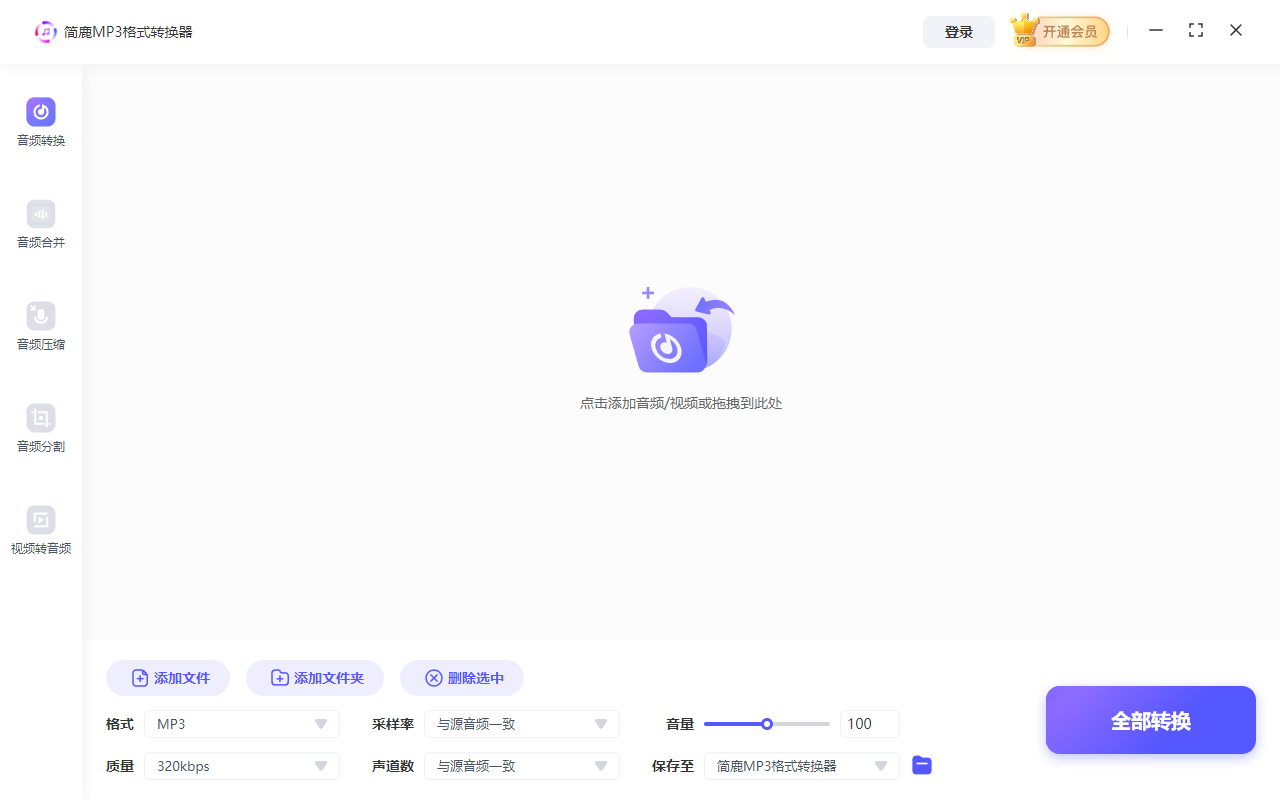
打开安装好的“简鹿MP3格式转换器”。在主界面的左侧功能栏中,找到并点击 “音频转换” 选项。
第二步:导入APE文件
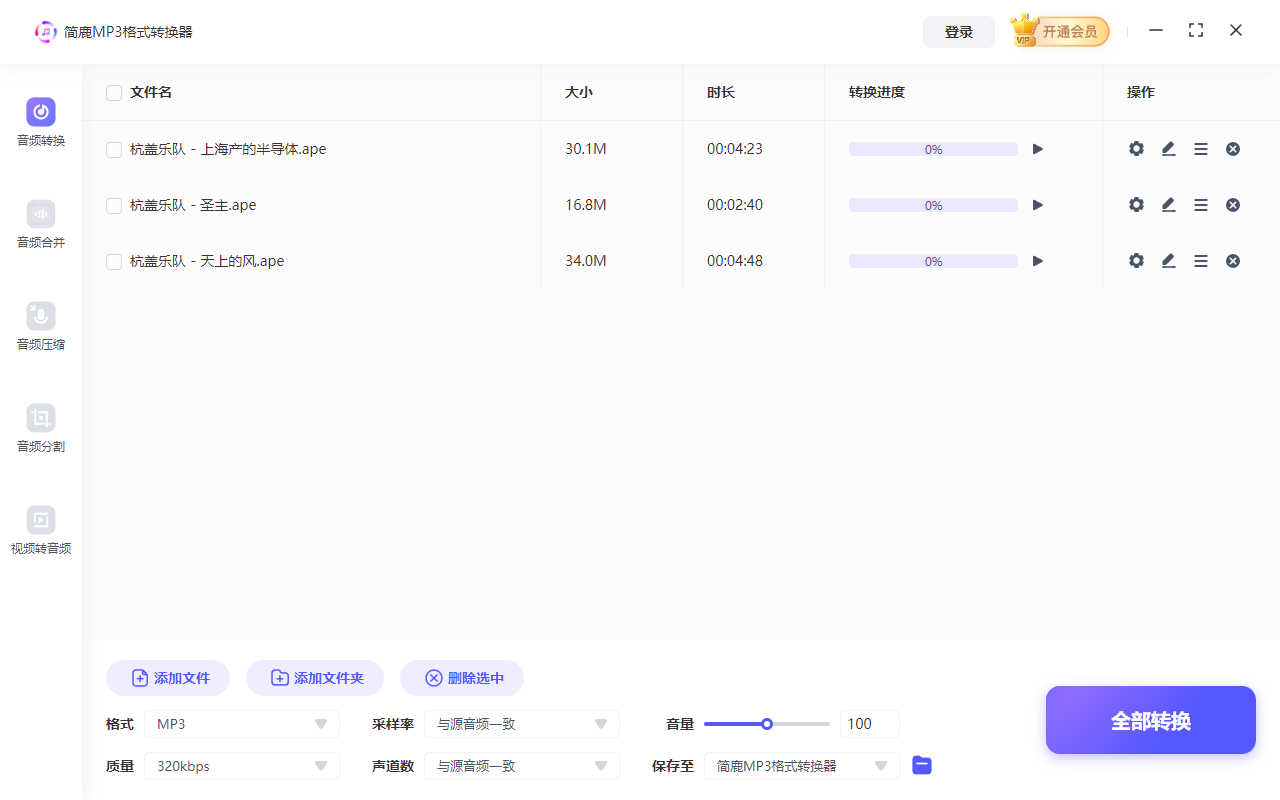
在界面中央或顶部,点击 “添加文件” 按钮。在弹出的文件浏览窗口中,找到你存放APE音乐的文件夹。选中需要转换的一个或多个 .ape 文件,点击“打开”。文件加载后,你会在列表中看到文件名、时长等信息。
第三步:设置输出格式为MP3
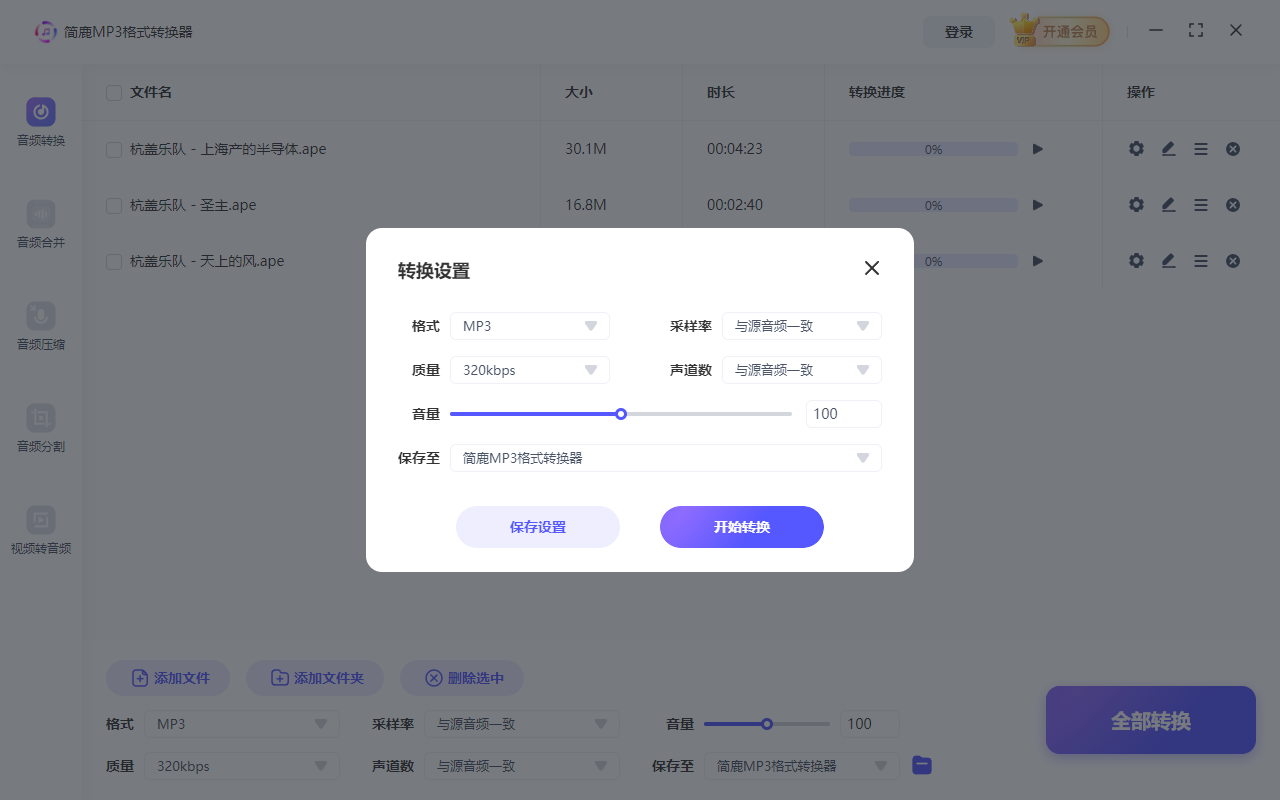
在文件列表的底部,找到 “格式” 的下拉菜单。点击菜单,在列表中选择 “MP3”。
第四步:开始转换
确认所有设置无误后,点击界面右下角的 “全部转换” 按钮。软件将开始处理任务,进度条会实时显示转换进度。转换完成后,软件通常会提示“转换成功”,并自动打开输出文件夹,你就可以在那里找到转换好的MP3文件了。

使用FFmpeg命令行转换
如果你习惯使用命令行,或者需要批量处理成千上万个文件,开源工具 FFmpeg 是更强大且免费的选择。它无需图形界面,转换速度极快。确保你的电脑已安装FFmpeg,并且其路径已添加到系统环境变量中。
转换命令:
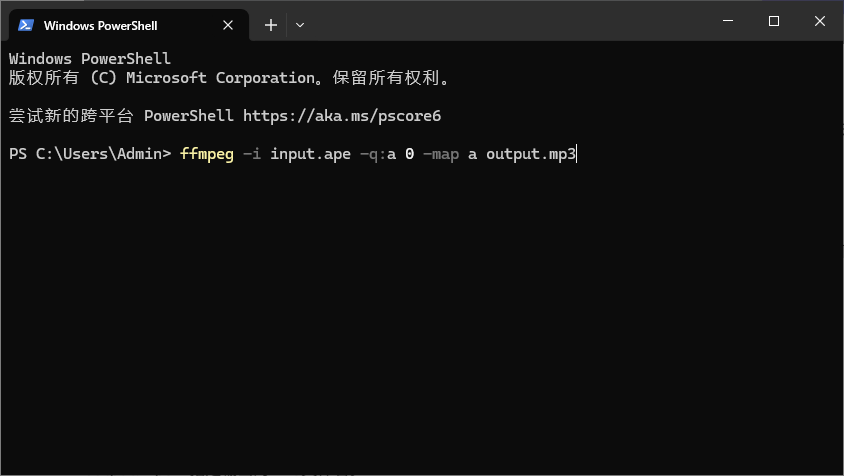
打开终端(Mac/Linux)或命令提示符/PowerShell(Windows),导航到包含APE文件的目录,然后运行以下命令:
ffmpeg -i input.ape -q:a 0 -map a output.mp3
命令解析:
-i input.ape:指定输入文件名为 input.ape(请替换为你的实际文件名)。
-q:a 0:设置音频质量为最高(对应约320kbps的VBR)。如果你需要固定比特率,可以改为 -b:a 320k。
-map a:确保只提取音频流(防止包含可能的视频流或封面图导致问题)。
output.mp3:指定输出的MP3文件名。
批量转换小技巧:
如果在文件夹内有大量APE文件,可以使用循环命令一次性转换(以Windows PowerShell为例):
foreach ($file in Get-ChildItem *.ape) { ffmpeg -i $file.Name -b:a 320k "$($file.BaseName).mp3" }
无论是通过图形界面的“简鹿MP3格式转换器”进行傻瓜式操作,还是利用FFmpeg进行高效批量处理,将APE转换为MP3都能让你的音乐库在各种设备上畅通无阻。对于大多数用户,简鹿软件的可视化流程最为友好;而对于追求效率的极客,FFmpeg则是不可或缺的神器。选择适合你的方式,享受无损转有损后的便捷吧!













