


如何使用简鹿格式工厂将4K视频转换为1080p视频教程


 Win下载
Win下载
 Mac下载
Mac下载
随着4K技术的普及,越来越多的用户享受到了超高清画质带来的视觉盛宴。然而,4K视频文件通常非常庞大,不仅占用大量的存储空间,而且在一些设备上播放时可能会遇到性能问题。
因此,将4K视频转换为更常见的1080p分辨率成为了很多人的需求。本文将向您介绍如何使用简鹿格式工厂轻松完成这项任务。
4K视频批量转为1080P视频操作步骤
步骤一:准备工具
首先,确保您的电脑已经安装了简鹿格式工厂软件。这是一款功能强大的多媒体转换工具,支持各种格式之间的转换,并且操作简便,非常适合初学者和专业人士使用。软件提供了 Windows 和 macOS 版本,你可以根据自己的系统进行下载安装使用。
步骤二:启动软件并添加4K视频
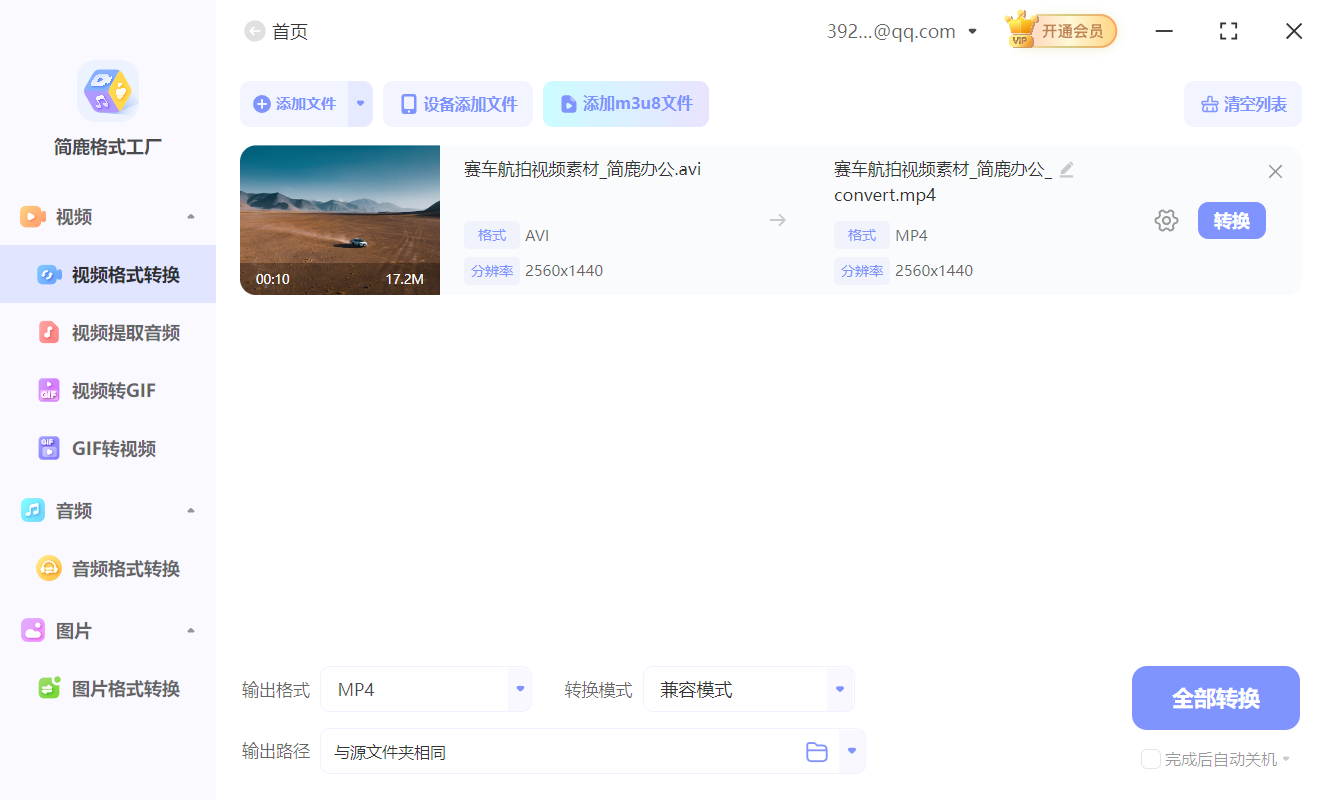
打开简鹿格式工厂后,在主界面中选择“视频格式转换”选项。接下来,点击界面上的“添加文件”按钮,从您的电脑中找到需要转换的4K视频文件并导入到软件中。
步骤三:调整视频参数
当视频文件被成功加载后,您会看到它出现在视频列表中。此时,点击视频旁边的齿轮图标进入视频格式设置窗口。在这个窗口里,您可以对视频的各项参数进行调整。
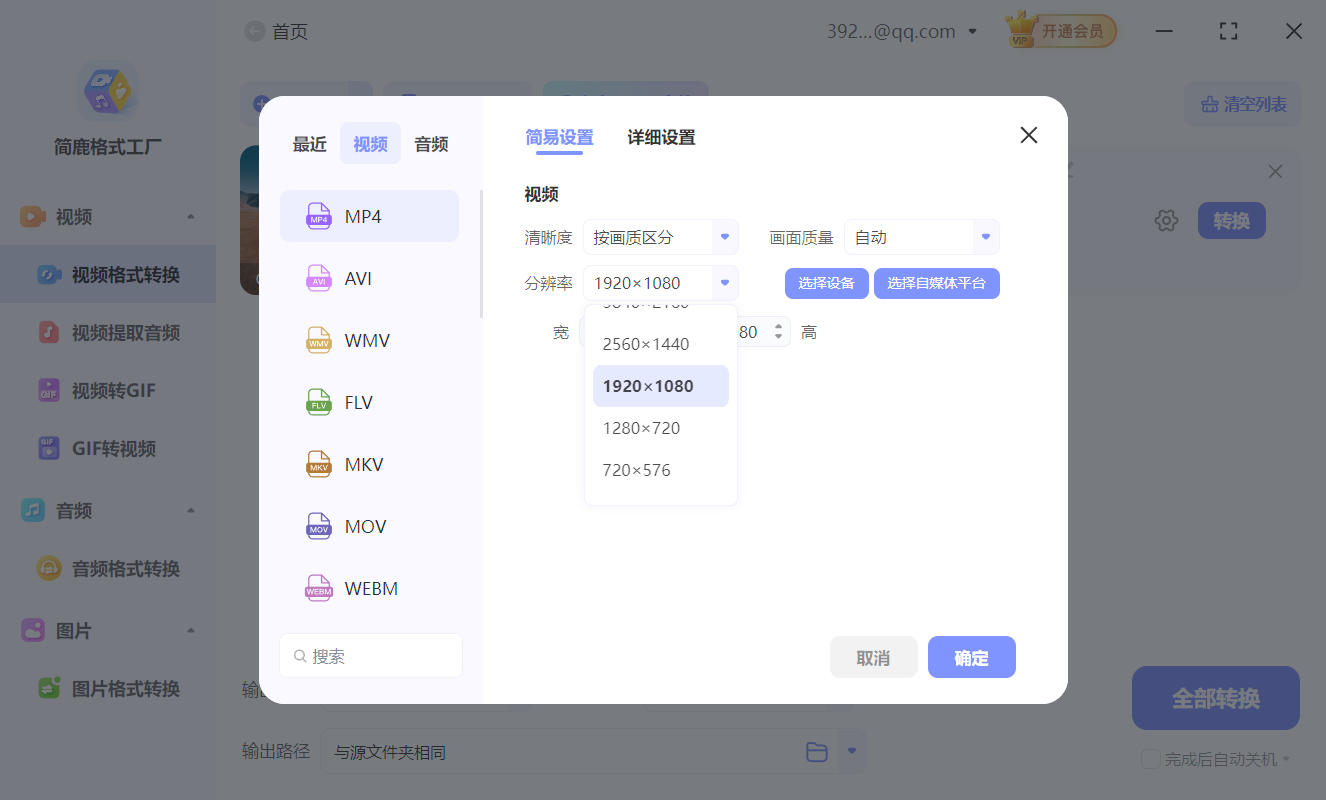
分辨率:这是我们此次操作的重点。在分辨率选项中,找到并选择“1920x1080”,这是1080p的标准分辨率。
其他参数:对于这次转换,我们建议保持其他参数如帧率、比特率等默认值不变,除非您有特定的需求要修改这些设置。
确认所有设置无误后,点击“确定”保存您的更改。
步骤四:选择输出格式并开始转换
返回到主界面,在这里您可以指定输出格式。为了保证兼容性,推荐将输出格式设为MP4,这是一种广泛支持的视频格式,几乎可以在任何设备上播放。
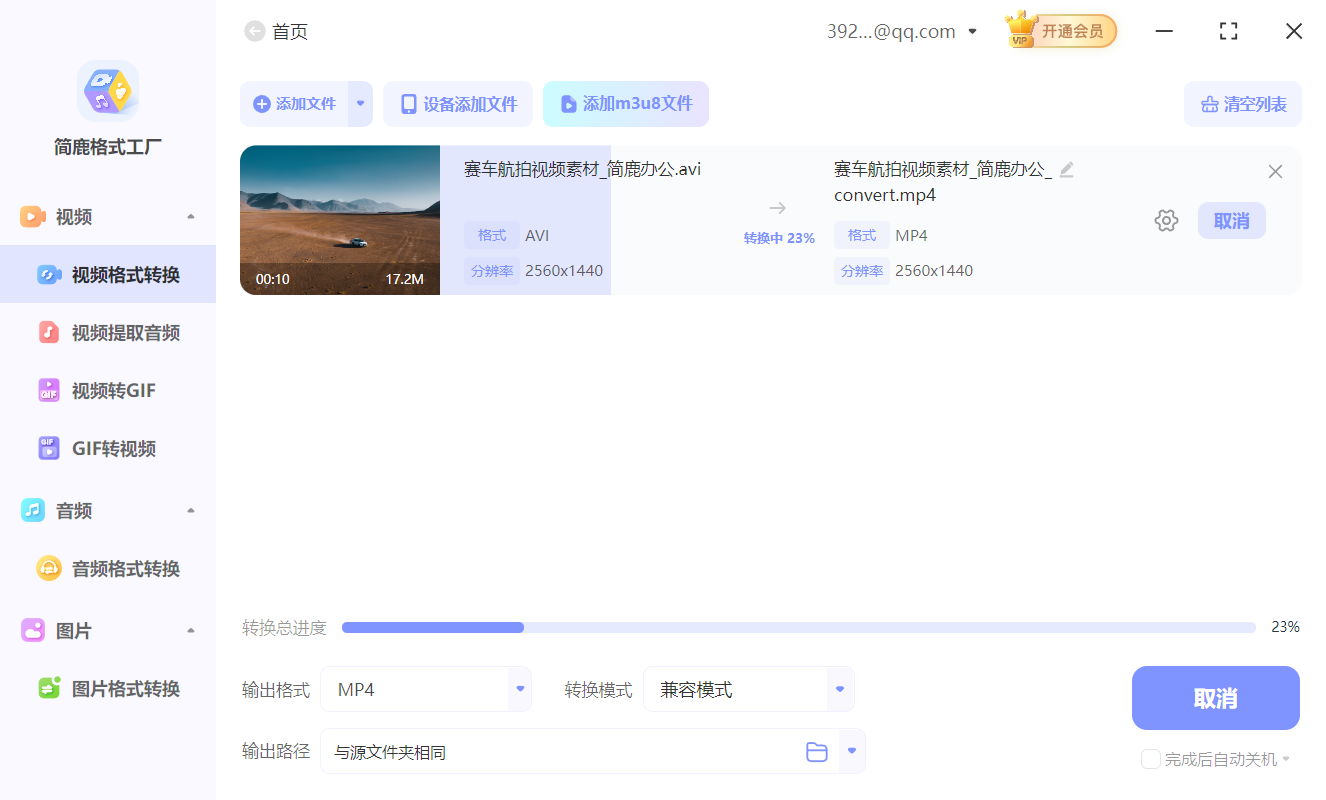
最后一步,点击“全部转换”按钮,软件就会按照您设定的参数开始处理视频。根据视频的大小和您的电脑性能,这个过程可能需要几分钟到几十分钟不等。
通过上述步骤,您就可以轻松地将4K视频转换为1080p版本,既节省了存储空间,又提高了视频在不同设备上的播放流畅度。希望这篇教程能帮助您更好地管理和编辑自己的视频资料。












