


简鹿格式工厂如何把视频转换成音频MP3格式详细操作方法


 Win下载
Win下载
 Mac下载
Mac下载
日常使用中,我们经常会遇到需要从视频中提取背景音乐、讲座语音或短视频配音的情况。这时,将视频文件(如 MP4、AVI、MOV 等)转换为纯音频 MP3 格式就显得非常实用。简鹿格式工厂作为一款功能强大且操作简单的音视频处理工具,能够轻松完成这一任务。
在接下来的步骤中,你将学会如何使用 简鹿格式工厂 将任意视频快速转换为 MP3 音频文件,全程只需几步,小白也能轻松上手!
简鹿格式工厂视频转 MP3 音频详细操作步骤
第一步:打开简鹿格式工厂,进入视频转音频功能
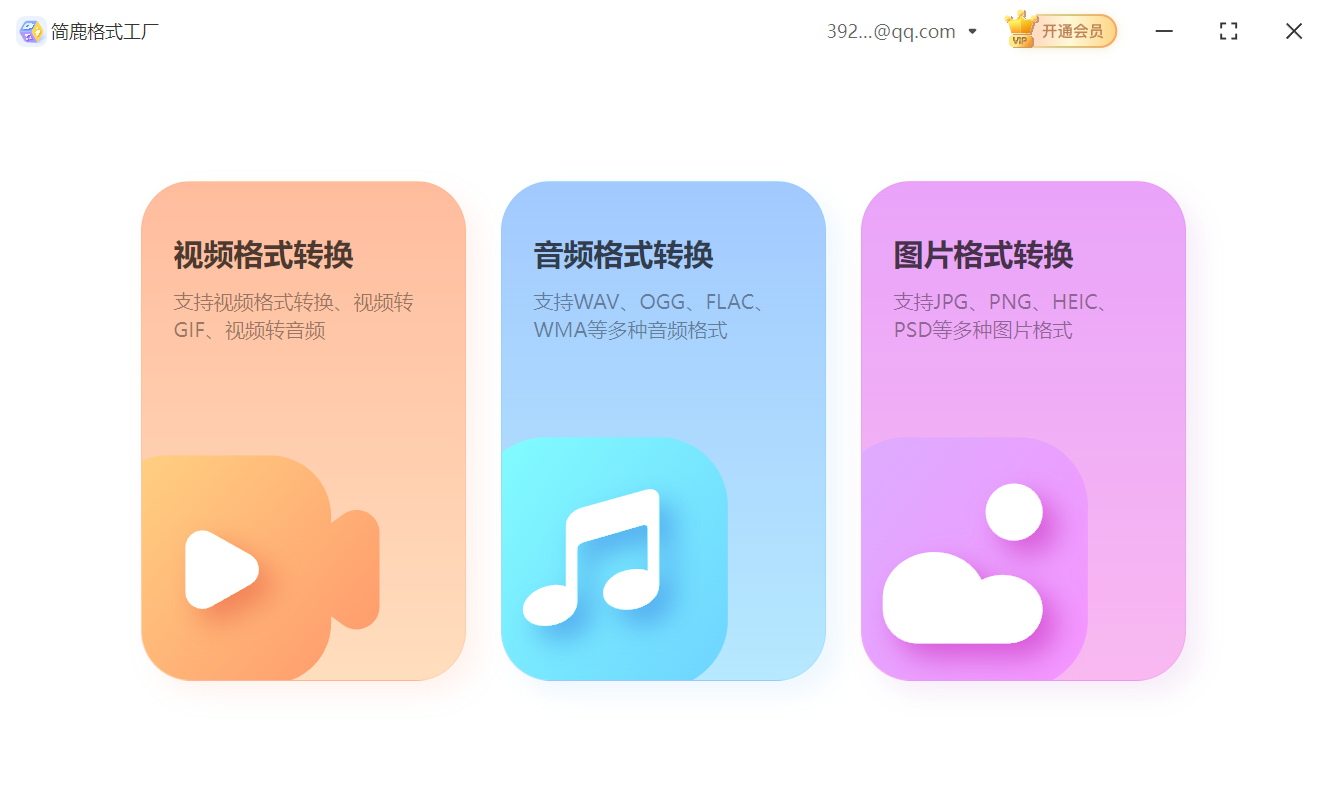
启动 简鹿格式工厂 软件,在主界面中找到并点击 【视频格式转换】 。
第二步:添加需要转换的视频文件
点击界面上的 【添加文件】 按钮。在弹出的文件选择窗口中,找到你的视频文件(例如 example.mp4),选中后点击 【打开】。视频文件会自动添加到转换列表中,支持批量添加多个视频。
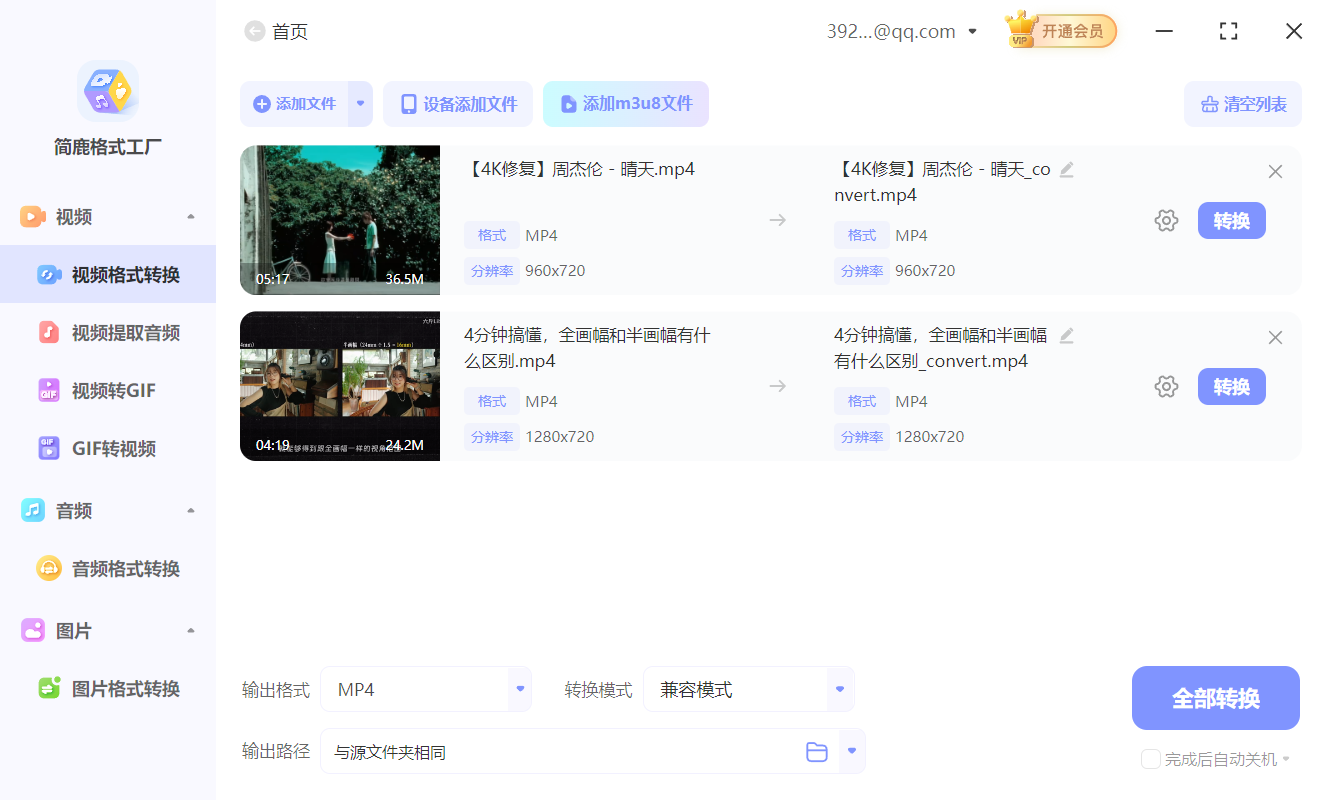
你也可以直接将视频文件拖入软件窗口,快速导入。
第三步:设置输出格式为 MP3
在底部的 【输出格式】 选项中,点击下拉菜单。选择 【音频】 分类。在音频格式列表中,找到并点击 【MP3】。
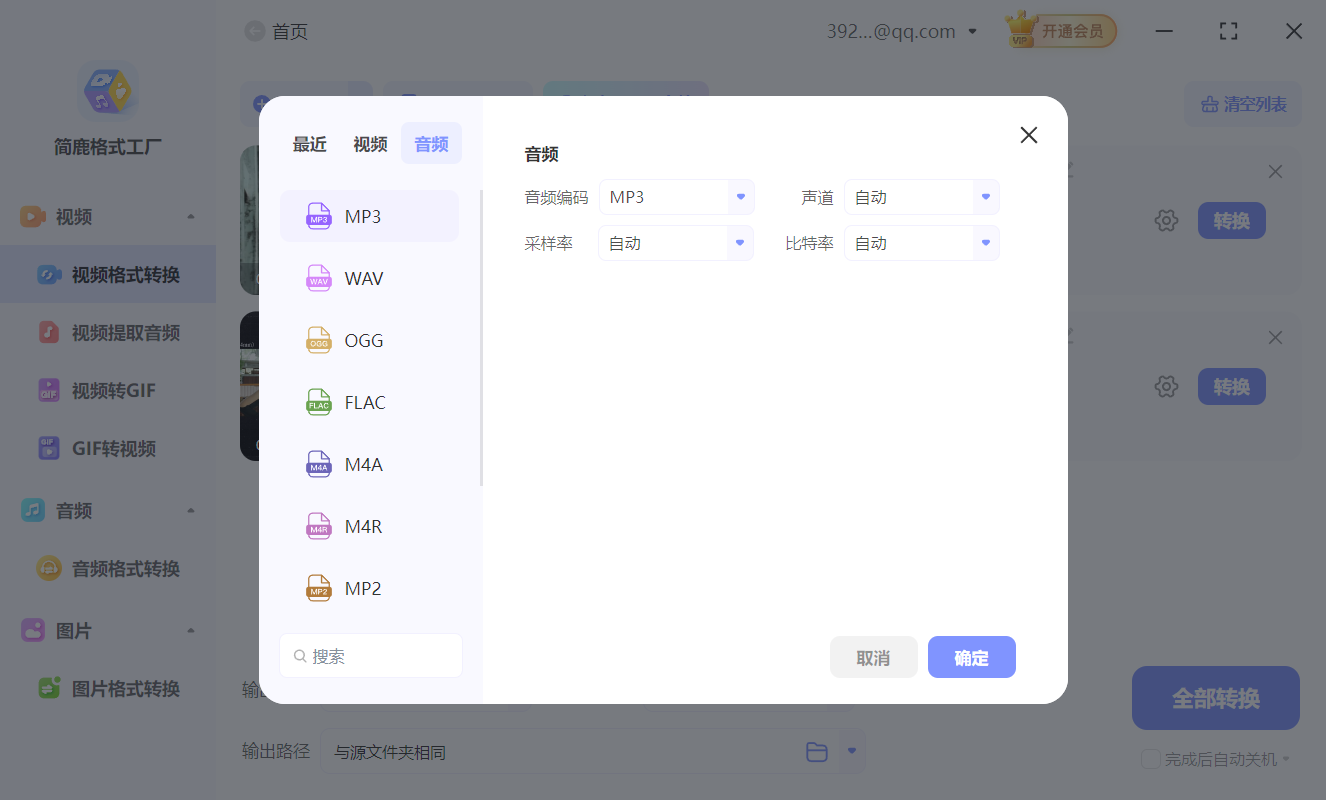
在 【音频】 选项,可自定义音频参数:
比特率(建议 128kbps 或 192kbps,兼顾音质与文件大小)
采样率(默认 44100Hz 即可)
声道(立体声/单声道)
设置完成后,点击 【确定】 保存格式选择。
第四步:开始转换
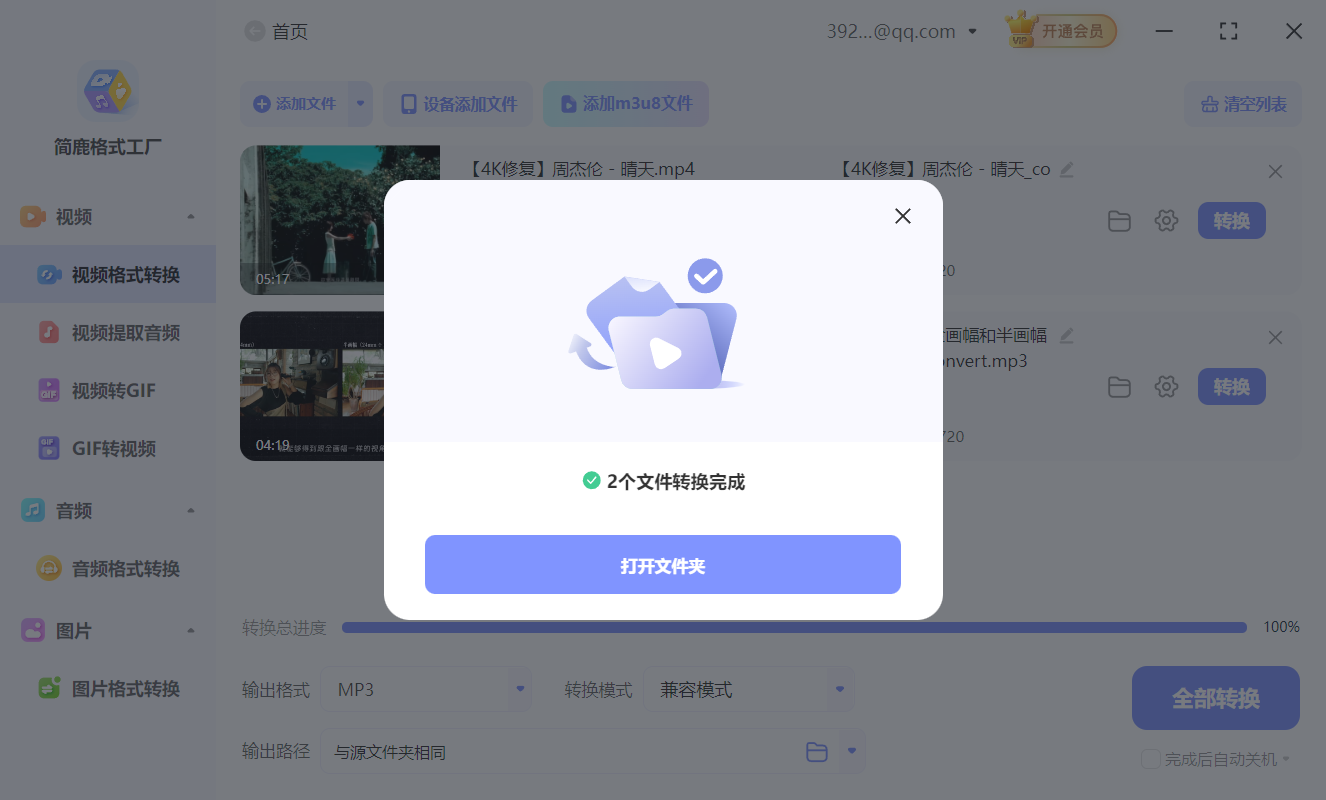
确认所有设置无误后,点击右下角的 【全部转换】 按钮。软件将自动开始处理,进度条实时显示转换状态。转换完成后,系统会提示“转换成功”,并提示是否打开输出文件夹。
常见问题解答
Q1:转换后的 MP3 音质差怎么办?
A:在选择 MP3 格式后,点击【设置】将比特率调高至 192kbps 或 320kbps,可显著提升音质。
Q2:是否支持批量转换多个视频?
A:支持!一次性添加多个视频,点击【全部转换】即可批量生成 MP3,节省大量时间。
Q3:转换速度慢吗?
A:简鹿格式工厂采用高速编码引擎,普通 1080P 视频(5分钟以内)通常 10~30 秒即可完成转换。
通过 简鹿格式工厂,将视频转换为 MP3 音频只需简单几步,整个过程无需复杂操作,界面简洁直观,即使是电脑新手也能快速掌握。无论是提取电影配乐、保存网课语音,还是制作个人播客素材,这款工具都能高效满足你的需求。
当然,如果你没有这款工具,你也可以使用开源 FFmpeg、VideoProc Converter AI 或者一些在线的视频转 MP3 服务也都可以搞定。好了,更多关于音视频格式转换的使用小技巧,也不要忘记持续关注简鹿办公。












