


如何使用百度AI图片助手去除图片水印的教程



图片作为信息传递的重要载体,经常需要被编辑和处理。然而,很多图片上附带的水印往往会影响其美观和使用效果。幸运的是,百度AI图片助手提供了便捷的在线去水印功能,帮助用户轻松解决这一问题。下面,简鹿办公将详细介绍如何使用百度AI图片助手去除图片水印。
一、准备工作
在开始去水印之前,请确保你已经准备好以下工具和材料:
确保图片质量良好,水印部分不要过于模糊,以便于百度AI图片助手更好地识别和处理。
由于百度AI图片助手是在线工具,你需要确保你的设备已连接到互联网。
二、寻找百度AI图片助手
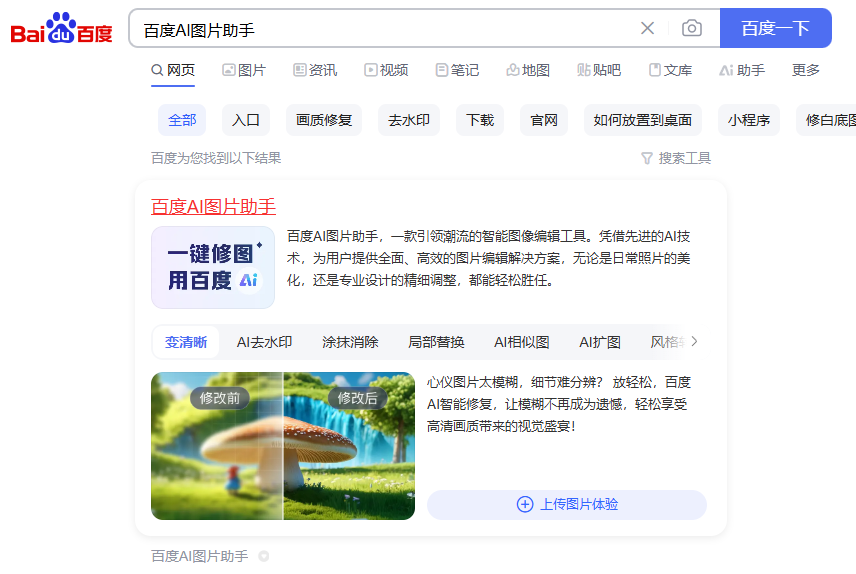
由于百度AI图片助手没有明确的官方地址,你可以通过在百度搜索引擎中输入“百度AI图片助手”来找到其访问链接。点击搜索结果中的链接,即可进入百度AI图片助手的官方网站。
三、上传图片
在浏览器中打开百度AI图片助手的官方网站。
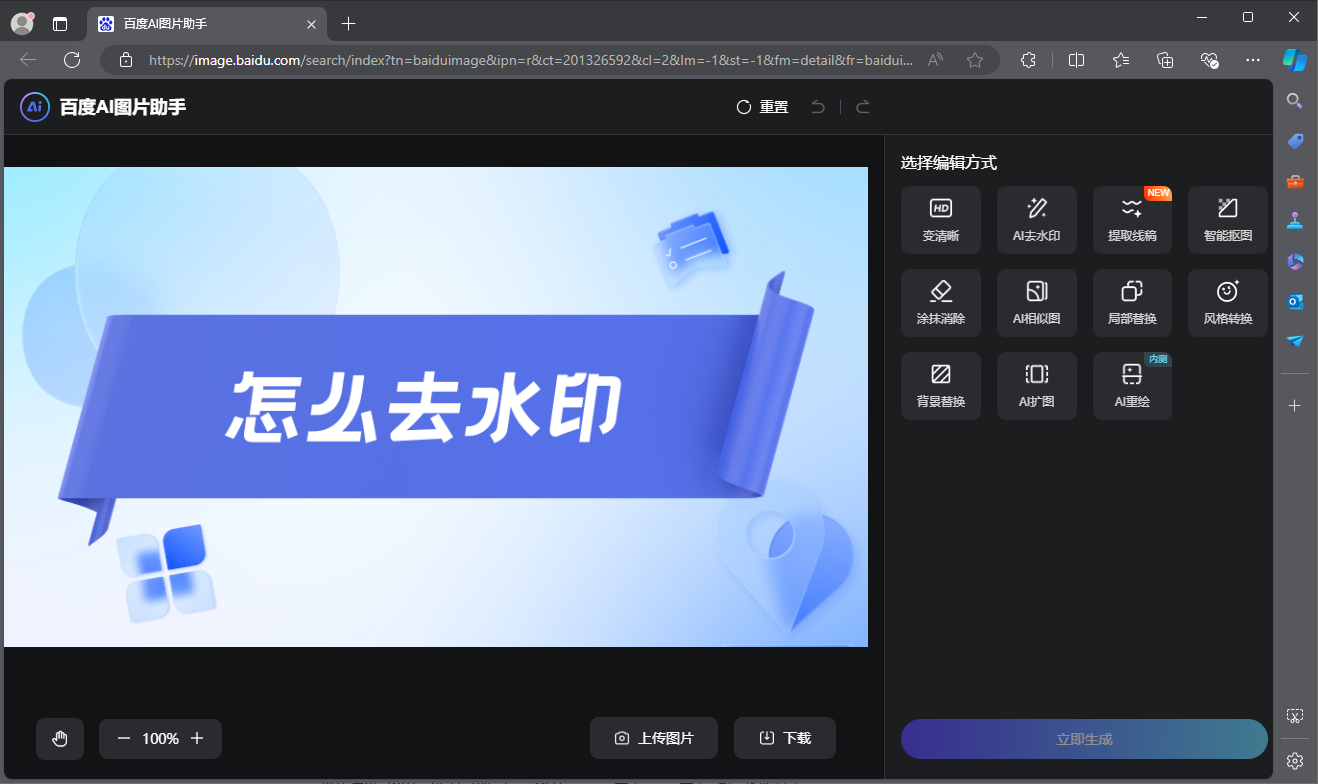
在网站界面上,找到并点击“上传图片”的按钮。在弹出的文件选择窗口中,选择你需要去水印的图片进行上传。
四、使用AI去水印功能
上传图片后,在页面的右上角找到“AI去水印”的选项,并点击选择。
百度AI图片助手提供了画笔涂抹功能,允许你在图像中绘制想要去除水印的区域。你可以根据需要调整画笔的大小,以更加精确地绘制水印区域。
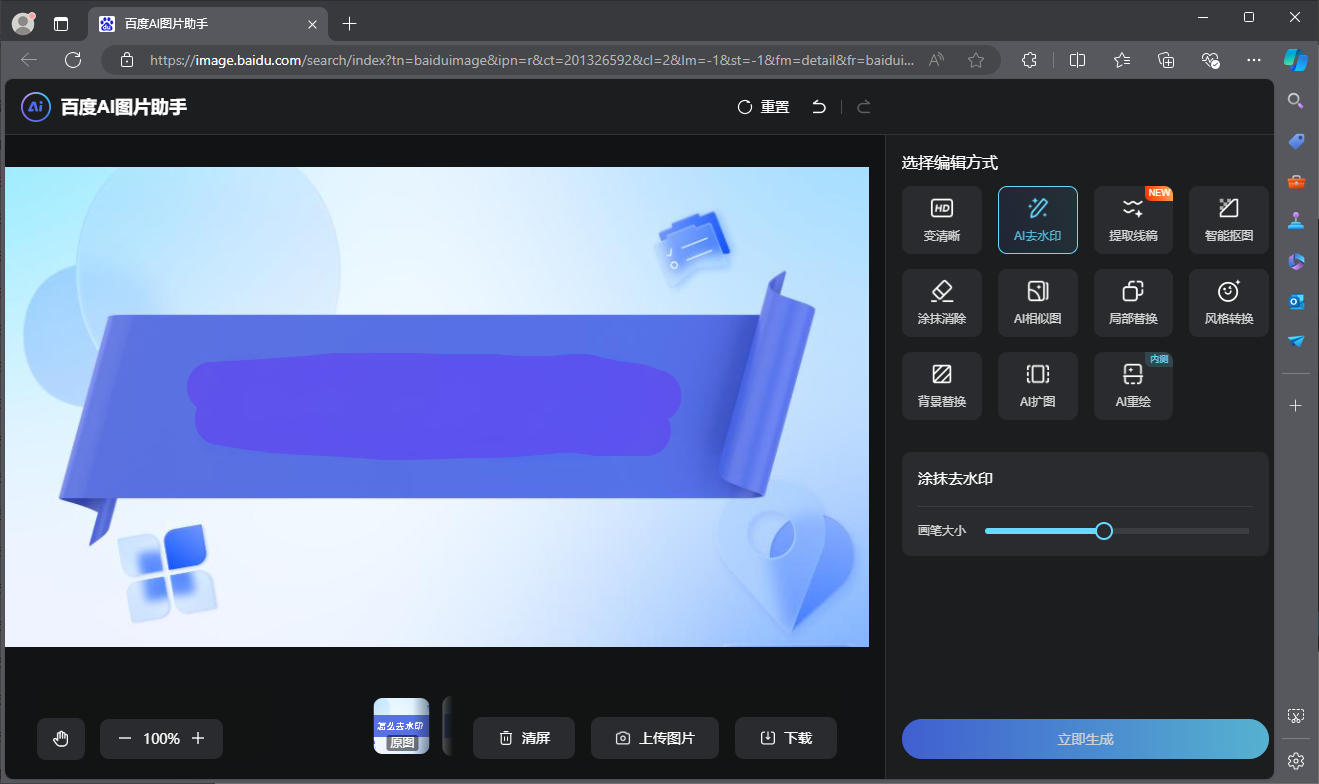
绘制完水印区域后,点击“立即生成”按钮。百度AI图片助手将自动处理并去除图片上的水印。
五、查看和保存去水印后的图片
处理完成后,你可以在页面上预览去除水印后的图片效果。百度AI图片助手通常会提供原图和去除水印后的图像对比,让你更直观地查看效果。如果满意处理结果,点击“下载”按钮,将去水印后的图片保存到你的设备上。
六、注意事项
水印的去除效果可能受到图片质量、水印大小和位置等因素的影响。对于某些复杂或特殊的水印,可能无法完全去除或效果不理想。此时,你可以考虑使用其他专业的图片处理软件或工具进行进一步处理。如果一次处理效果不满意,你可以尝试调整参数或多次处理,以获得更好的效果。
通过以上步骤,你可以轻松地使用百度AI图片助手去除图片上的水印。这款工具不仅操作简单,而且效果显著,非常适合需要经常处理图片的用户。
目前百度AI图片助手并不支持视频去除水印,如果你想为图片或视频添加水印或移除水印也可以使用简鹿水印助手。












