


使用简鹿格式工厂将 JPG 转换为 ICO 格式的详细教程


 Win下载
Win下载
 Mac下载
Mac下载
我们有时需要将常见的 JPG 图片转换为 ICO 格式,用于制作网站 favicon、应用程序图标等。ICO 是 Windows 系统中广泛使用的图标格式,支持多尺寸和透明背景。本文将手把手教你如何使用 简鹿格式工厂 快速将 JPG 文件转换为 ICO 格式。
一、什么是 ICO 图像格式?
ICO(Icon)是微软 Windows 操作系统中用于程序、文件夹、快捷方式等图标的专用图像格式。与常见的 JPG、PNG 不同,ICO 格式具有以下特点:
支持多尺寸:一个 ICO 文件可以包含多个不同分辨率的图像(如 16×16、32×32、48×48、256×256 等),系统会根据使用场景自动选择最合适的尺寸。
支持透明通道:ICO 支持 Alpha 通道,可实现图像边缘平滑过渡和透明背景,非常适合制作精美图标。
专用于图标显示:虽然现代浏览器和操作系统也支持用 PNG 作为 favicon,但在 Windows 应用开发或传统桌面环境中,ICO 仍是首选格式。
二、使用简鹿格式工厂将 JPG 转 ICO 的步骤
简鹿格式工厂 是一款功能强大、操作简单的多媒体格式转换工具,支持图片、音频、视频等多种格式互转。以下是将 JPG 转换为 ICO 的具体操作流程:
第一步:打开简鹿格式工厂
确保你已安装最新版的简鹿格式工厂。双击桌面图标或从开始菜单启动程序。
第二步:选择“图片格式转换”功能
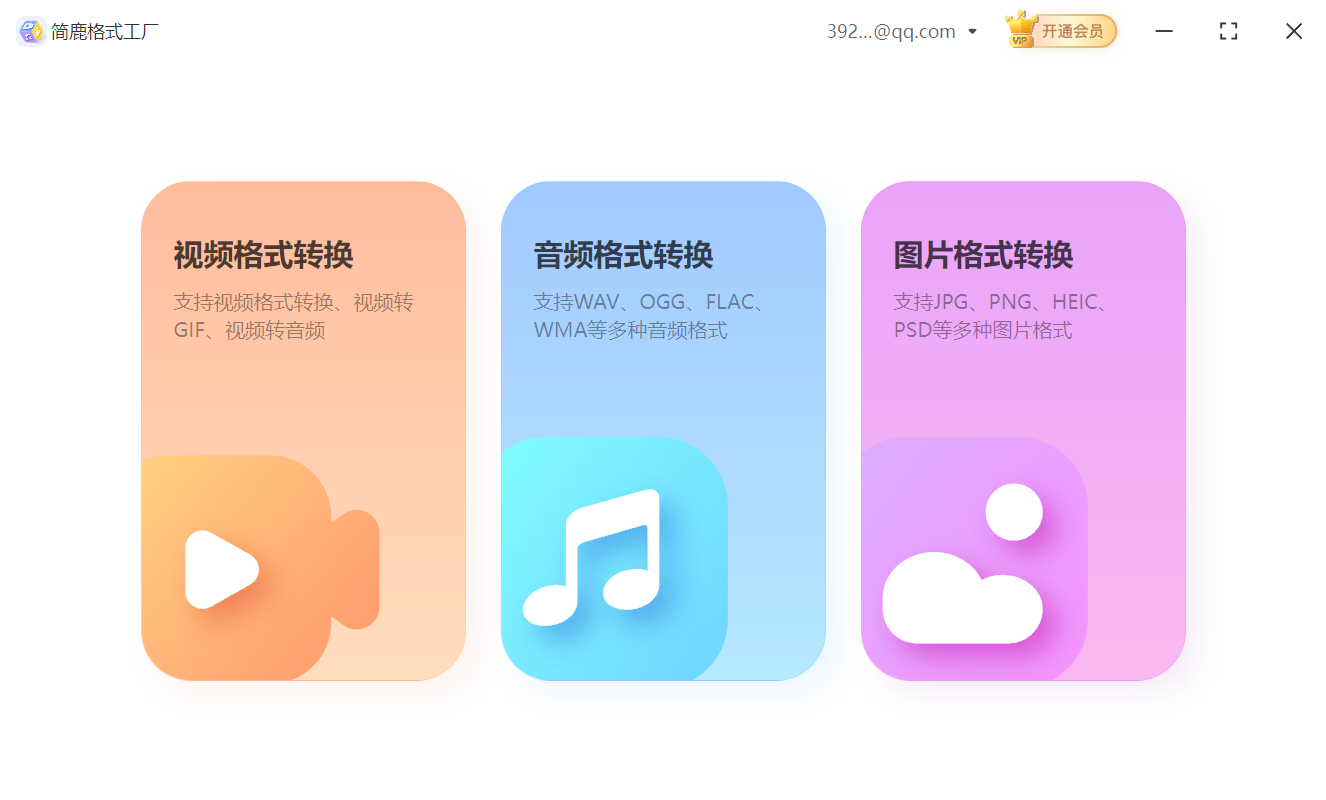
在主界面中,找到并点击 “图片格式转换” 功能。该功能专门用于处理各类图像格式之间的转换。
第三步:添加 JPG 文件
点击界面上的 “添加文件” 按钮,从弹出的文件选择窗口中找到你要转换的 JPG 图片,选中后点击“打开”。你也可以直接将 JPG 文件拖拽到软件窗口中进行添加。
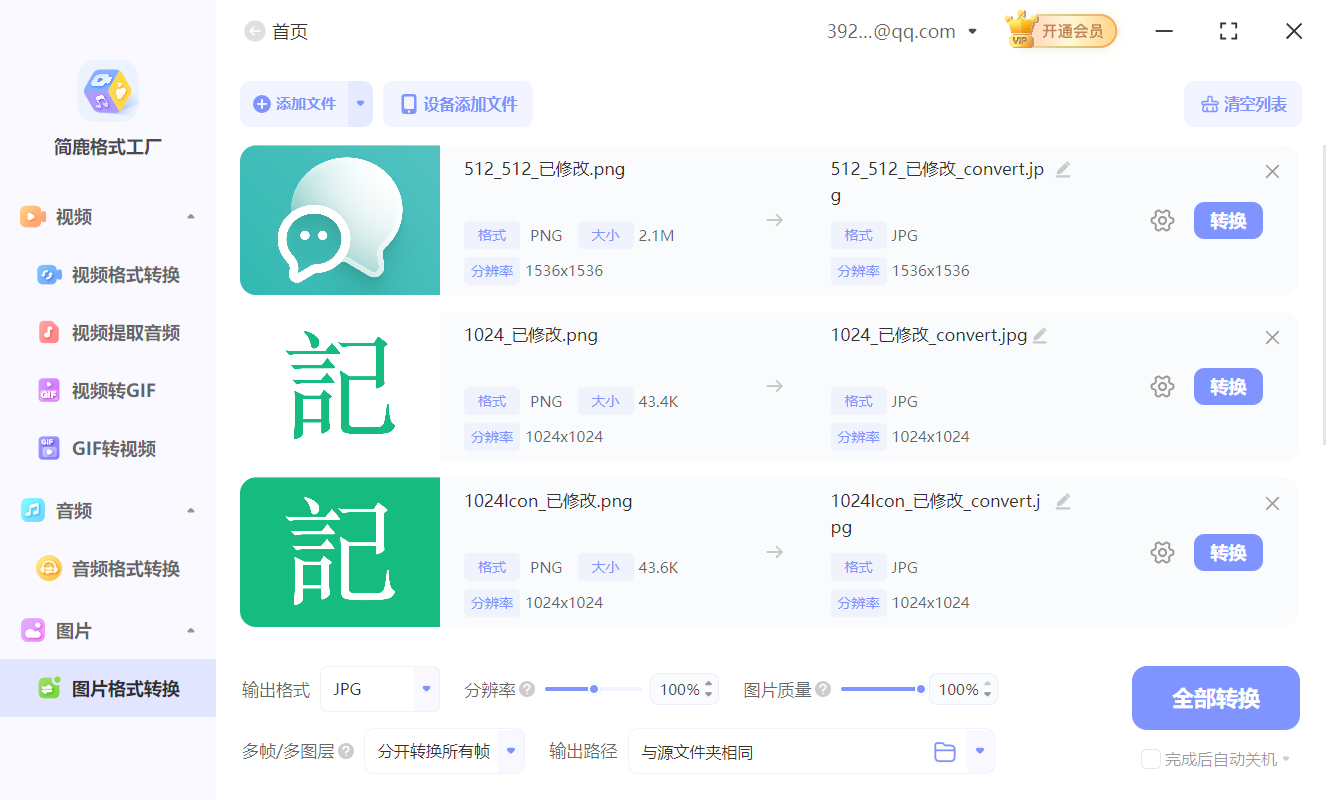
提示:简鹿格式工厂支持批量添加多个文件,如果你有多个 JPG 需要转 ICO,可以一次性全部导入。
第四步:设置输出格式为 ICO
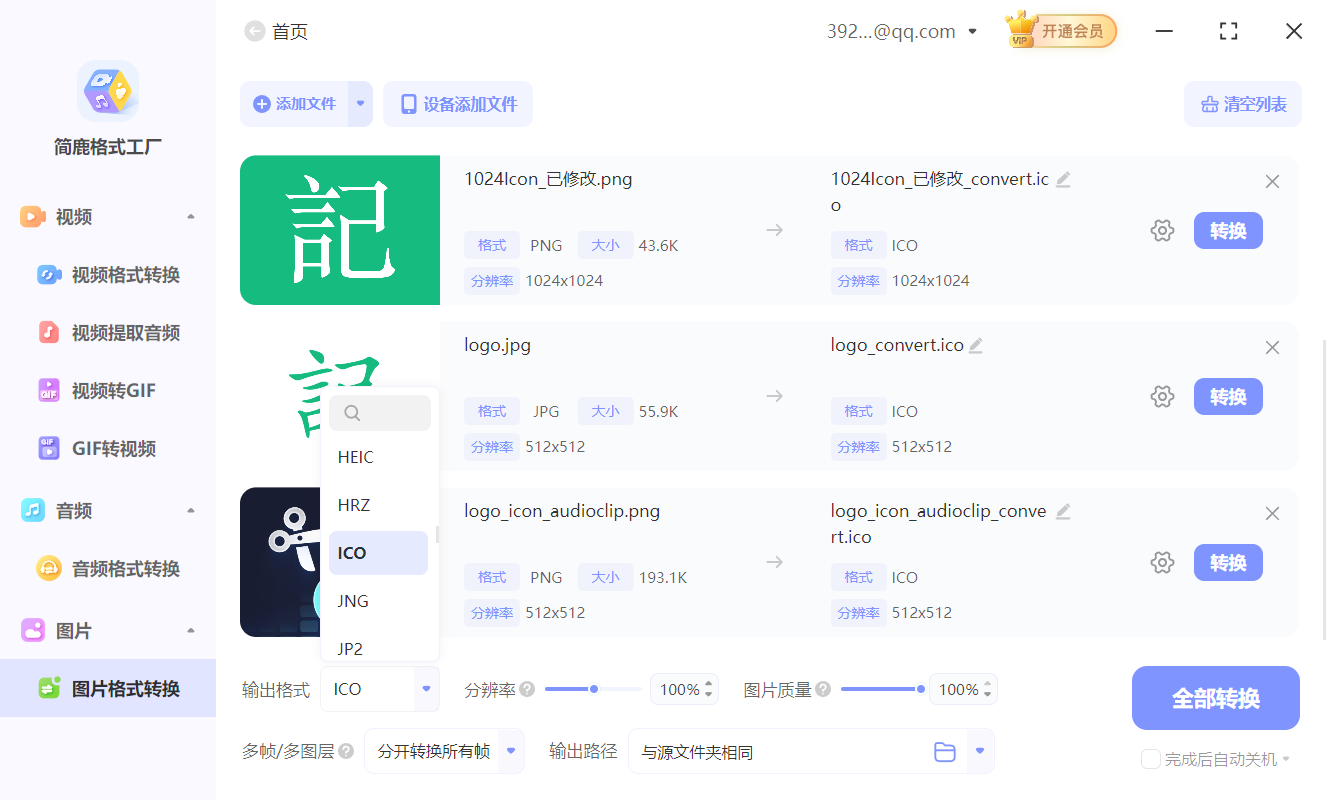
在软件底部的 “输出格式” 下拉菜单中,选择 ICO。此时,软件会自动识别并准备将所选图片转换为图标格式。
第五步:点击“全部转换”
确认设置无误后,点击右下角的 “全部转换” 按钮。简鹿格式工厂将开始处理文件,转换过程通常只需几秒钟。
转换完成后,软件会自动打开输出文件夹,你可以在其中找到生成的 .ico 文件。

转换后的 ICO 文件可直接用于网页的 favicon.ico,只需将其放置在网站根目录并引用即可。通过以上简单几步,你就可以轻松将任意 JPG 图片转换为专业的 ICO 图标格式。无论是美化桌面应用,还是为网站添加专属图标,简鹿格式工厂都能帮你高效完成!
当然,如果除了上面的工具外,目前还有很多在线网站或专业的图标生成工具,大家可以根据自己的需要来选择适合自己的图标生成方式。如果你还想了解更多关于电脑日常办公等使用方面的小技巧,也不要忘记持续关注简鹿办公。












