


两种方法教你在 Windows 任务栏上显示实时网速


 Win下载
Win下载

当网络速度慢如蜗牛时,如果能在 Windows 任务栏上直接查看实时网速,那将非常有帮助。当 Chrome 浏览器停止加载、YouTube 视频卡顿或 OneDrive 拖慢整个系统时,你可以立即判断是否是网络连接出了问题。
由于 Windows 11 移除了旧版工具所依赖的嵌入任务栏 API,目前可用的有效选项比预期的要少。以下两款工具在 Windows 11 上运行稳定,且能满足不同的需求。
方案一:Net Speed Meter
Net Speed Meter 直接来自微软应用商店(Microsoft Store),因此安装过程干净且安全。运行后,它会在任务栏上直接显示实时的下载和上传速度。
这对于快速判断流媒体质量下降是网络问题还是服务本身故障非常有用。这可能是 Windows 上监控网络使用情况最简便的方法。
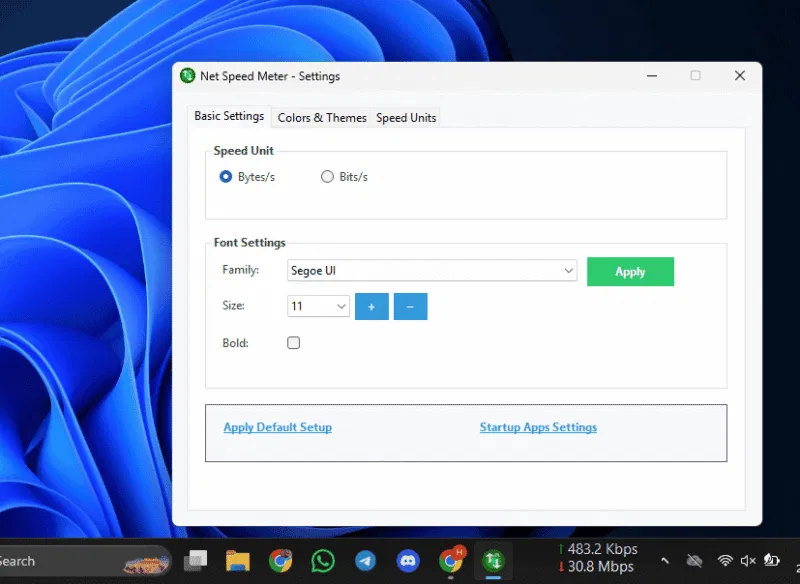
使用步骤:
启动应用程序。桌面上会出现一个小仪表盘。右键点击系统托盘中的图标,选择 “保持在任务栏中” (Keep in Taskbar)。
免费版本功能已完全满足需求。右键点击仪表盘打开“设置”,你可以切换单位(Kbps 或 Mbps)、选择颜色和主题,或者调整读数在任务栏上的位置。
方案二:TrafficMonitor
TrafficMonitor 更进一步,它能在同一个任务栏条中同时显示网络速度、CPU 使用率和内存(RAM)使用率。这种组合比听起来更实用。
如果游戏卡顿或视频通话质量下降,无需打开单独的诊断工具,你就能立即看出是带宽不足、CPU 满载,还是两者兼有。该软件开源、完全免费,且无需安装即可运行(便携版)。
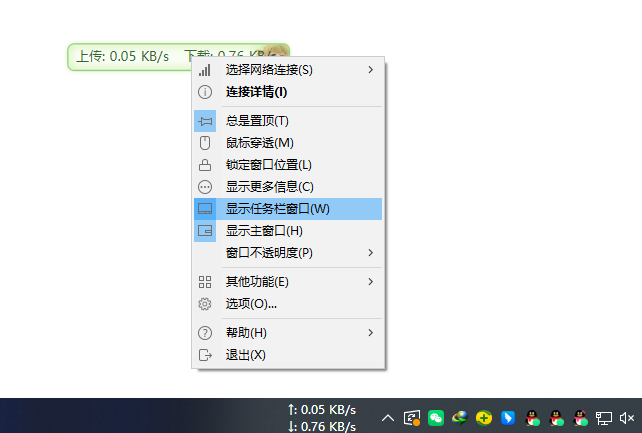
使用步骤:
右键点击程序,选择 “显示任务栏窗口”,将显示内容移入任务栏。接着,右键点击新出现的任务栏条,打开 “显示设置”以配置布局。
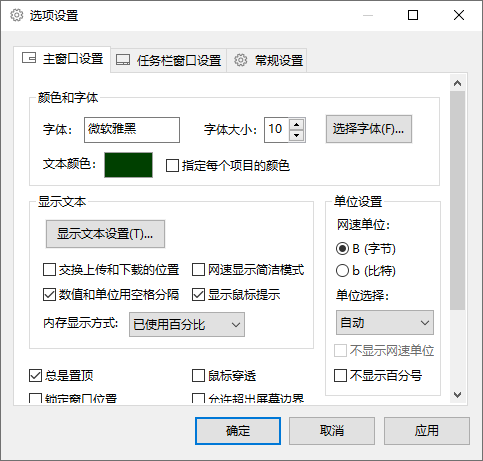
高级定制:
添加系统监控:勾选相应选项,即可在网络速度旁显示 CPU 和内存统计信息。
调整单位:进入“选项”,将单位从 Bytes 切换为 KB/s 或 MB/s。
字体调整:在此处还可以调整字体大小和类型。这在高分辨率屏幕上尤为重要,因为默认文本可能显得过小。
开机自启:若希望每次启动电脑时自动运行该条,请在“选项”菜单中启用 “Windows 启动时运行”。
更换皮肤:右键点击悬浮窗口并选择 “更换皮肤”,可以改变视觉风格,避免默认样式与任务栏颜色冲突。
该如何选择?
如果你希望在 两分钟内 完成安装并开始运行,Net Speed Meter 是最佳选择。如果你需要更全面的系统读数,并希望灵活定制任务栏中显示的每一个细节,TrafficMonitor 更适合你。无论选择哪一款,一旦设置完成,当你需要时,这些关键信息就会随时出现在眼前。












