


在 FFmpeg 中 RMVB 视频怎么转换为 MP4 视频格式?



RMVB(RealMedia Variable Bitrate)作为一种采用可变码率技术的经典视频格式,曾凭借高压缩比在网络传输受限的年代风靡一时。然而,随着现代播放设备和移动终端的普及,RMVB 格式在互操作性和硬件解码支持上的短板日益凸显。相比之下,MP4 格式凭借其广泛的兼容性和优秀的压缩效率,已成为当今的主流标准。
作为全球领先的开源多媒体处理框架,FFmpeg 提供了强大且高效的音视频转码解决方案。本文将结合 FFmpeg 的核心特性,详细解析如何将 RMVB 文件高质量地转换为 MP4。
一、 最简命令行操作
对于绝大多数用户而言,将 RMVB 转换为 MP4 只需要一条基础的 FFmpeg 命令。在配置好 FFmpeg 环境并打开命令行工具(CMD 或终端)后,输入以下指令即可:
ffmpeg -i input.rmvb output.mp4
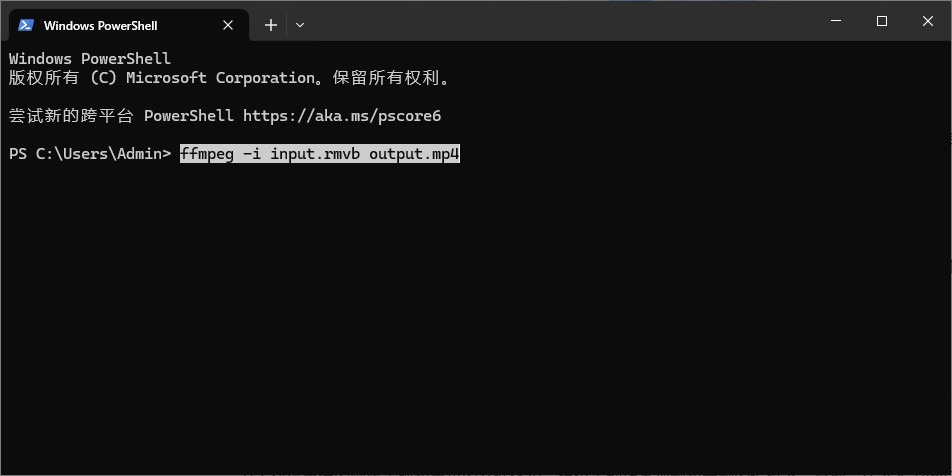
在这条命令中,-i 参数用于指定输入文件。当输出文件指定为 .mp4 后缀时,FFmpeg 会自动选择默认的编码方式进行转码。这种方式操作最为简便,适合对视频参数没有特殊要求的日常转换。
二、 自定义视频与音频编码
为了获得更佳的画质表现和更小的文件体积,建议手动指定视频和音频的编码器。目前,H.264(libx264)视频编码搭配 AAC 音频编码是 MP4 格式的最佳实践。
ffmpeg -i input.rmvb -c:v libx264 -c:a aac output.mp4
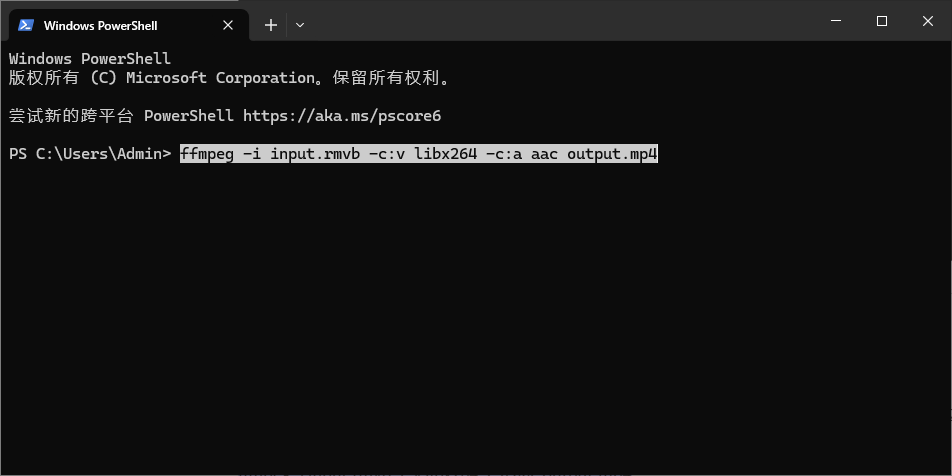
在此命令中,-c:v libx264 指示 FFmpeg 使用 H.264 编码器处理视频流,而 -c:a aac 则将音频流转换为兼容性极佳的 AAC 格式。需要注意的是,由于 RMVB 采用的是 RealVideo 专有编码(如 RV30/RV40),转换为 H.264 需要重新编码(Re-encode),因此转换过程会消耗一定的 CPU 算力,耗时相对较长。
在转码过程中,如何在视频质量和文件大小之间找到最佳平衡点是高级用户的核心诉求。FFmpeg 提供了 CRF(恒定速率因子)参数来精准控制这一平衡。
ffmpeg -i input.rmvb -c:v libx264 -crf 23 -c:a aac -strict experimental output.mp4
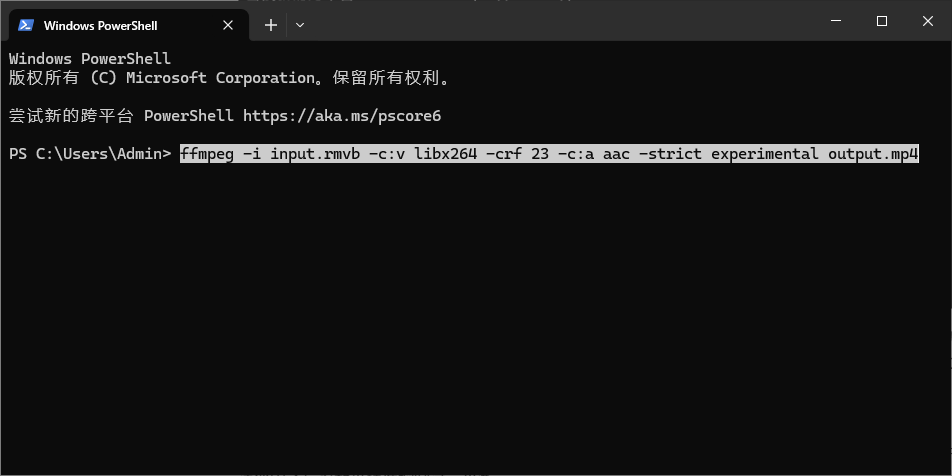
CRF 的取值范围通常在 0 到 51 之间,数值越低代表画质越高、文件越大。通常建议将 CRF 设置在 18 到 28 之间,其中 23 是 x264 编码器的默认值,能提供极佳的视觉质量与文件大小的平衡。若追求更高画质,可将数值调低至 20 左右;若更看重压缩体积,则可适当调高至 24 或 26。
此外,对于部分较老的 RMVB 文件,其音频编码可能与 MP4 容器不完全兼容,此时加入 -strict experimental 参数可以允许 FFmpeg 使用实验性的音频编码规则,从而避免转换失败。
如果 RMVB 文件体积庞大或数量较多,可以通过调整编码预设来大幅提升转换速度。
ffmpeg -i input.rmvb -c:v libx264 -preset veryfast -crf 24 -c:a aac output.mp4
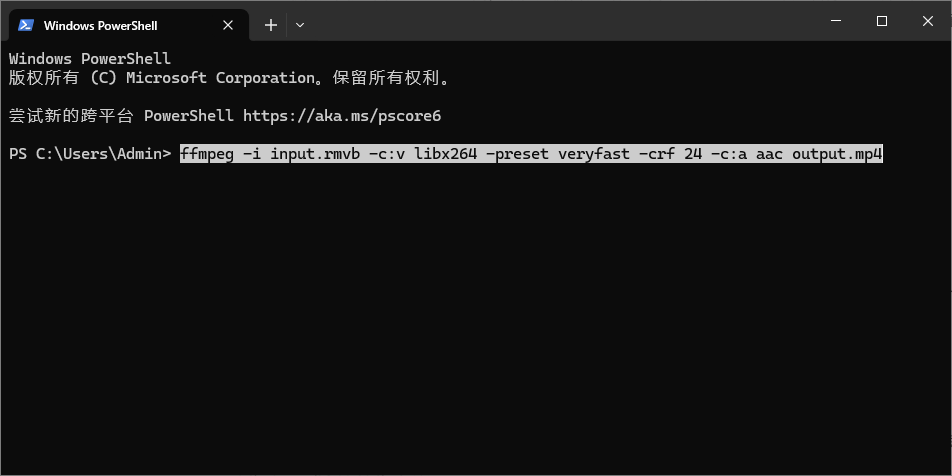
-preset 参数用于控制编码器的处理速度。将其设置为 veryfast 或 faster 可以显著缩短转换时间,代价是同等画质下的文件体积可能会略微增大。
对于配备了独立显卡的现代计算机,还可以利用 FFmpeg 的硬件加速功能。例如,NVIDIA 显卡用户可以使用 -c:v h264_nvenc 替代 libx264,从而将繁重的转码任务交由 GPU 处理,实现数倍的速度提升。
视频裁剪与流复制
除了完整的格式转换,FFmpeg 还支持对 RMVB 文件进行精准编辑。若只需提取视频的某一片段,可使用 -ss(开始时间)和 -t(持续时间)参数:
ffmpeg -i input.rmvb -ss 00:01:00 -t 00:02:00 -c:v libx264 -c:a aac output.mp4
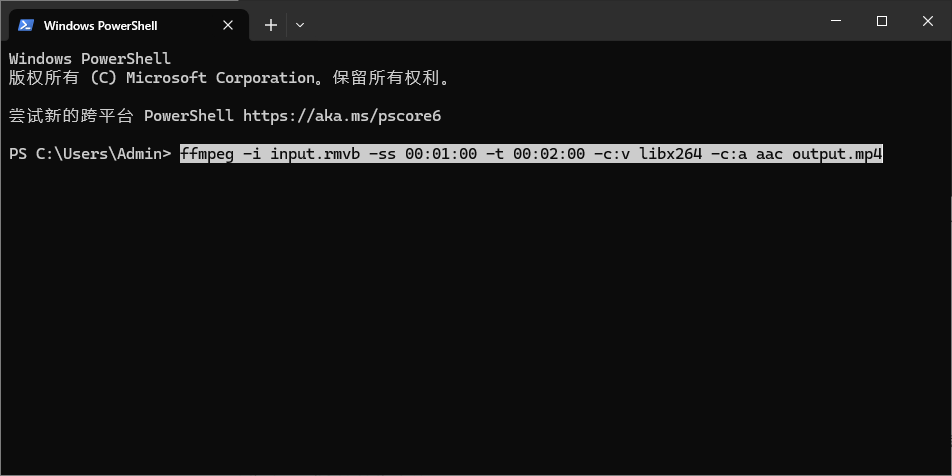
该命令将截取原视频第 1 分钟开始的 2 分钟内容并转换为 MP4。
需要特别注意的是,网络上部分教程会建议使用 -c copy(流复制)来转换 RMVB,但这种方法在实际操作中往往行不通。因为 MP4 容器通常不支持 RealVideo 编码流,直接复制会导致生成的 MP4 文件无法播放。因此,针对 RMVB 格式,老老实实进行重新编码才是最稳妥的选择。
通过上述指南,无论是普通用户还是专业开发者,都能借助 FFmpeg 轻松将老旧的 RMVB 视频焕发新生,无缝接入现代多媒体生态。当然,如果您不习惯使用 FFmpeg 这款工具,您也可以通过使用简鹿视频格式转换器中的视频格式转换功能轻松将 RMVB 视频文件转换为 MP4 或其它常见的视频格式类型。













