


简鹿编辑手把手教你用 GifCam 录制简单的 GIF 动画


 Win下载
Win下载

GifCam 是一款轻量、免费、无需安装的屏幕录制小工具,专为快速制作 GIF 动画而设计。它体积小巧(仅几百 KB),启动迅速,非常适合用来录制软件操作步骤、网页交互、游戏片段或教学演示等短时动态内容。下面我们就一步步教你如何使用 GifCam 制作一个简单的 GIF 动画。
一、GifCam 录制 GIF 的详细操作步骤
第一步:下载并运行 GifCam
GifCam 是绿色软件,无需安装。解压后双击 GifCam.exe 即可直接运行(支持 Windows 系统)。
提示:首次运行时,可能会被安全软件提示“未知发布者”,这是正常现象,因其未数字签名。
第二步:设置录制区域
GifCam 启动后会显示一个半透明窗口,覆盖在你的桌面上。你有两种方式设置录制范围:
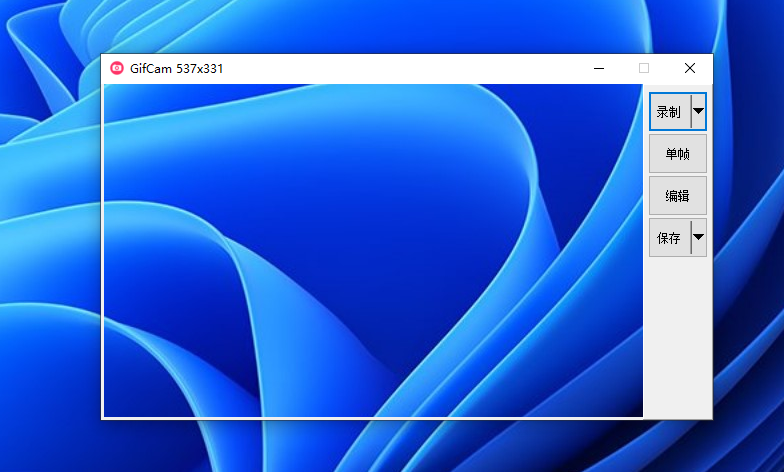
直接用鼠标拖动窗口的边框或角落,将其调整到你想录制的区域(例如某个按钮、对话框或浏览器窗口)。GifCam 会实时预览该区域的内容。
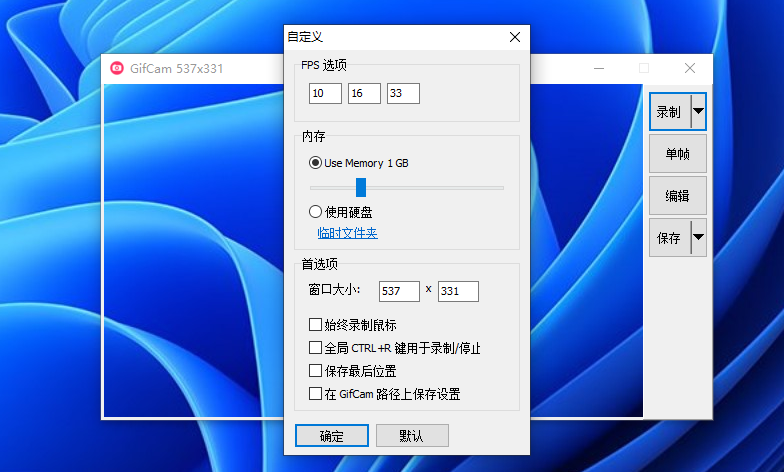
点击顶部菜单栏的【录制】→【自定义】,在弹出窗口中输入:
宽度 和 高度:如 800×600;
帧率(FPS):建议 10–15 FPS(数值越高越流畅,但文件越大);
点击【确定】后,录制窗口将自动调整为指定尺寸。
第三步:开始录制
设置好区域后,点击主界面上的红色【录制】按钮,GifCam 会立即开始捕获屏幕动态。此时你可以进行你的操作,比如点击菜单、输入文字、拖动窗口等。
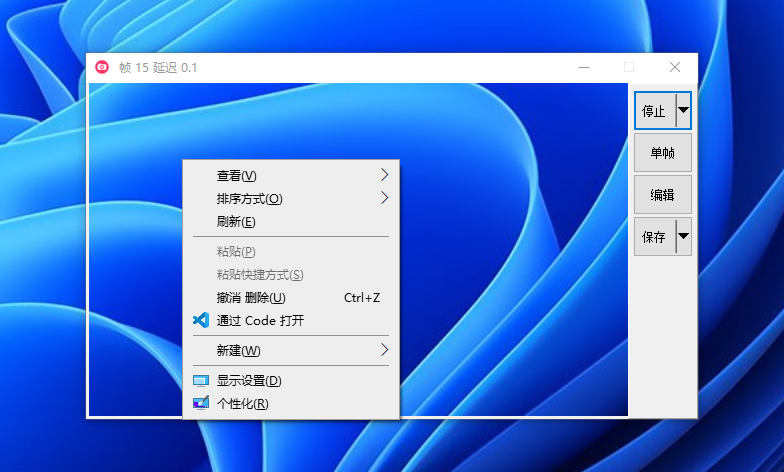
第四步:停止录制
操作完成后,点击【停止】按钮(■)。此时 GifCam 会将录制的帧暂存于内存中,并在主界面预览动画效果。
第五步:保存为 GIF
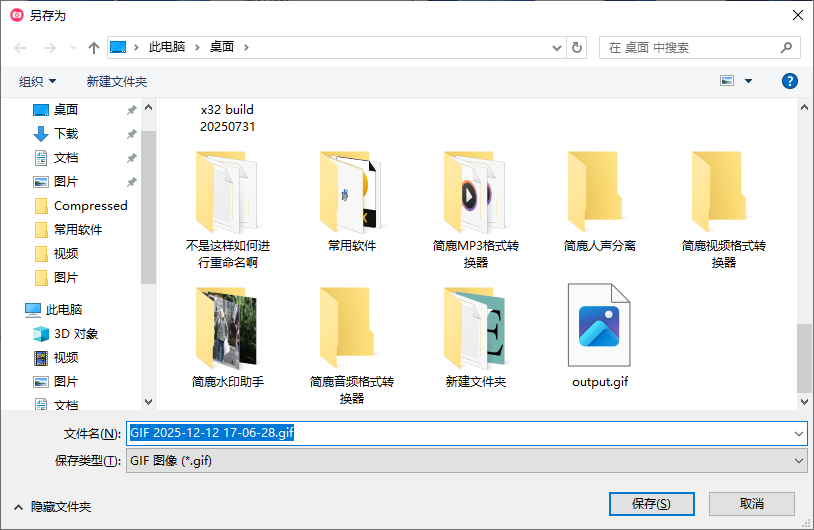
点击【保存】,选择保存位置并输入文件名,点击【保存】即可生成 .gif 文件。生成的 GIF 可直接在微信、网页、PPT、论坛等平台使用,无需额外转换。
二、其他常用的 GIF 录制工具推荐
虽然 GifCam 简洁高效,但如果你需要更多功能(如编辑、压缩、添加文字等),也可以尝试以下工具:
1. ScreenToGif
开源免费,功能强大;
支持录制、编辑(删帧、裁剪、加字幕、调色)、导出 GIF/WebP/视频;
界面现代化,适合对 GIF 质量有较高要求的用户;
官网:https://www.screentogif.com/
2. LICEcap
极简风格,由知名开发者开发;
可录制为 GIF 或 .LCF 格式(支持暂停/继续播放);
支持显示录制时间、光标高亮;
体积小,启动快,适合快速抓取;
官网:https://www.cockos.com/licecap/
3. 在线工具:GIPHY Capture(Mac 专用)
仅限 macOS 用户;
由 GIPHY 官方推出,录制后可直接上传分享;
界面清爽,体验流畅。
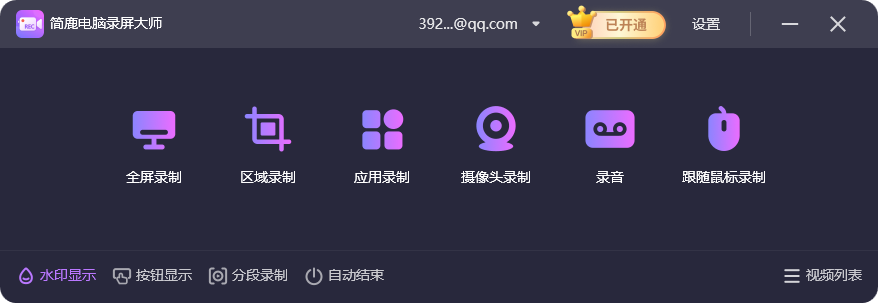
当然,如果你想录制视频文件,也可以使用简鹿办公开发的“简鹿电脑录屏大师”,该软件不仅可以录制 GIF 动画,也支持录制高清视频或者录制游戏视频等等。
GifCam 凭借其“开箱即用、零学习成本”的特点,依然是许多用户制作简易 GIF 动画的首选。无论是写教程、反馈 Bug,还是分享小技巧,它都能帮你快速搞定。而如果你需要更专业的编辑能力,ScreenToGif 或 LICEcap 也是极佳的补充。
现在就打开 GifCam,录制你的第一个 GIF 动画吧!













