


简鹿格式工厂如何将视频转换成音频MP3格式的操作方法


 Win下载
Win下载
 Mac下载
Mac下载
喜欢某首 MV 中的背景音乐,想把它保存为音频文件;或者需要从教学视频、会议录像中提取语音内容。由于视频文件通常体积较大,而我们真正需要的只是其中的音频部分,这时就可以借助简鹿格式工厂这款工具,快速、高效地将视频中的音频提取出来,并转换为常用的 MP3 格式,甚至更高音质的 FLAC 或 WAV 格式。
一、为什么选择简鹿格式工厂?
简鹿格式工厂是一款轻量且操作简单的多媒体格式转换工具,支持:
多种视频格式(MP4、AVI、MKV、MOV、FLV 等)转音频;
音频格式自由选择(MP3、WAV、FLAC、AAC 等);
批量处理多个文件;
保留原始音轨质量,操作一键完成。
特别适合普通用户快速提取音频,无需复杂设置。
二、从常见视频提取 MP3 音频操作步骤
第一步:打开简鹿格式工厂
在电脑上启动 简鹿格式工厂 软件。首次使用可从官网下载安装(确保来源安全)。
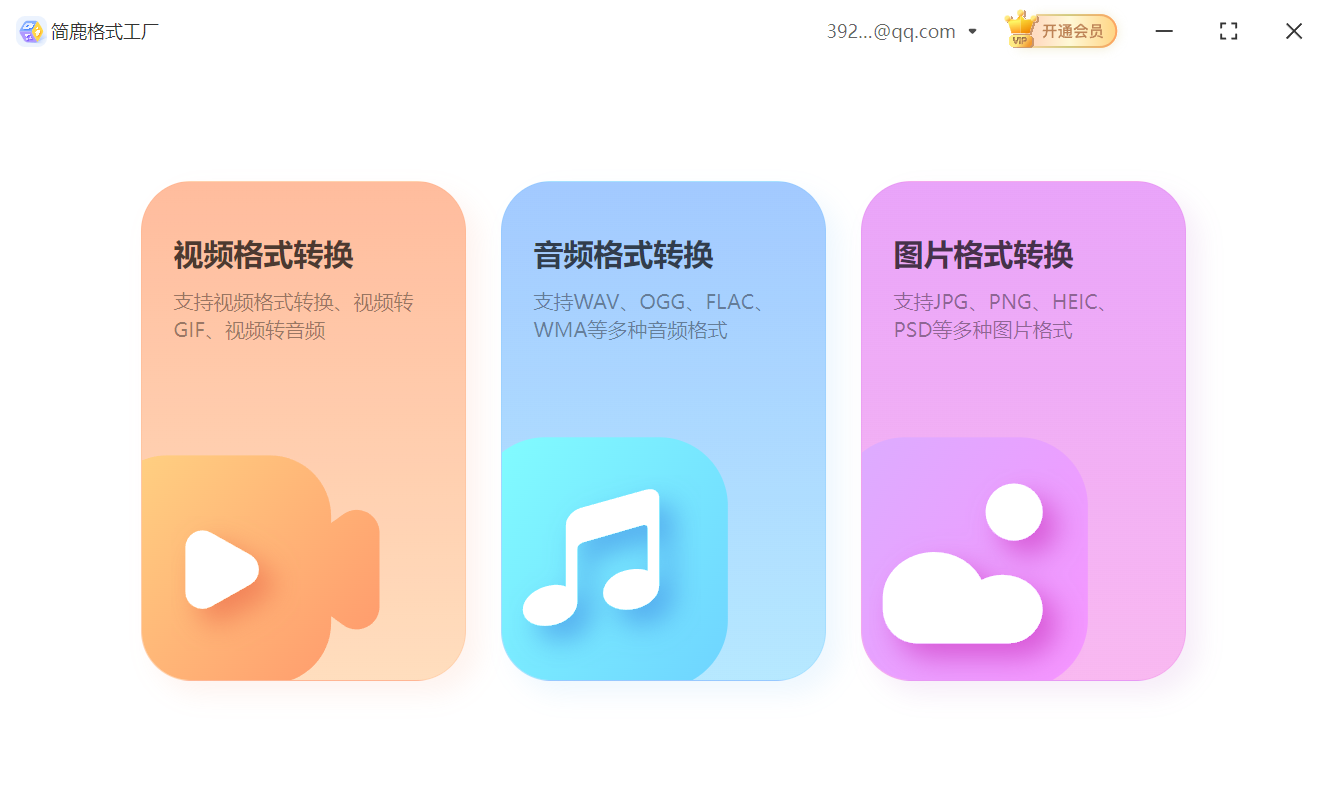
第二步:选择“视频格式转换”功能
进入主界面后点击 【视频格式转换】 功能。
第三步:添加视频文件
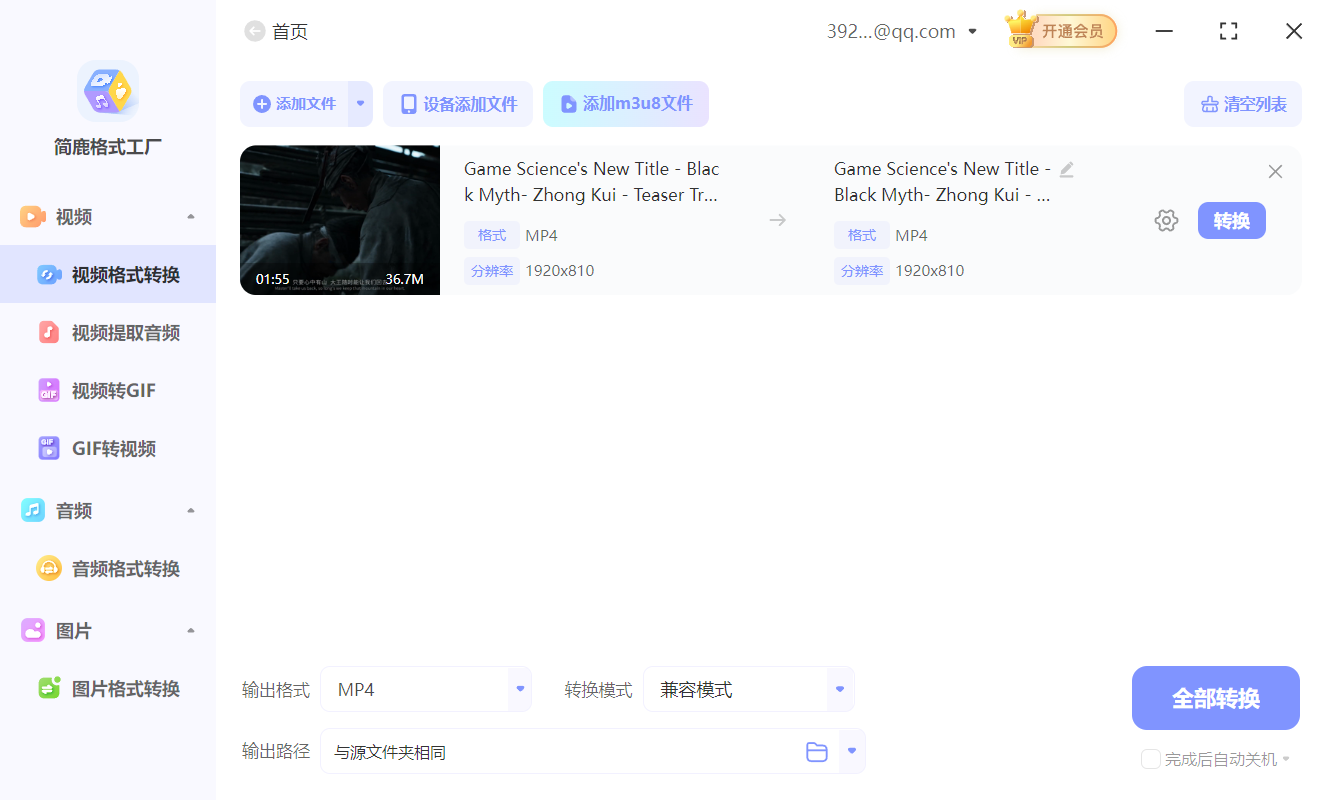
点击界面上的 【添加文件】 按钮,从你的电脑中选择想要提取音频的视频文件(如 MP4、MKV、AVI 等)。支持一次添加多个视频,实现批量提取。
第四步:设置输出音频格式
在界面底部或右侧的 【输出格式】 选项中,选择你希望生成的音频格式:
MP3:通用性强,体积小,适合手机、播放器等日常使用;
FLAC / WAV:无损音质,适合对音质要求高的用户(如音乐发烧友、音频编辑者);
小贴士:如果你的原始视频是高清 MKV 或蓝光源,且音轨为 AAC、DTS 或 TrueHD,建议优先选择 FLAC 格式,既能保留高音质,又比 WAV 更节省空间。
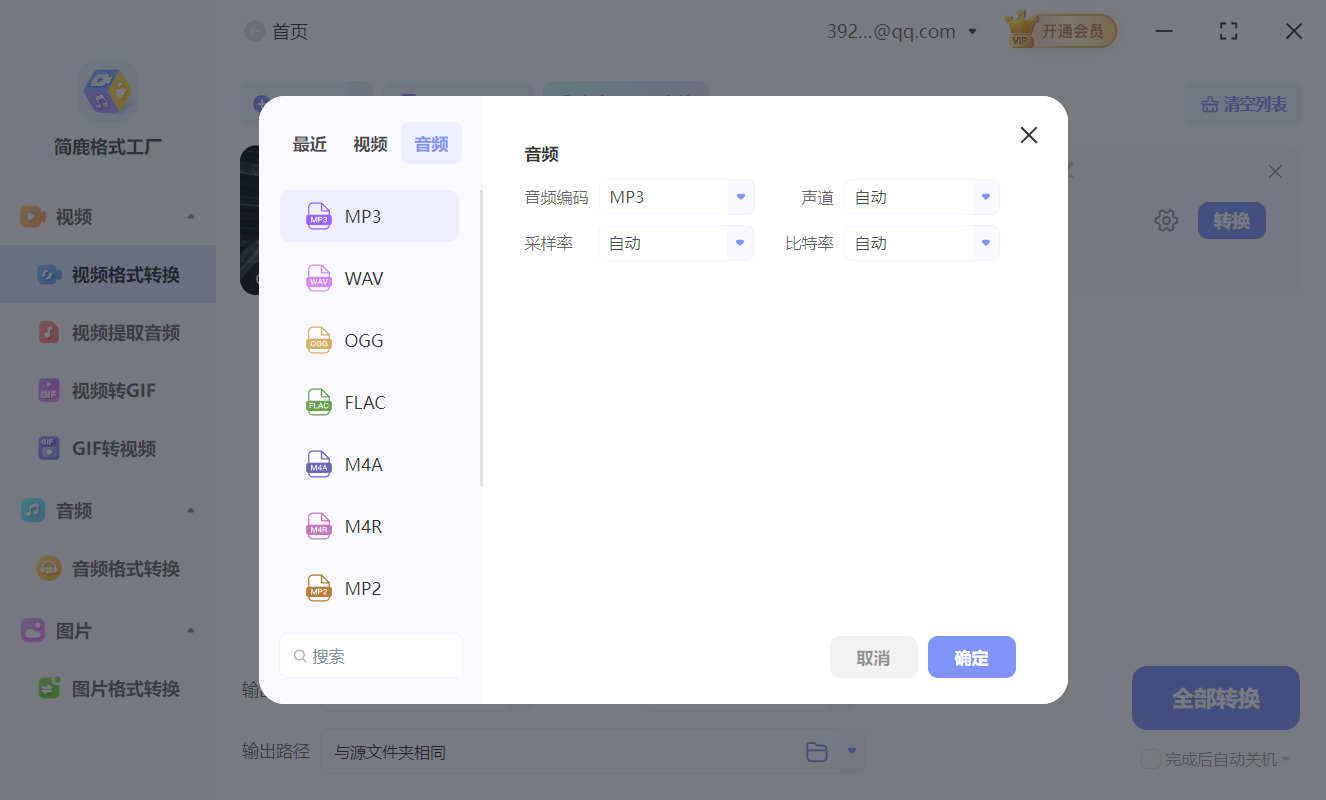
你还可以点击“设置”按钮调整比特率、采样率等参数(一般用户保持默认即可)。
第五步:开始转换
确认所有设置无误后,点击右下角的 【全部转换】 按钮。软件将自动从视频中分离音频轨道,并按你指定的格式进行编码输出。
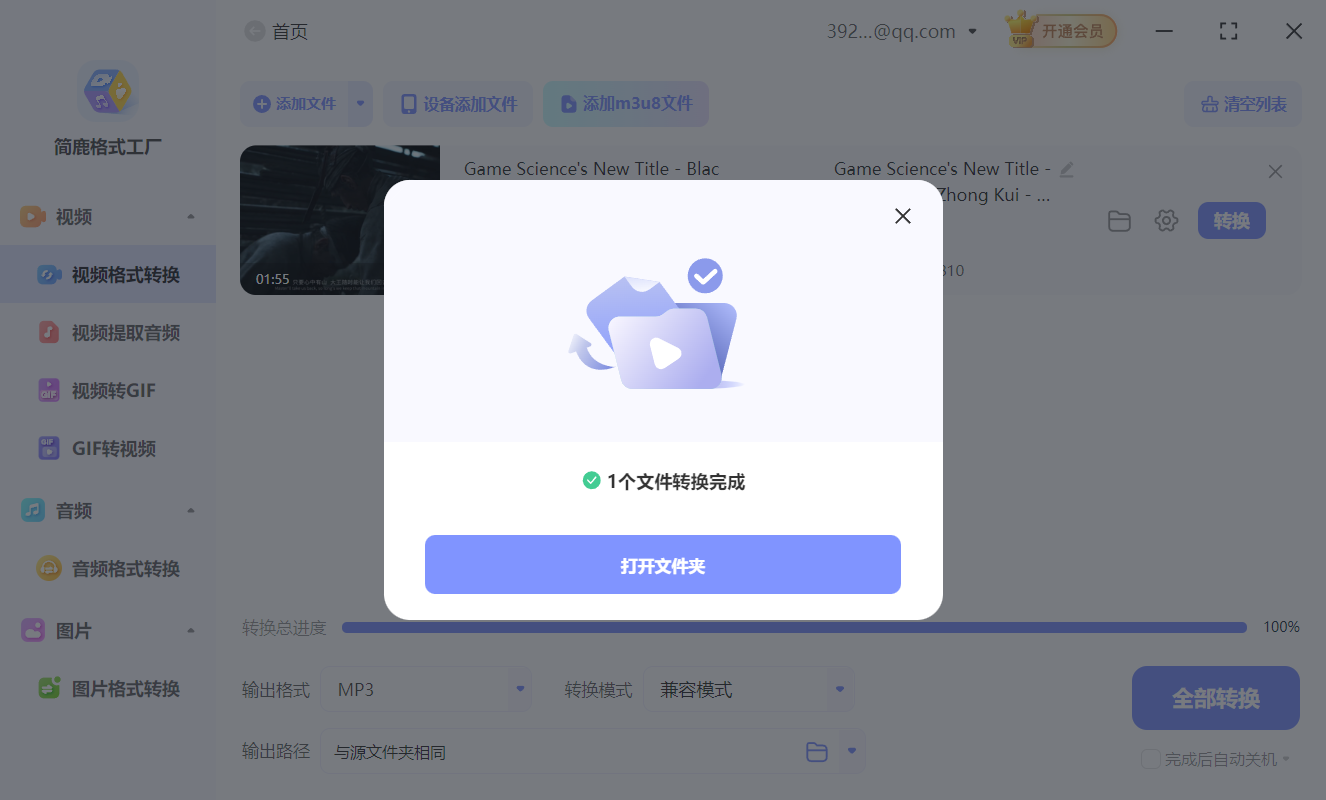
转换完成后,系统会提示“转换成功”,你也可以点击“打开文件夹”直接查看生成的音频文件。
三、常见问题解答
Q:提取的音频和原视频音质一样吗?
A:若选择无损格式(如 FLAC),音质几乎完全保留;若选 MP3,默认设置下音质也足够清晰,但会有一定压缩损失。
Q:能否只提取视频中的一部分音频?
A:当前版本的简鹿格式工厂主要支持整段提取。如需剪辑片段,建议先用视频剪辑软件裁剪视频,再提取音频。
Q:支持哪些视频格式?
A:几乎涵盖所有主流格式,包括 MP4、MKV、AVI、MOV、WMV、FLV、MPEG 等。
通过简鹿格式工厂,只需 5 步操作,就能轻松将任何视频中的音频提取为 MP3、FLAC 或 WAV 文件。无论是保存喜欢的歌曲、制作播客素材,还是整理音频资料,这个方法都高效又实用。
当然,上面的方法只是众多方法中的一种,目前市面上仍然有很多免费可用的视频转音频工具以及提供的在线视频转音频方法,大家可以根据自己的需要来选择适合自己的视频转音频方法。好了,如果你还想了解更多音视频转换技巧,不要忘记持续关注简鹿办公。












