


手把手教你用简鹿格式工厂批量将 AAC 音频转为 MP3 格式


 Win下载
Win下载
 Mac下载
Mac下载
我们经常会遇到 AAC 格式的音频文件,它常见于 iTunes、iPhone 录音、M4A 音乐文件或某些视频提取的音轨。虽然 AAC 在相同码率下音质通常优于 MP3,但兼容性却不如 MP3 广泛:许多老式车载音响、MP3 播放器、蓝牙音箱甚至部分办公设备仅支持 MP3 格式。
如果你手头有一批 AAC 文件需要批量转换成通用的 MP3 格式,简鹿格式工厂是一个简单高效的选择。本文将带你一步步完成整个转换流程,并附上其他实用工具推荐。
一、什么是简鹿格式工厂?
简鹿格式工厂是一款国产多功能媒体格式转换工具,界面简洁、操作直观,支持音频、视频、图片等多种格式的批量转换,特别适合对技术不熟悉的普通用户快速完成格式转换任务。
二、批量将 AAC 转为 MP3 详细步骤
第一步:打开软件,进入音频转换模块
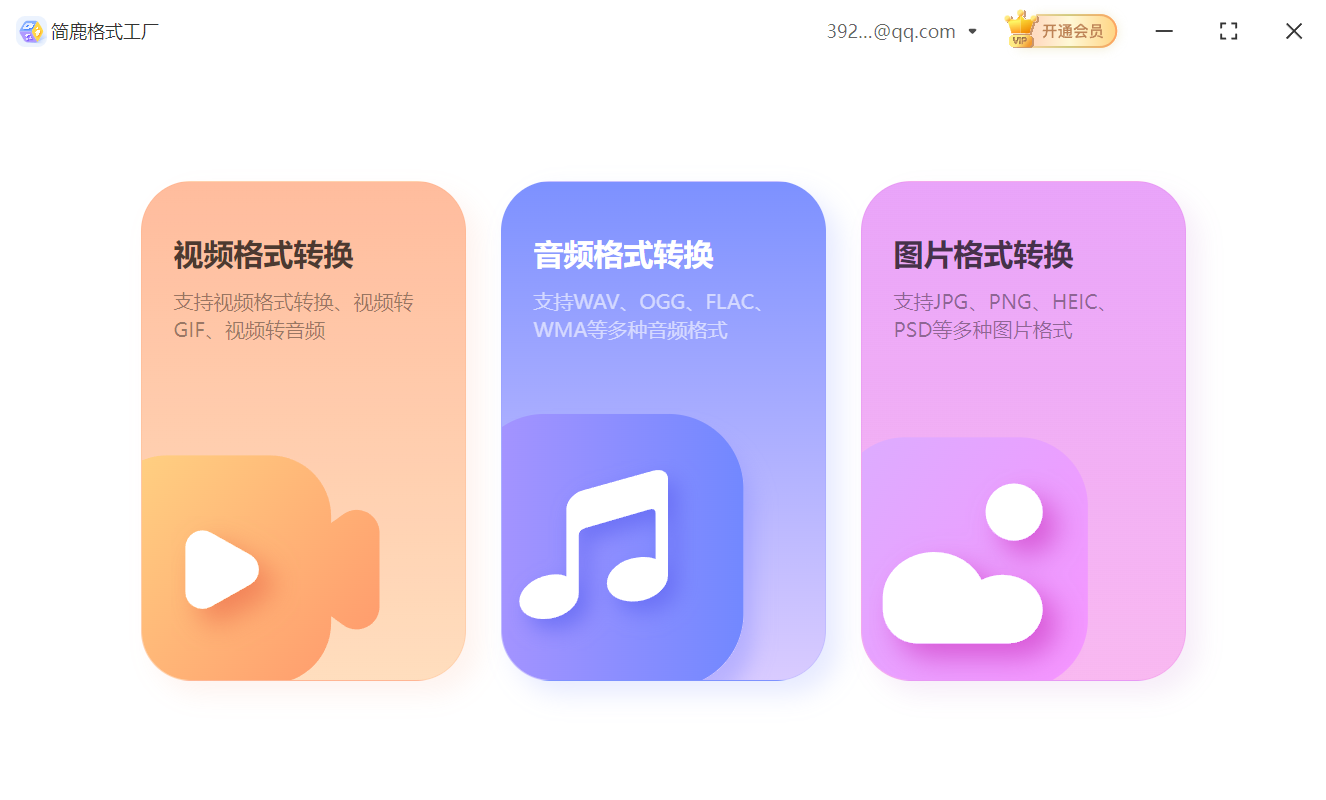
启动 简鹿格式工厂;在主界面中找到并点击 “音频格式转换”。
第二步:添加 AAC 音频文件
点击 “添加文件” 按钮;在弹出的文件选择窗口中,勾选一个或多个包含 AAC 编码的音频文件(常见扩展名如 .m4a、.aac、.mp4(仅音频)等);

支持拖拽文件直接到软件窗口,也支持整个文件夹批量导入,极大提升效率。
💡 小技巧:若不确定文件是否为 AAC 编码,可右键查看属性 → 详细信息,或使用 MediaInfo 等工具检测。
第三步:设置输出格式为 MP3
在底部“输出格式”区域,从下拉菜单中选择 MP3;
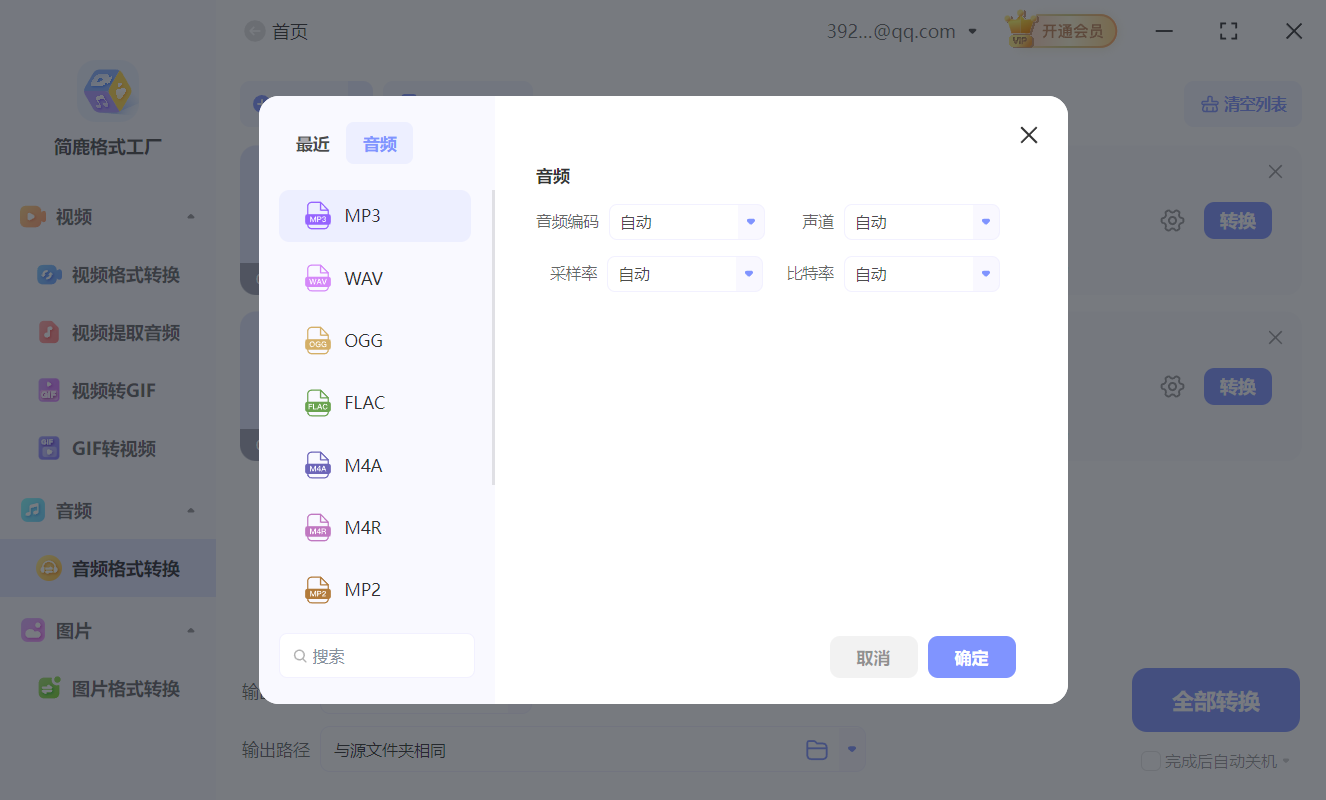
在音频参数中你也可以自定义以下选项:
比特率:推荐 192 kbps(平衡音质与体积),对音质要求高可选 320 kbps;
采样率:通常保持默认 44.1 kHz 即可;
声道:立体声适用于大多数场景;
第四步:开始批量转换
确认所有文件和参数无误后,点击底部醒目的 “全部转换” 按钮;软件将自动逐个处理文件,进度条实时显示;转换完成后,点击 “打开文件夹” 即可查看生成的 MP3 文件。

整个过程无需人工干预,即使上百个文件也能一键搞定!
三、常见问题解答(FAQ)
Q1:转换后的 MP3 音质会变差吗?
A:AAC 转 MP3 属于“有损转有损”,理论上会有轻微音质损失。但若原始 AAC 质量较高(如 256 kbps 以上),且 MP3 输出设为 192 kbps 或更高,普通听众几乎无法察觉差异。
Q2:能否保留原文件的 ID3 标签(如歌名、艺术家)?
A:简鹿格式工厂在多数情况下能自动继承元数据,但并非 100% 可靠。如需确保标签完整,建议转换后使用 Mp3tag 等工具手动检查或修复。
Q3:转换速度慢怎么办?
A:转换速度取决于 CPU 性能和文件数量。关闭其他大型程序、确保电脑散热良好可提升效率。部分版本支持多线程加速,可在设置中开启。
四、其他值得尝试的音频转换工具推荐
除了简鹿格式工厂,市面上还有多款优秀工具,各有优势:
Audacity(免费开源):功能强大,支持编辑+转换,可精细调整音频 音频爱好者、播客制作者。
Freemake Audio Converter:界面友好,支持批量,内置 YouTube 下载 普通用户,追求简单。
CloudConvert(在线):无需安装,支持 200+ 格式,隐私敏感者慎用 临时转换、跨平台用户。
FFmpeg(命令行):极致灵活,脚本化批量处理,学习成本高 开发者、高级用户。
XMedia Recode:免费无广告,支持视频/音频,参数专业 技术型用户。
如果你只是偶尔转换几个文件,在线工具(如 CloudConvert、OnlineAudioConverter)很方便;如果你需要长期、大批量、高保真转换,本地软件(如简鹿、Audacity)更安全高效。
将 AAC 批量转换为 MP3 并不复杂,借助像简鹿格式工厂这样的一站式工具,即使是电脑新手也能在几分钟内完成任务。关键在于选择合适的工具、设置合理的参数,并注意备份原始文件以防万一。
下次当你拿到一堆 iPhone 录制的 M4A 语音,或从视频中提取的 AAC 音轨,不妨试试本文的方法,轻松获得全设备兼容的 MP3 文件!












