


怎样将 ICO 图标转换为 PNG 格式?使用简鹿格式工厂轻松搞定


 Win下载
Win下载
 Mac下载
Mac下载
ICO 是 Windows 系统中常用的图标文件格式,常用于应用程序、网站 favicon 等。但 ICO 文件在网页设计、图像编辑或跨平台使用时并不方便,而 PNG 格式则具有透明背景支持、高兼容性和无损压缩等优势,因此很多人需要将 ICO 转换为 PNG。
本文将手把手教你使用 简鹿格式工厂,一款简单易用的国产格式转换工具,快速将 ICO 文件转换为高质量 PNG 图像。
ICO 转换为 PNG 步骤详解
第一步:打开简鹿格式工厂
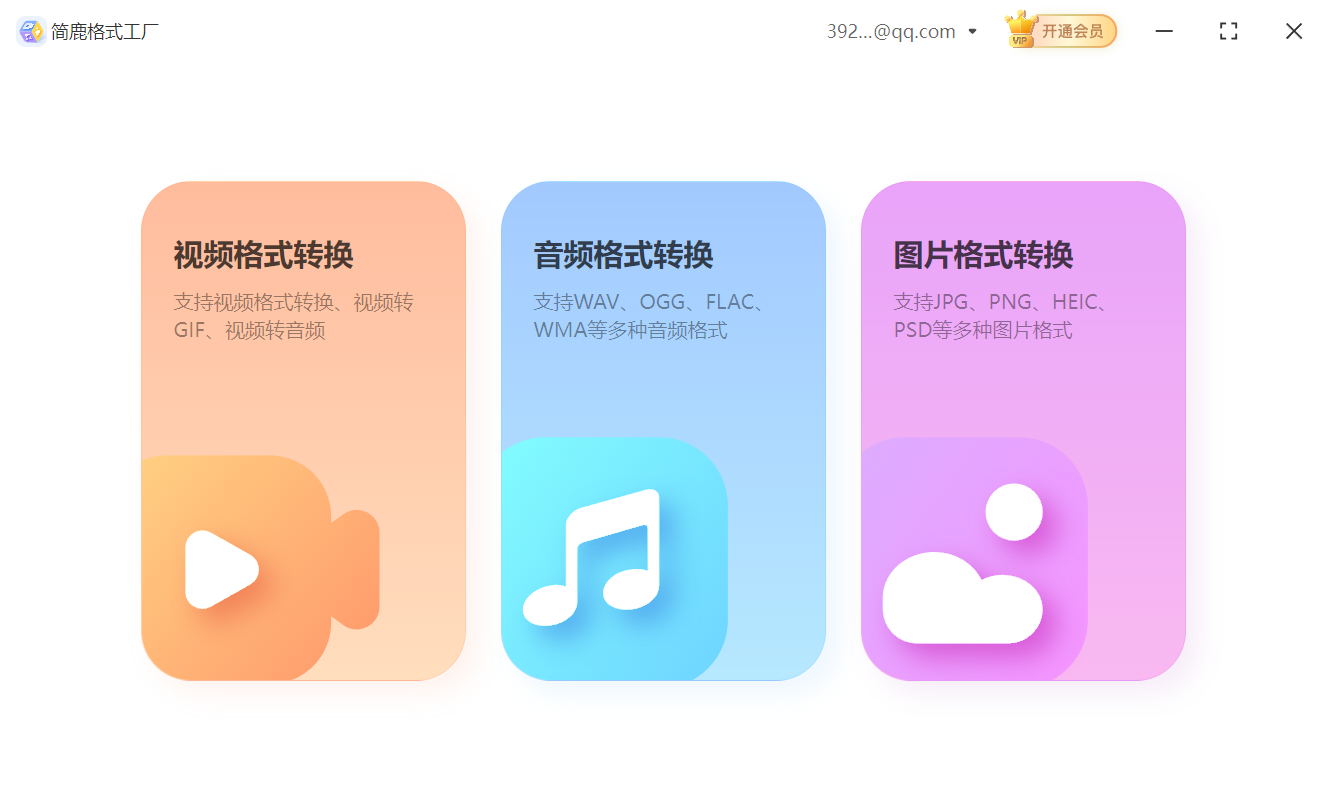
启动软件后,主界面会显示多种格式转换类别,如视频、音频、图片等。在首页功能区中,点击 【图片格式转换】 模块,进入图片转换界面。
第二步:添加 ICO 文件
点击界面上的 【添加文件】 按钮,从电脑中选择你想要转换的 .ico 图标文件,支持单个或批量添加。
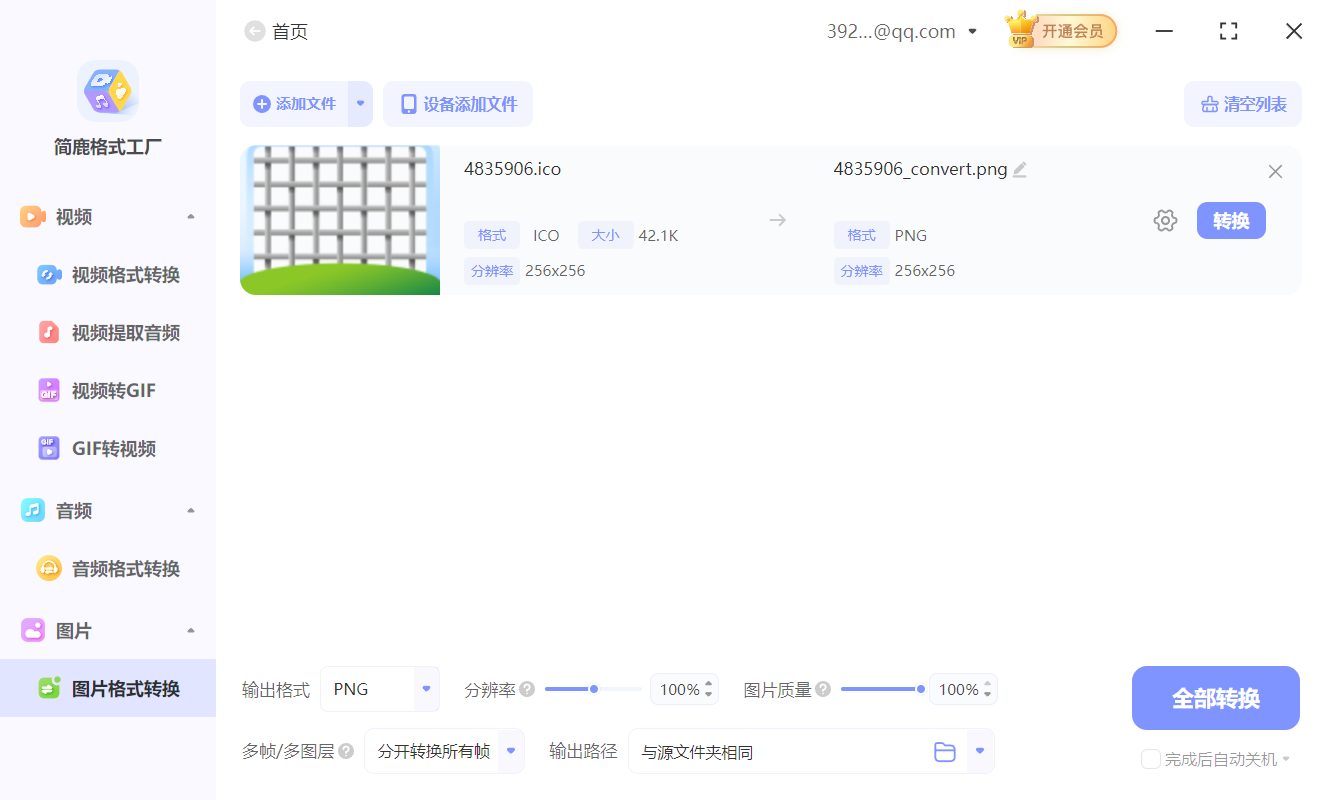
提示:你可以直接将 ICO 文件拖拽到软件窗口中,实现快速导入。
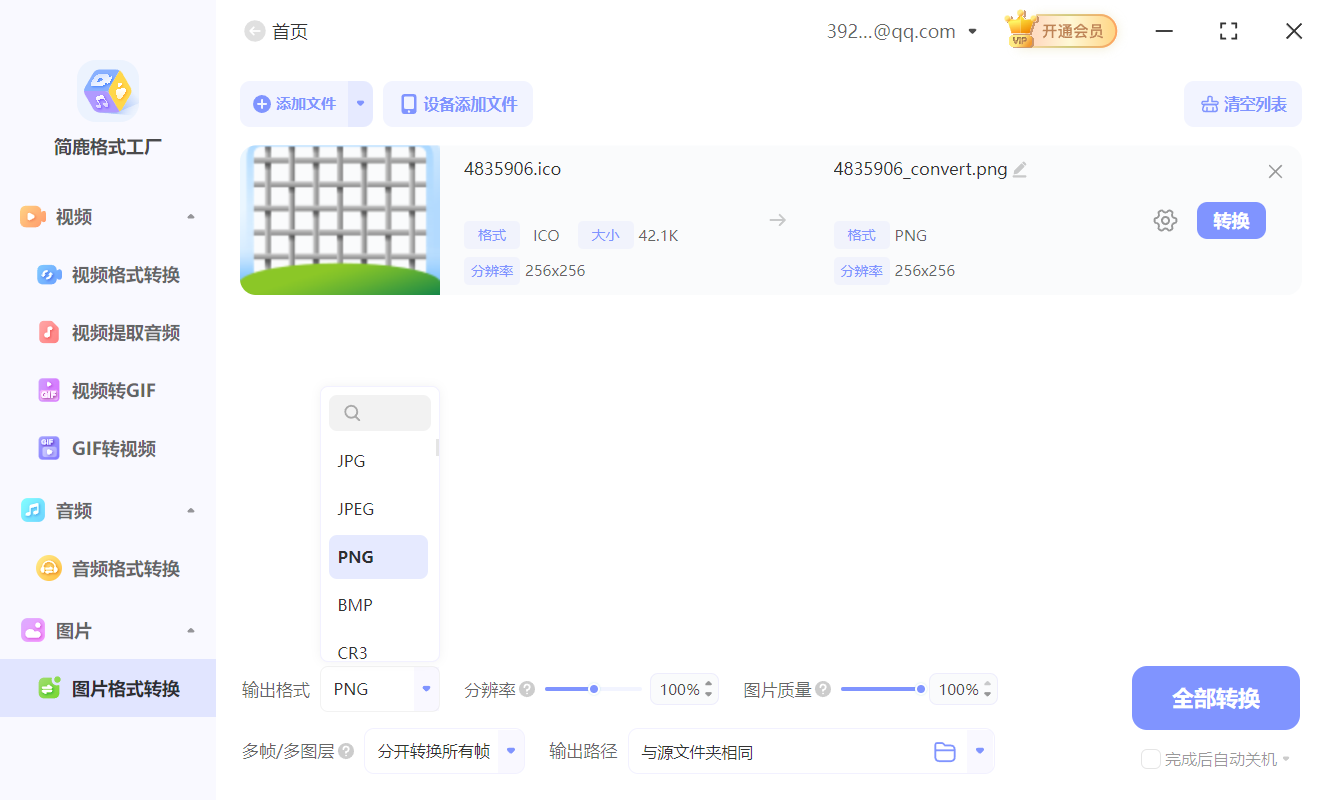
第三步:设置输出格式为 PNG
在右侧或底部的 【输出格式】 选项中,从下拉菜单里选择 PNG。同时,建议将 图片质量 设置为 100%,以确保转换后的 PNG 图像保留最高画质和透明通道(如果原 ICO 支持透明)。
第四步:处理多尺寸 ICO 图标(关键步骤!)
注意:很多 ICO 文件包含多个尺寸(如 16×16、32×32、48×48、256×256 等),这在技术上被视为“多帧”图像。
简鹿格式工厂会自动检测此类情况,并提供两个选项:
转换所有帧(所有尺寸)
生成多个 PNG 文件,分别对应不同尺寸(如 icon_16.png、icon_32.png 等),适合需要完整图标资源包的用户。
仅转换第一帧
只导出 ICO 中的第一个图像(通常是最大或默认尺寸),适合只需要一个 PNG 图标的普通用户。请根据你的实际需求勾选相应选项。如果你不确定,建议选择“转换所有帧”,避免遗漏重要尺寸。
第五步:开始转换
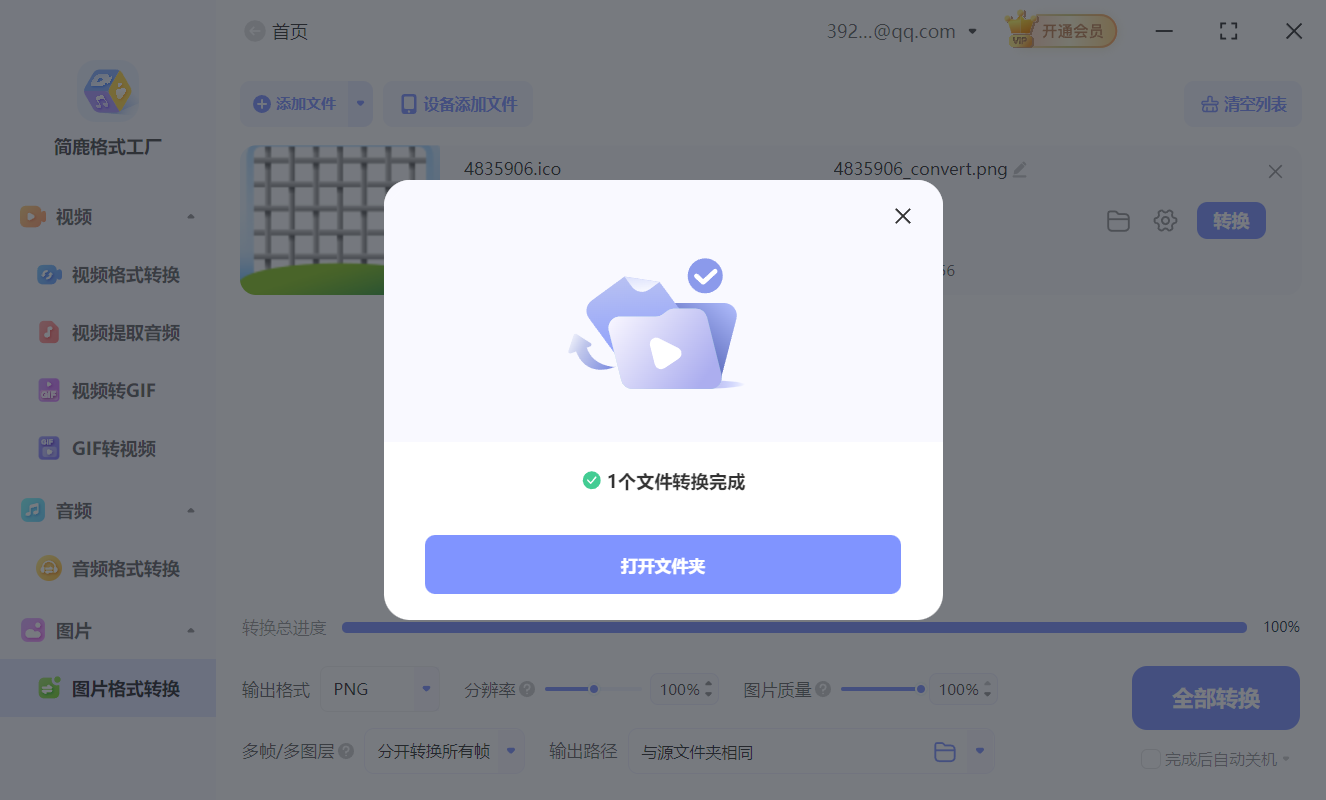
确认所有设置无误后,点击右下角的 【全部转换】 按钮。软件将立即开始处理,转换速度非常快。完成后,你可以在指定输出文件夹中找到生成的 PNG 文件。
常见问题解答
Q:转换后的 PNG 有黑色背景?
A:这通常是因为原 ICO 不含透明通道,或转换时未保留 Alpha 通道。确保使用 100% 质量,并检查原 ICO 是否支持透明。
Q:能否批量转换多个 ICO 文件?
A:可以!简鹿格式工厂支持批量添加和批量转换,大幅提升效率。
整个过程无需专业图像知识,操作直观,即使是新手也能在 1 分钟内完成转换。无论是提取应用图标、制作网页素材,还是整理设计资源,这个方法都能帮你高效完成 ICO 到 PNG 的转换!












