


产品帮助中心
欢迎来到简鹿技术支持中心,我们可以为您提供哪些帮助?
三个PDF怎么合并成一个?用PDF Tools合并PDF文件详细操作指南
时间:2025-09-03
来源:简鹿办公



在工作、学习或提交材料时,我们常常需要将多个 PDF 文件(如报告、合同、扫描件等)合并为一个完整的文档,方便统一管理与分享。本文将手把手教你使用 PDF Tools 软件,轻松将三个 PDF 文件合并为一个 PDF,操作简单,适合新手快速上手。
使用工具:PDF Tools
PDF Tools 是一款功能强大且操作直观的PDF处理工具,支持合并、拆分、压缩、加密等多种功能,尤其适合日常办公使用。
三个或多个 PDF 文件合并详细操作步骤
第一步:打开软件并进入合并功能
启动 PDF Tools 软件。
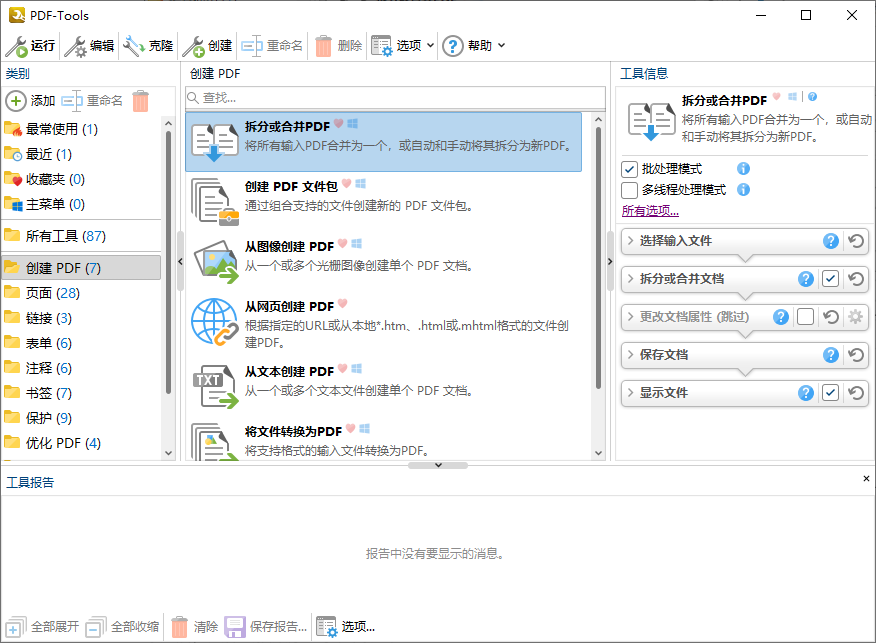
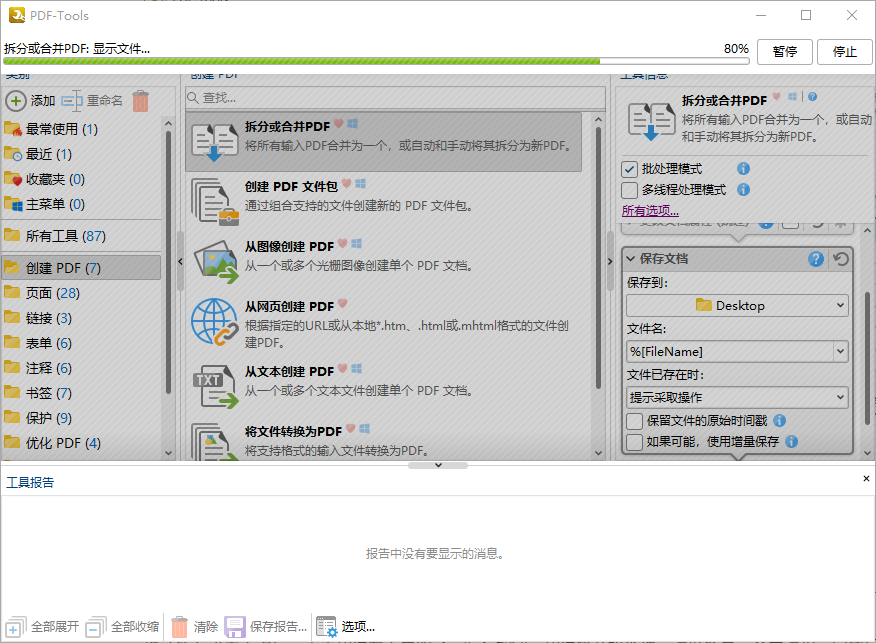
在左侧功能列表中找到并点击【创建 PDF】。进入后,选择【拆分或合并PDF】功能。
第二步:添加需要合并的PDF文件
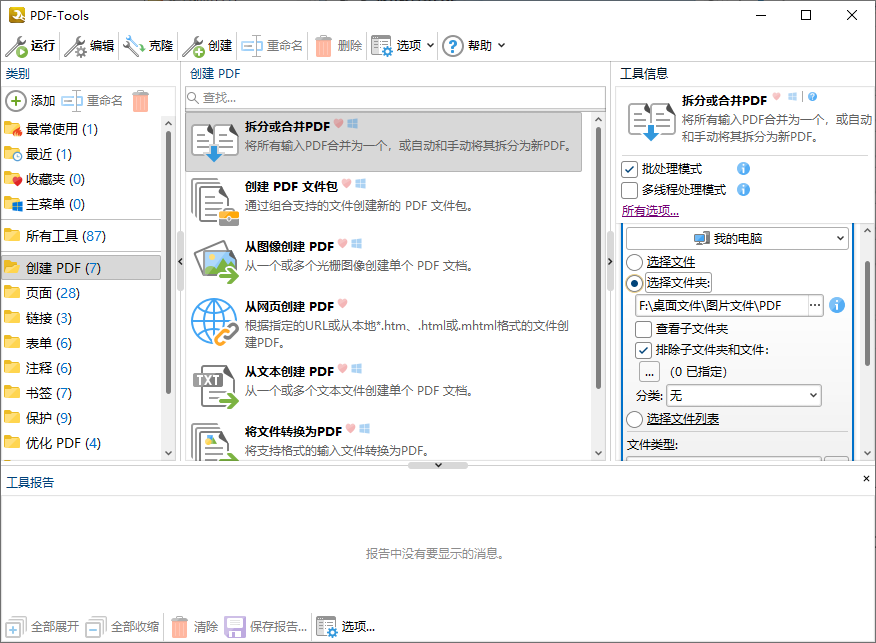
在“选择输入文件”区域,点击【添加文件】按钮。选择你要合并的三个PDF文件。建议提前将这三个文件放入同一个文件夹中,便于管理。
第三步:设置合并方式
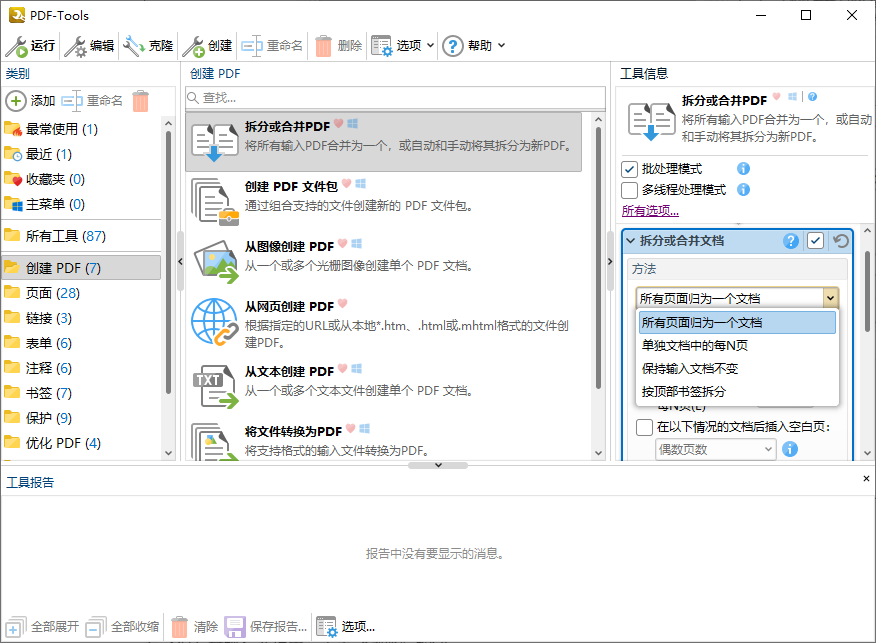
在【拆分或合并文档】选项中,找到“方法”设置。选择:所有页面归为一个文档
第四步:设置保存位置
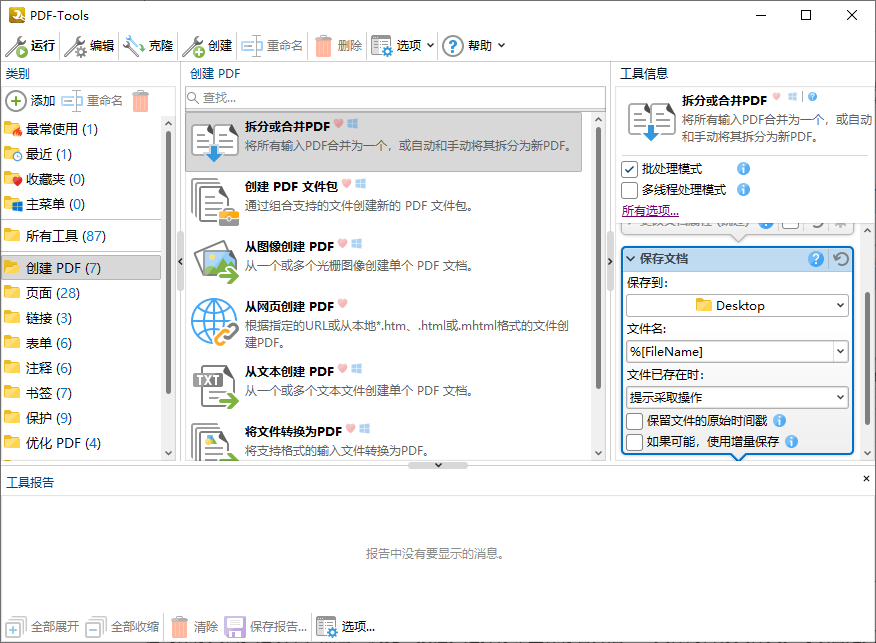
在【保存文档】选项中,点击“浏览”按钮。选择你希望保存合并后PDF文件的目标文件夹。可以自定义输出文件名,例如:合并后的文件.pdf
第五步:开始合并
确认所有设置无误后,点击软件左上角的【运行】按钮。软件将开始处理,进度条显示合并进程。完成后会提示“任务完成”,此时可前往保存位置查看合并后的PDF。
总结
将三个PDF合并成一个PDF,只需五步:打开PDF Tools → 进入“拆分或合并PDF” → 添加文件 → 选择“所有页面归为一个文档” → 设置保存路径 → 点击【运行】。
操作简单、效率高,无论是学生、上班族还是自由职业者,都能轻松掌握。赶快试试吧,让 PDF 文件管理更高效!更多关于电脑日常办公方面的小技巧可以持续关注简鹿办公。













