


如何使用 Icecream Video Converter 转换 MP4 为 MP3 音频教程



你是否曾想从一段精彩的视频中提取背景音乐、讲座录音或播客内容?只需将 MP4 视频转换为 MP3 音频文件,就能轻松实现!
本文将手把手教你使用 Icecream Video Converter 快速将 MP4 视频无损提取为 MP3 音频。同时,我们也会为你推荐另一款国产轻量级替代工具:简鹿音频格式转换器。
方法一:使用 Icecream Video Converter
Icecream Video Converter 是由 Icecream Apps 开发的免费视频处理软件,支持 Windows 系统,界面简洁、转换稳定,无网络依赖。
1、打开 Icecream Video Converter,点击左上角的 “添加文件” 按钮(或直接拖拽视频到窗口),在弹出窗口中选择你要转换的 .mp4 视频文件,点击“打开”。
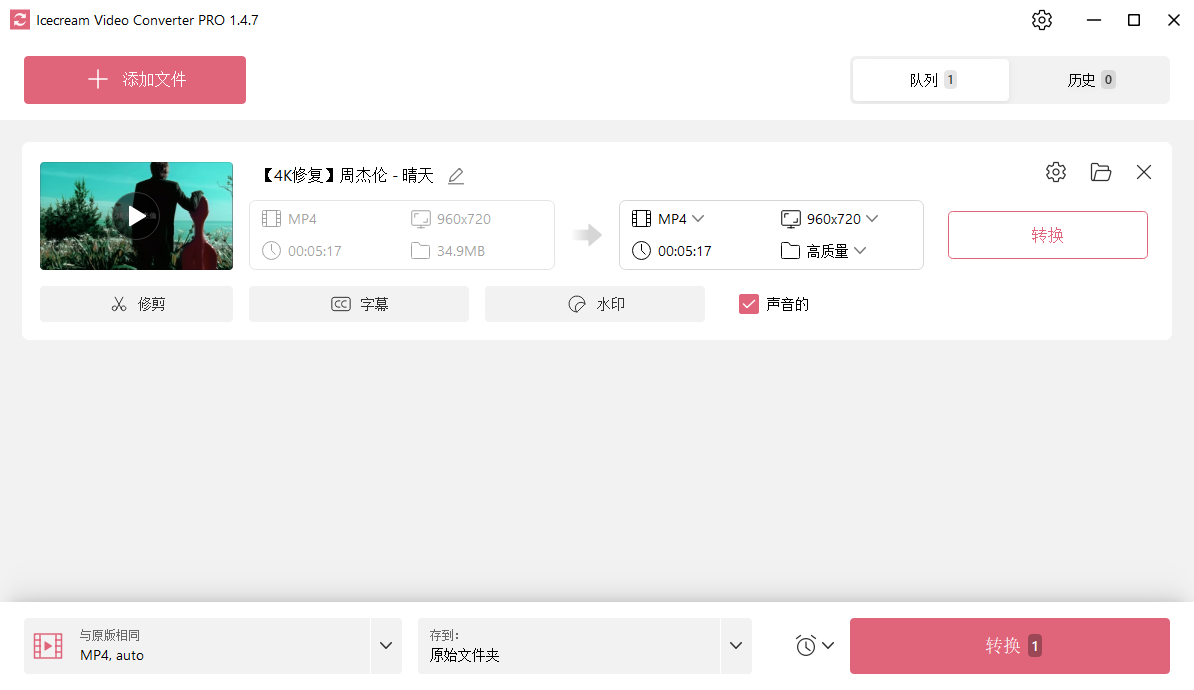
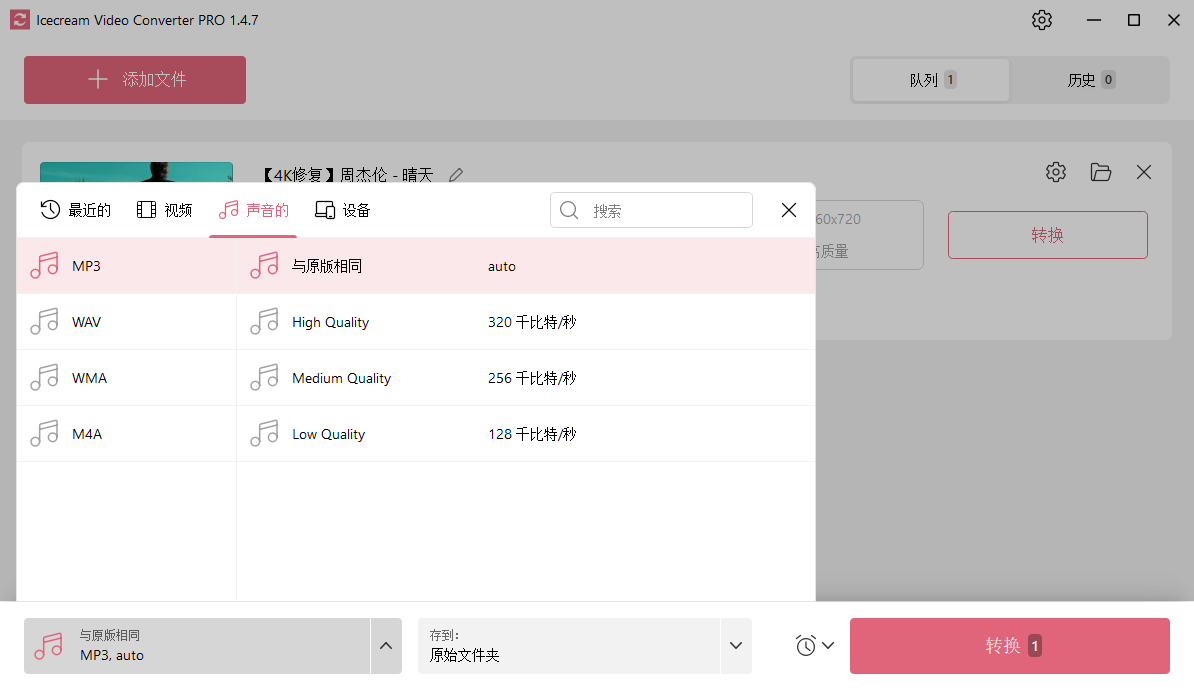
2、在软件底部找到 “输出格式” 选项,点击下拉菜单,切换到 “声音”分类,在列表中选择 “MP3”。在音频质量选项中,选择 “与原始相同”,这样可最大程度保留原视频中的音频采样率、比特率和声道信息,避免音质损失。
3、在底部 “保存到” 栏中,点击文件夹图标,选择输出目录(如桌面),确认无误后,点击右下角的 “转换” 按钮,转换完成后,点击 “打开文件夹” 即可查看生成的 MP3 文件。
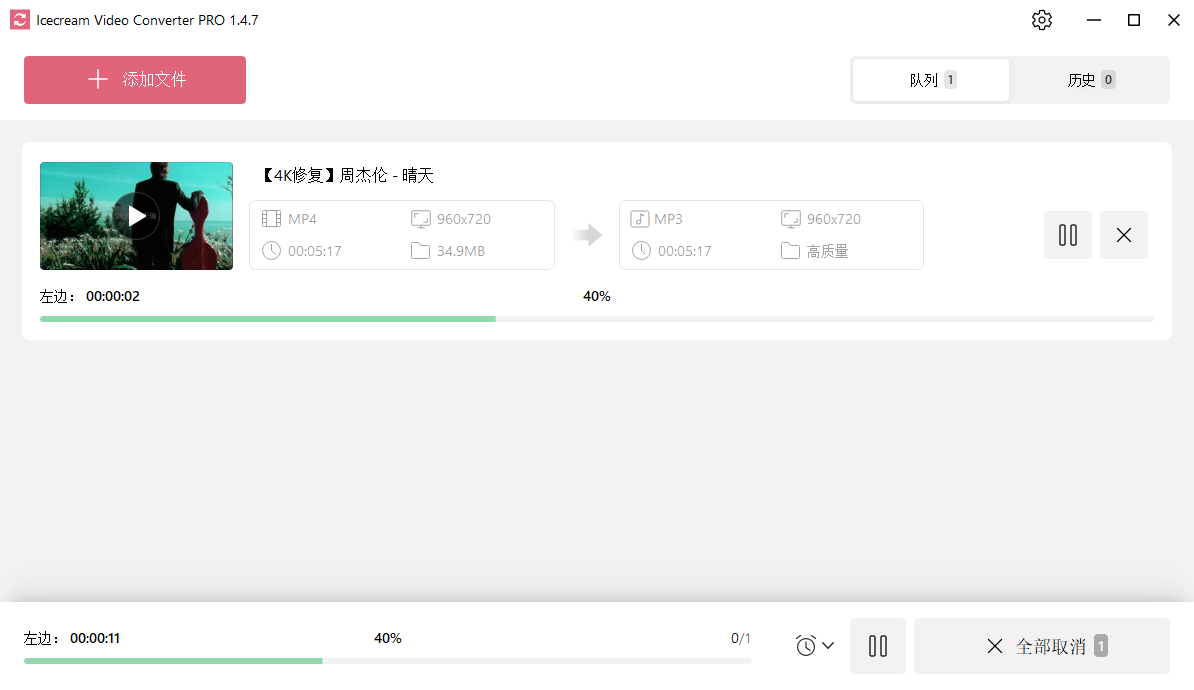
支持批量添加多个 MP4 文件,一键全部转为 MP3转换过程仅提取音频,不进行重新编码(若选“与源相同”),速度极快且无损。
二、方法二:使用简鹿音频格式转换器
如果你偏好国产软件或希望更轻量化的操作体验,简鹿音频格式转换器 是一个不错的备选方案。
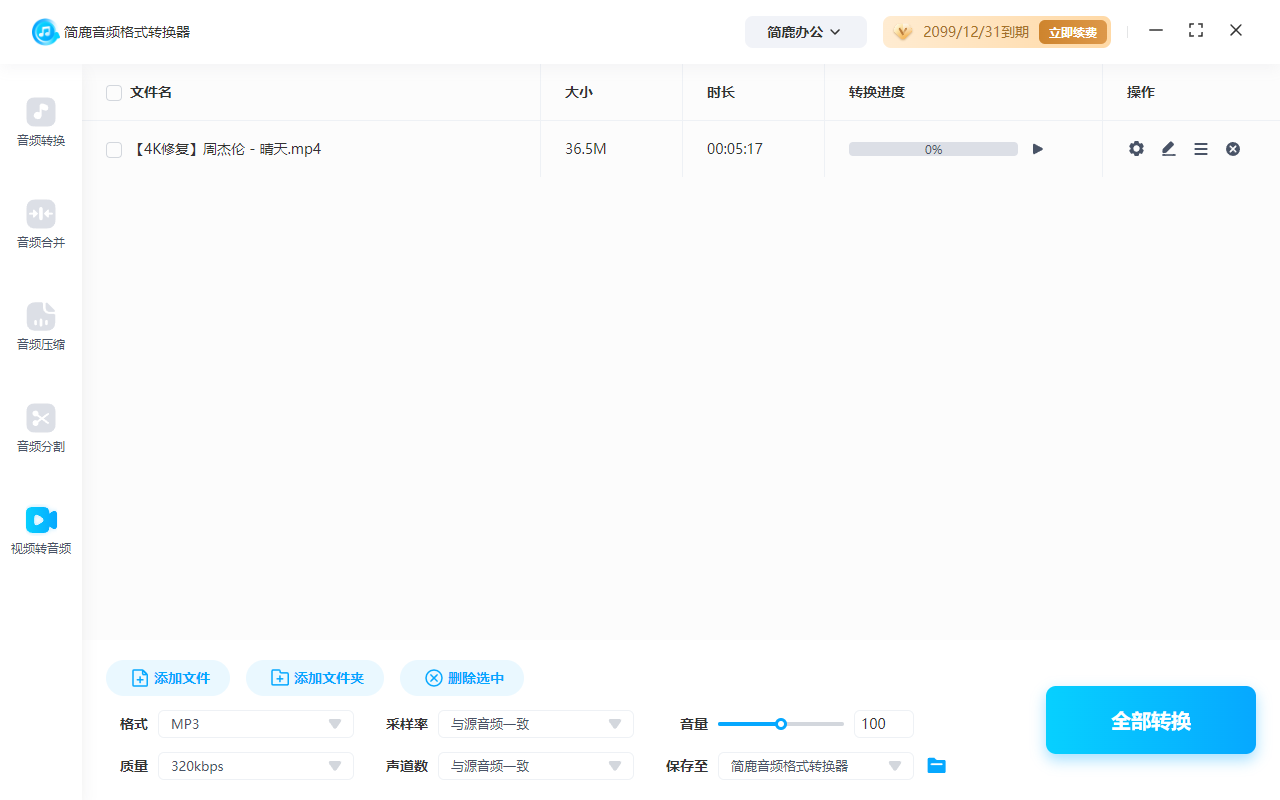
下载并运行 简鹿音频格式转换器,在主界面选择 “视频转音频” 功能;点击 “添加文件”,导入你的 MP4 视频
在输出格式中选择 “MP3”,(可选)调整音频质量参数;点击 “全部转换” 按钮,等待处理完成,转换结束后,点击“打开文件夹”即可获取 MP3 文件。
常见问题解答
Q:转换后的 MP3 音质会变差吗?
A:只要选择“与原始相同”或高比特率(如 320kbps),音质几乎无损。MP4 中的音频通常是 AAC 格式,转为 MP3 属于格式封装转换,不会显著降质。
Q:能提取视频中的背景音乐而不含人声吗?
A:不能。此类操作需使用 AI 人声分离工具(如 Moises、Ultimate Vocal Remover)。本文方法仅提取原始音频轨道。
Q:支持其他音频格式吗?
A:Icecream 支持 MP3、WAV、AAC、OGG、M4A 等;简鹿也支持主流格式,可根据需求选择。
无论是用 Icecream Video Converter 还是 简鹿音频格式转换器,将 MP4 视频转为 MP3 都变得异常简单。前者更适合注重音质与稳定性的用户,后者则为喜欢国产轻应用的用户提供便捷选择。













