


简鹿办公科普FLAC转WAV选择多少bits最合适?



在音频处理领域,FLAC 是一种无损压缩格式,它在不牺牲音质的前提下减少了文件大小。然而,在某些情况下,我们可能需要将 FLAC 文件转换为另一种无损格式,如 WAV。在转换过程中,一个重要的考量点便是输出文件的 bit 深度。本文将探讨如何选择合适的bit深度,并介绍如何使用简鹿音频格式转换器来实现高质量的 FLAC 转 WAV 转换。
为什么选择 WAV 格式?
WAV 格式同样是无损音频格式,它能够保留原始音频文件的所有细节。对于音频专业人士而言,WAV 因其灵活的编辑能力和广泛的兼容性而受到青睐。当你需要进行进一步的音频编辑或处理时,WAV 格式通常是首选。
bit 深度的重要性
在音频文件中,bit 深度(通常表示为 bits)是指每个采样点的数据量,它直接影响着音频文件所能表达的动态范围和细节层次。常见的 bit 深度有 16bits 和 24bits:
16bits:这是 CD 音质的标准,能够提供足够高的动态范围,满足大多数听众的需求。
24bits:提供更高的动态范围和更精细的细节表现,适合音频专业人士用于录音室级别的音频处理。
如何选择 bit 深度?
选择 bit 深度时,需要考虑以下几个方面:
如果你只是为了个人欣赏,16bits 通常就足够了;如果你是专业音频工程师,可能需要更高的精度来确保音频质量。
并非所有的播放设备都支持 24bits 的音频文件,因此在选择时也要考虑到播放设备的兼容性。
更高的bit深度意味着更大的文件大小,这可能会影响到存储和传输。
使用简鹿音频格式转换器进行转换
简鹿音频格式转换器是一款功能强大的音频处理工具,支持多种音频格式之间的转换,包括 FLAC 到 WAV 的转换。以下是使用简鹿音频格式转换器进行格式转换的基本步骤:
1、打开简鹿音频格式转换器。通过点击“添加文件”或直接拖拽FLAC文件到软件界面来导入需要转换的音频文件。
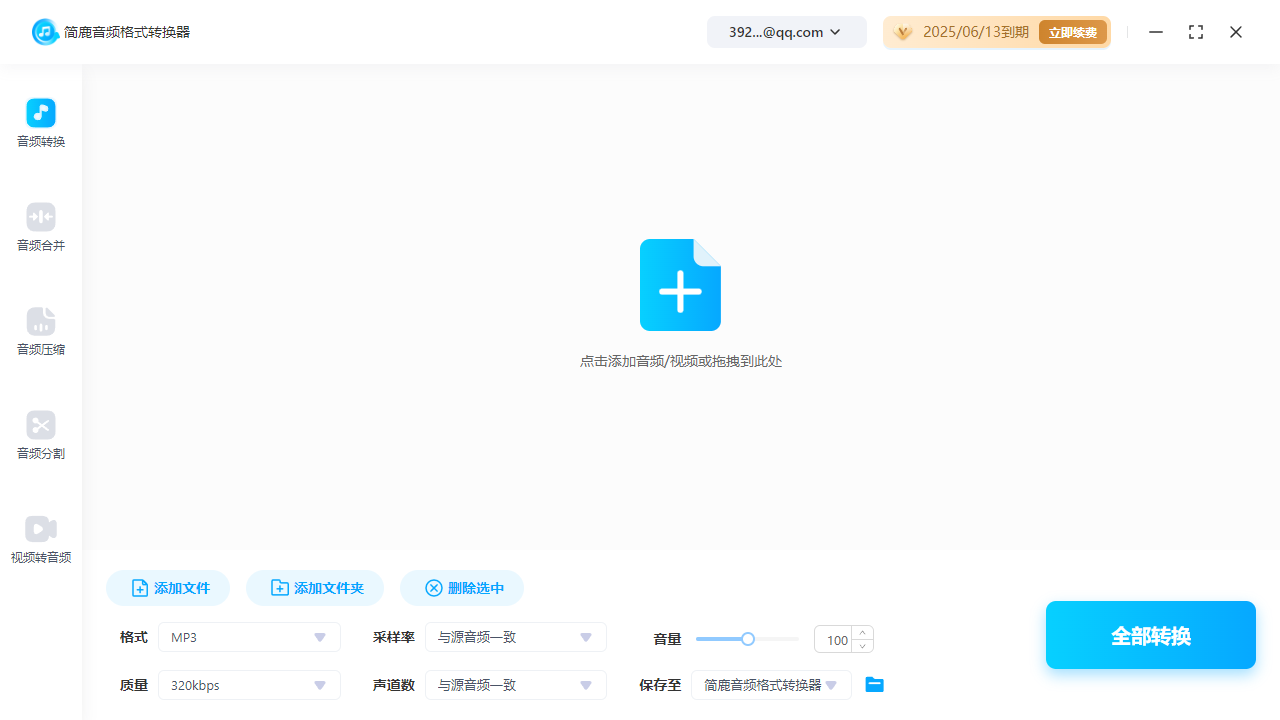
2、在转换设置中选择WAV作为输出格式。根据你的需求选择合适的bit深度,通常情况下选择16bits即可满足大部分应用场景。如果你需要更高的精度,可以选择24bits。
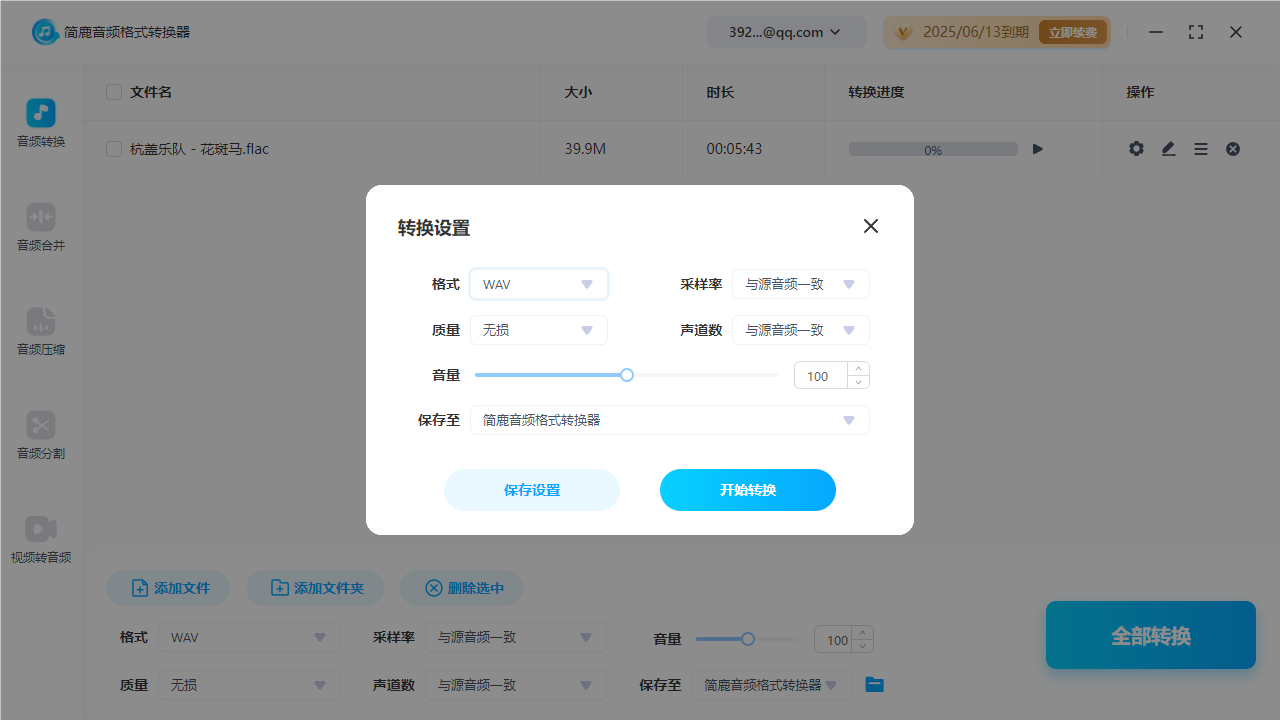
3、确认所有设置无误后,点击“全部转换”按钮开始转换过程。等待片刻,软件将自动完成格式转换。
通过合理选择bit深度,并使用简鹿音频格式转换器进行FLAC到WAV的转换,你可以轻松获得高质量的音频文件。希望上述指南能够帮助你更好地理解和操作音频文件的转换流程。













