


iPhone M4A 音频如何批量转换为 MP3?超简单教程来了!



你是否经常用 iPhone 录制会议、课程或语音备忘录,却发现这些音频是 M4A 格式,在某些设备或软件上无法播放?别担心,只需一步转换,就能将它们变成通用性更强的 MP3 格式。本文将教你使用一款操作简单、支持批量处理的工具 —— 简鹿视频格式转换器,轻松实现 M4A 到 MP3 的批量转换,无论是 Windows 还是 Mac 用户都能用!
提示:即使你是 Mac 用户,也可以使用简鹿视频格式转换器的 macOS 版本,完美适配苹果系统。
iPhone M4A 格式转 MP3 详细操作步骤
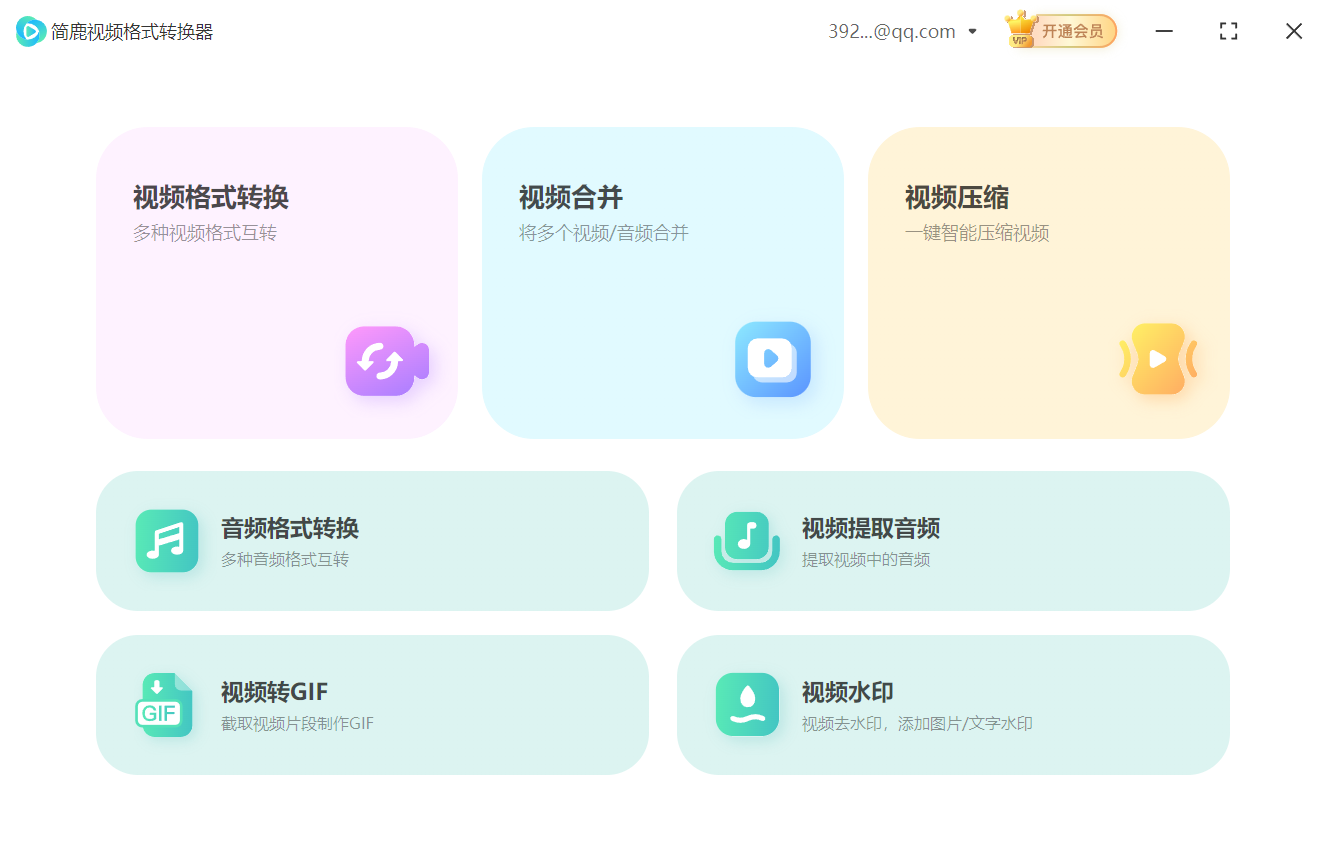
第一步:打开软件并选择功能
启动 简鹿视频格式转换器。在主界面中选择 “音频格式转换” 功能模块。
第二步:添加M4A音频文件
点击 “添加文件” 按钮。找到你从 iPhone 导出的 M4A 音频文件(可通过 iCloud、数据线或 AirDrop 传输到电脑)。支持多选!按住 Ctrl(Windows)或 Command(Mac)键选择多个 M4A 文件,实现批量导入。
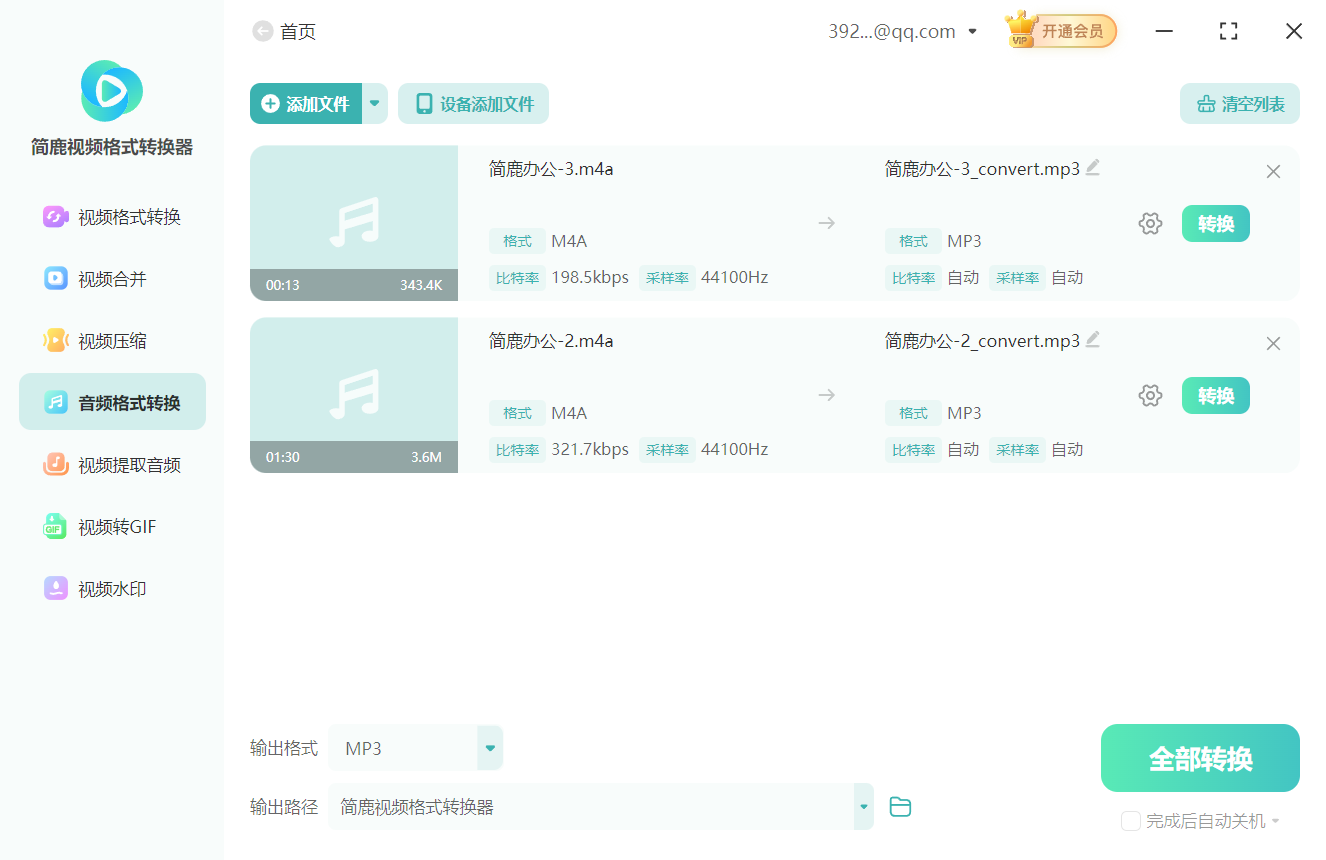
小贴士:如果你有大量录音,建议先整理到一个文件夹中,方便一次性添加。
第三步:设置输出格式为MP3
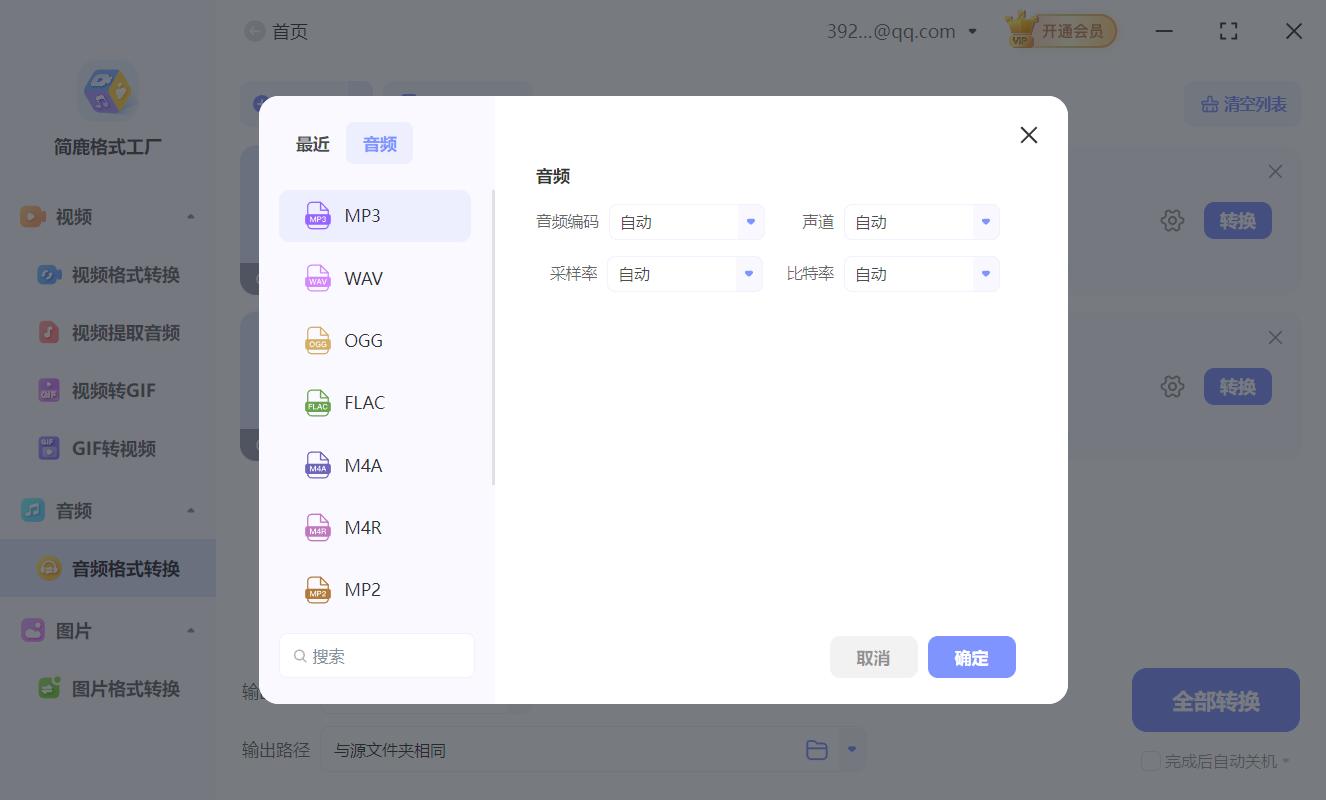
在“输出格式”选项中,点击下拉菜单。找到并选择 MP3 作为目标格式。可根据需要调整比特率(建议语音类选128kbps,音乐类可选192kbps以上)。
第四步:设置保存位置
查看“输出路径”设置。默认情况下,软件会将转换后的文件保存在 桌面的“简鹿视频格式转换器”文件夹 中,方便查找。你也可以点击文件夹图标,自定义保存位置。
第五步:开始批量转换
确认所有设置无误后,点击 “全部转换” 按钮。软件将自动开始处理所有 M4A 文件,转换为 MP3。转换速度很快,几秒钟到几分钟即可完成,具体取决于文件数量和大小。

转换结束后,系统通常会弹出提示:“转换完成”。前往你设置的输出路径(如桌面文件夹),就能看到所有新生成的MP3文件。用任意播放器打开试试,熟悉的语音内容就出现在MP3里啦!
现在就动手试试吧!把那些“只能在苹果设备播放”的 M4A 录音,统统变成通用的 MP3,让它们在任何设备上都能轻松播放,真正实现“一录多用”!













