


如何使用 Prism Plus 将 MP4 视频转换为 AVI?超详细教程



下载的 MP4 视频在老电视、老播放器上打不开?或者需要将视频转成更通用的格式以便兼容旧设备?这时候,把 MP4 转成 AVI 就是个不错的选择!
而 Prism Plus 正是一款操作简单、功能强大的视频格式转换工具。今天,简鹿办公就手把手教你如何用 Prism Plus 把 MP4 视频批量转换为 AVI 格式。
Prism Plus 是一款轻量级视频转换软件,支持多种格式互转,界面简洁,操作直观,特别适合新手用户。
将 MP4 转换为 AVI 详细操作步骤
第一步:打开 Prism Plus 软件
启动电脑上的 Prism Plus 程序,进入主界面。
第二步:添加 MP4 视频文件
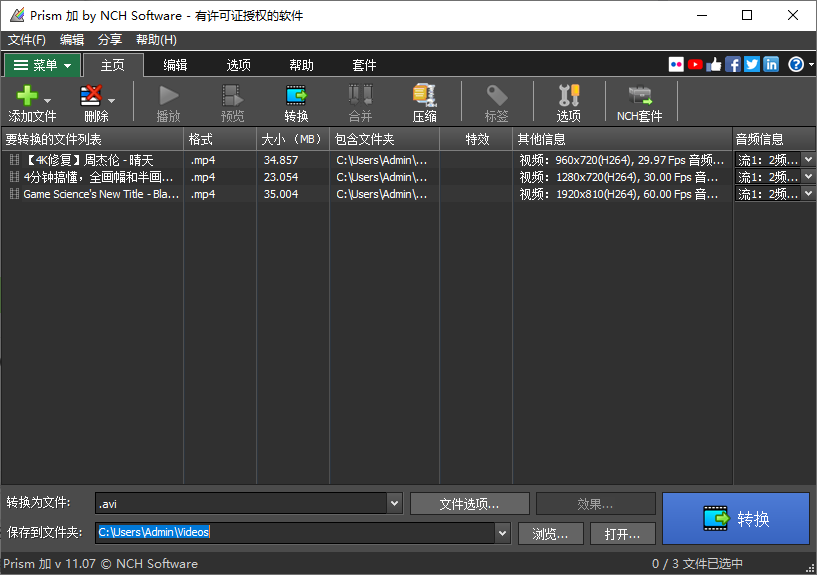
点击软件界面上的 【添加文件】 按钮。在弹出的窗口中,选择你想要转换的 MP4 视频文件。支持单个或多个文件添加,实现批量转换。添加成功后,视频会显示在文件列表中。
第三步:设置输出格式为 AVI
找到界面底部的 “转换为文件” 下拉菜单。点击下拉框,选择 AVI 格式。如果你想控制视频质量、大小或编码方式,可以点击 【文件选项】 或 【设置】 按钮。
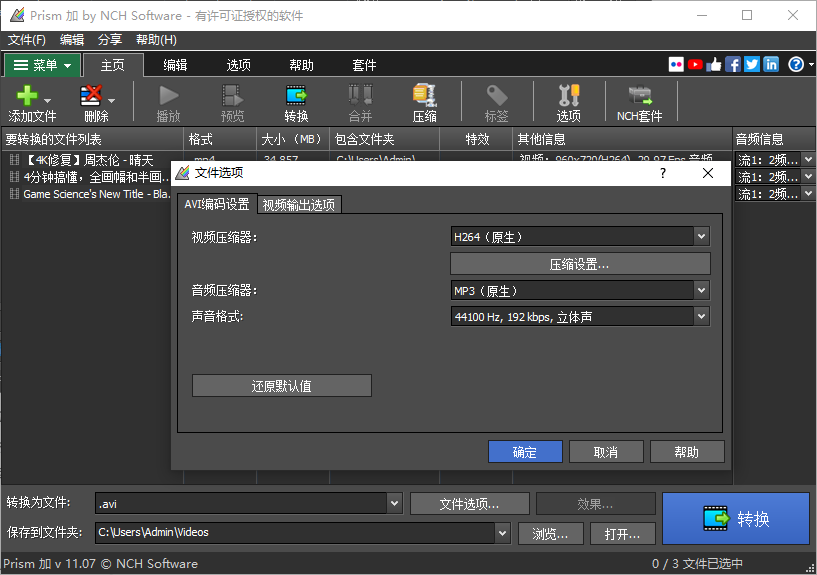
在这里你可以调整:
视频编码器:如 MPEG-4、DivX、Xvid 等
分辨率:如 1920×1080、1280×720
比特率:越高画质越好,文件越大
帧率:如 24fps、30fps
音频编码:如 MP3、AC3
普通用户可使用默认设置,保证兼容性和画质平衡。
第四步:设置保存路径
点击 【浏览】 按钮选择转换后的 AVI 文件保存位置。可以自定义文件夹,如“桌面/AVI视频”也可保持默认路径(通常是软件设定的输出文件夹)。
第五步:开始转换
确认所有设置无误后,点击主界面上的 【转换】 按钮。转换成功后,你就可以在指定文件夹中找到全新的 AVI 视频文件,随时在各种设备上播放!
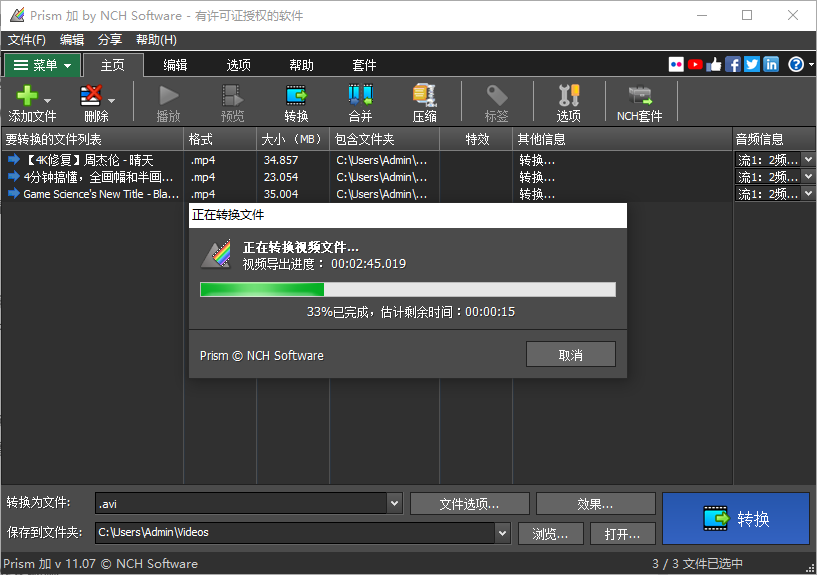
使用 Prism Plus 将 MP4 转换为 AVI 非常简单,无论是为了兼容老设备,还是备份通用格式,这个方法都能帮你轻松搞定!
如果你手里没有这款软件,那么你也可以使用简鹿办公官网提供的简鹿视频格式转换器或简鹿格式工厂进行转换即可。













