


轻松学习如何使用 Prism Plus 将 ADTS 音频转换为 MP3 教程



在处理音频文件时,我们有时会遇到需要转换格式的情况。例如,您可能有一个或多个以 ADTS(Audio Data Transport Stream)格式存储的音频文件,并希望将其转换为更常见的 MP3 格式以便于播放或编辑。在这篇文章中简鹿办公将指导您如何使用 Prism Plus 轻松地完成这一任务。
引言
ADTS 是一种用于传输压缩音频流的标准格式,常用于 AAC 音频数据的传输。尽管它支持高质量的声音表现,但并不是所有设备和播放器都直接支持这种格式。相比之下,MP3 格式因其广泛的兼容性和良好的音质而被广泛接受。通过将 ADTS 音频转换为 MP3 格式,您可以确保您的音频可以在更多的设备上播放,并且更容易分享给他人。接下来,让我们看看如何使用 Prism Plus 进行格式转换。
ADTS 转 MP3 步骤指南
第一步:启动 Prism Plus
找到桌面上的 Prism Plus 快捷方式,双击启动程序。进入主界面后,点击“添加文件”按钮,浏览您的计算机以找到想要转换的 ADTS 音频文件。
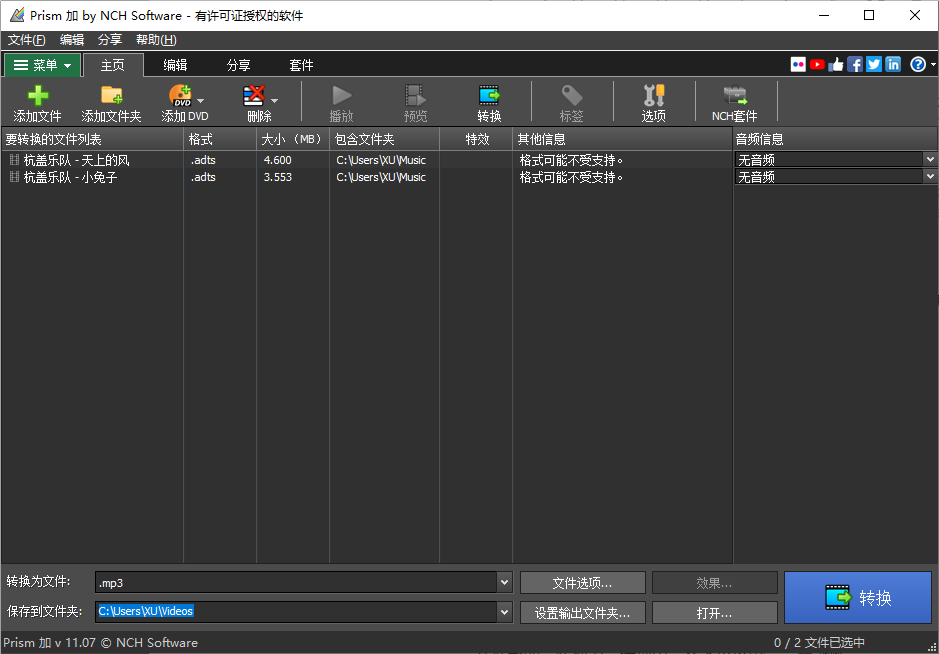
选中该文件并点击“打开”,所选文件就会被添加到转换列表中。如果您有多个文件需要转换,可以重复此步骤多次添加更多文件。
第二步:选择输出格式为 MP3
在底部的“转换为”选项中,从下拉菜单里选择“MP3”作为目标格式。这一步非常重要,因为它决定了最终转换后的文件类型。
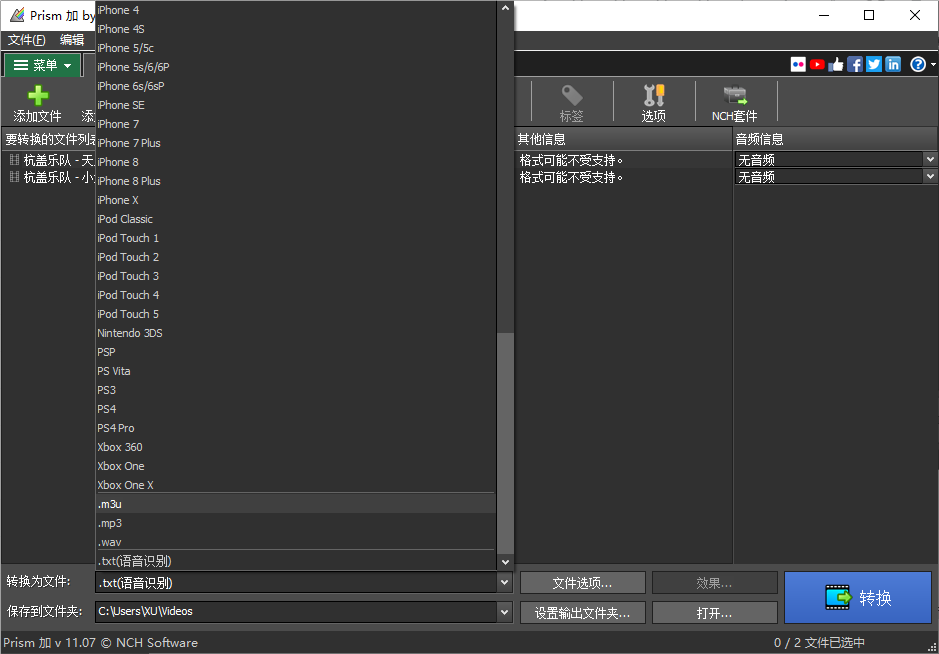
第三步:设置保存位置及编码参数
设置保存文件夹:点击“浏览”按钮来选择一个文件夹作为转换后的 MP3 文件的保存位置。
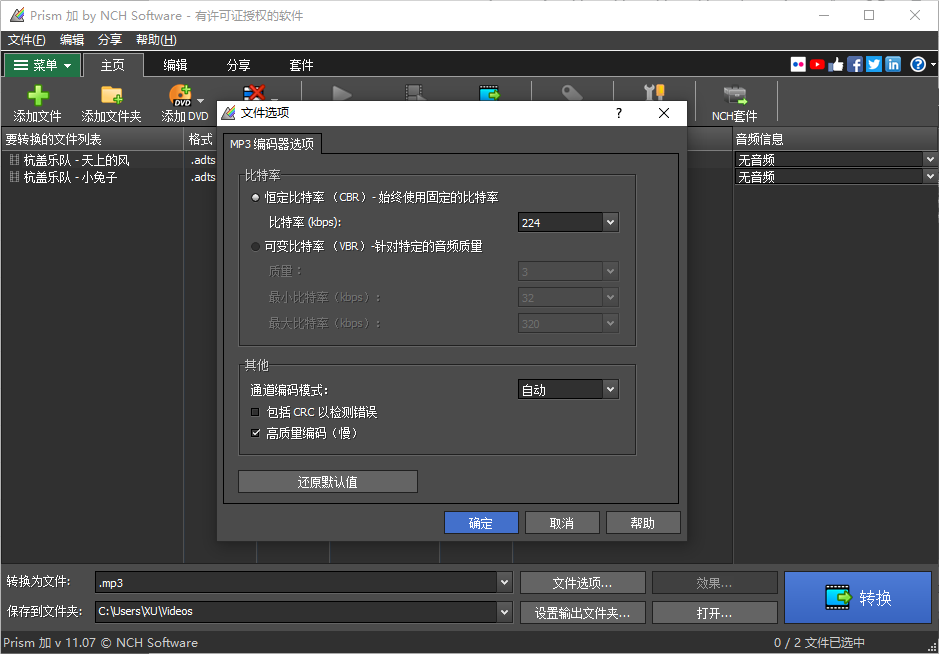
调整 MP3 编码器选项:根据个人需求调整 MP3 编码器的相关参数,如比特率、采样率等。这些设置会影响输出音频的质量和大小。
第四步:执行转换操作
确认所有设置无误后,点击“全部转换”按钮,Prism Plus 即开始处理您的请求。转换进度会在界面上实时显示,您只需耐心等待直到整个过程结束。
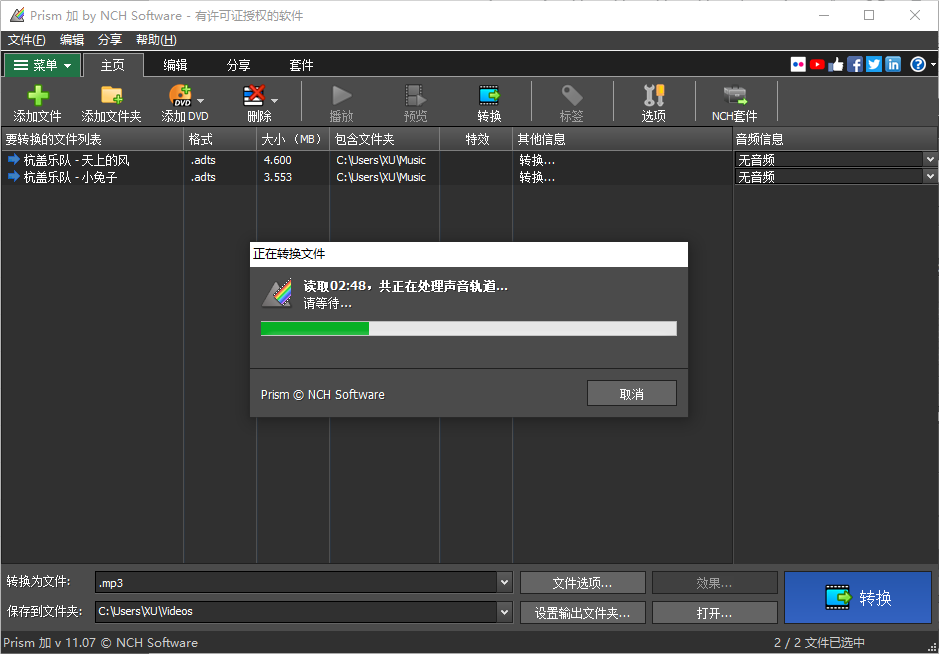
通过上述简单几步,即使是初次接触音频格式转换的朋友也能轻松地利用 Prism Plus 将 ADTS 音频文件转换为通用性更强的 MP3 格式。无论是为了方便个人收藏还是分享给他人,掌握这一技能都能极大地提升您的数字音频管理效率。希望这篇教程能为您提供实际的帮助!
如果还你想转换其它的音频格式,也可以尝试使用简鹿音频格式转换器,它支持 Windows 和 Mac 系统,提供常见的音频格式转换。













