


ZIP 文件内的文件如何重命名?超详细教程来了!



收到一个 ZIP 压缩包,但里面的某个文件命名错误或不规范,想直接修改却无从下手?您可能会想:“难道必须先解压,改完名字再重新压缩吗?” 其实,您完全可以直接在 ZIP 压缩包内部对文件进行重命名,无需解压! 本文将为您详细介绍两种高效的方法,让您轻松管理压缩包内的文件名。
方法一:直接在压缩包内重命名
这是最高效的方法,无需占用额外磁盘空间,直接在压缩包中完成修改。我们以广泛使用的 WinRAR 软件为例进行演示(7-Zip 等其他压缩软件操作类似)。
操作步骤:
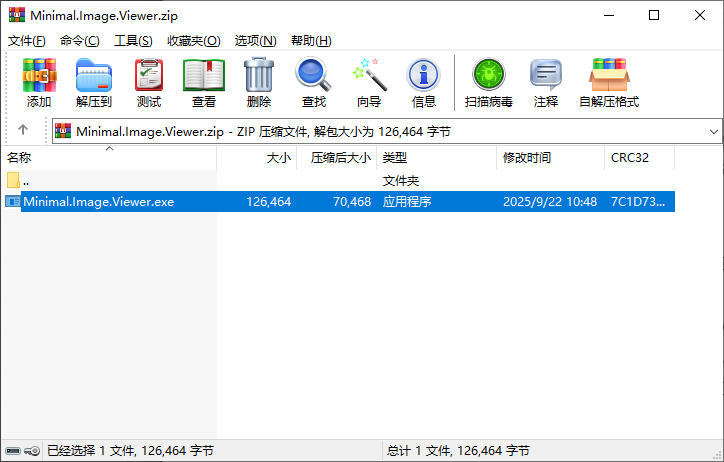
1、打开 ZIP 文件:
找到您想要修改的 ZIP 文件。右键点击该文件,在弹出的菜单中选择“用 WinRAR 打开”。此时会弹出 WinRAR 的窗口,显示压缩包内的所有文件和文件夹。
2、选择目标文件:
在文件列表中,用鼠标单击选中您想要重命名的那个文件。
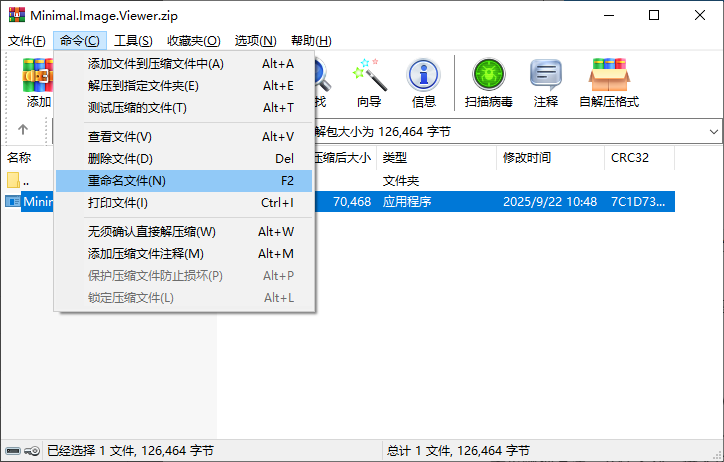
执行重命名操作:
方法一(菜单操作):点击 WinRAR 窗口顶部的“命令”菜单,然后选择“重命名文件”。
方法二(快捷键):直接按下键盘上的 F2 键。这是最快捷的方式!
无论哪种方法,文件名都会进入可编辑状态。
3、输入新文件名并确认:
将文件名修改为您想要的新名称。修改完成后,按 Enter 键确认。WinRAR 会立即更新压缩包内的文件名。
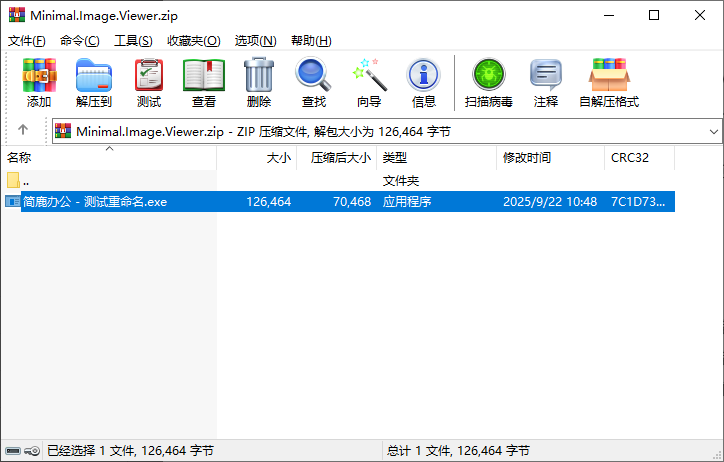
提示:此操作会直接修改 ZIP 压缩包本身,因此建议在操作前备份原始文件,以防万一。
方法二:解压后重命名再重新压缩
如果您不习惯直接在压缩包内操作,或者使用的压缩软件不支持直接重命名,可以采用传统的“解压-修改-再压缩”流程。
操作步骤:
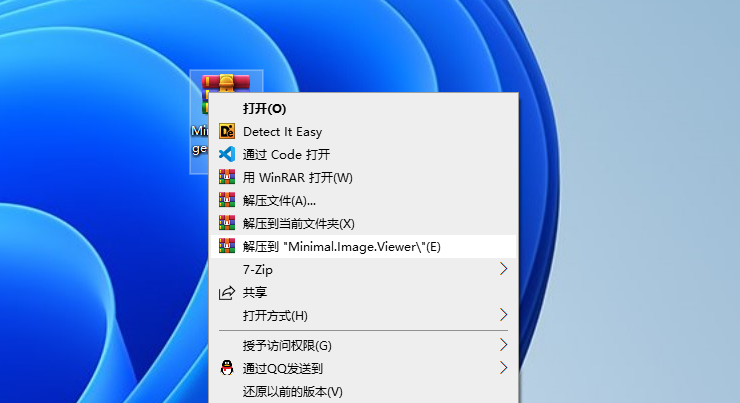
1、解压文件:
右键点击 ZIP 文件,选择“全部解压”或“解压到当前文件夹”。选择一个目标位置,将压缩包内的所有内容解压出来。
2、重命名文件:
进入解压后的文件夹,找到您需要修改的文件。
右键点击该文件,选择“重命名”,或者选中文件后按 F2 键。输入新的文件名并按 Enter 键确认。
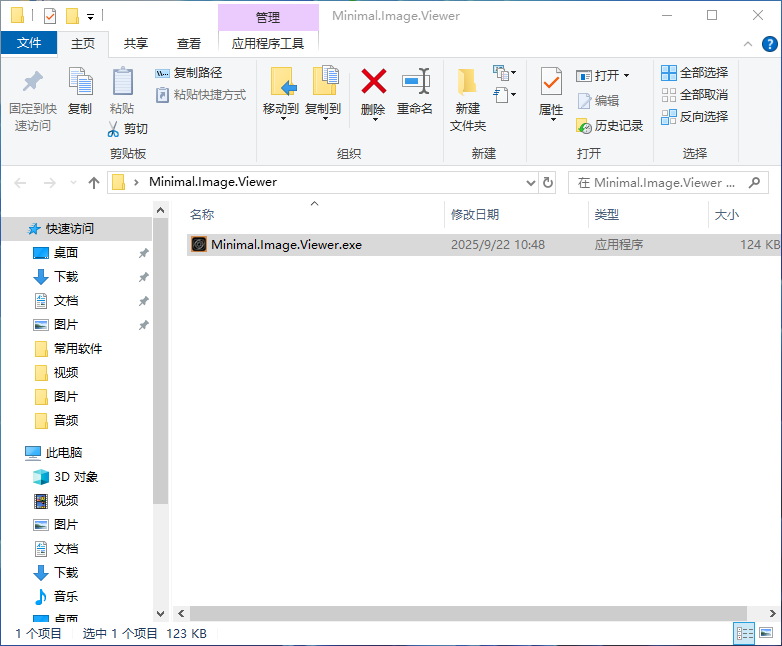
3、重新创建 ZIP 压缩包:
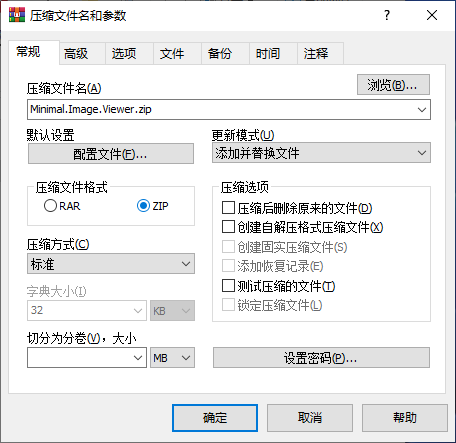
选中所有需要打包的文件和文件夹(可以全选)。右键点击选中的内容,选择“添加到压缩文件”或“添加到 'xxx.zip'”。在弹出的窗口中,确保“压缩文件格式”选择为 ZIP。点击“确定”,即可生成一个新的、包含已重命名文件的 ZIP 压缩包。
两种方法对比
直接在压缩包内重命名:操作快捷,无需额外空间,一步完成 需要支持此功能的压缩软件(如 WinRAR、7-Zip)
解压后重命名再压缩:操作直观,任何电脑都能完成 步骤繁琐,需要额外磁盘空间存放解压文件
无论是使用 WinRAR 的“重命名文件”功能(或快捷键 F2),还是采用传统的解压-修改-再压缩流程,您都可以轻松实现 ZIP 文件内文件的重命名。对于经常处理压缩文件的用户,掌握第一种方法能极大提升工作效率。下次再遇到命名不规范的压缩包文件时,您就知道该如何快速、准确地修正它了!













