


为什么 Windows 批量重命名会带括号?你知道为什么吗



在使用 Windows 系统时,您可能经常需要对多个文件进行批量重命名。例如,将一组照片从“IMG_001.jpg”、“IMG_002.jpg”重命名为“旅行照片1”、“旅行照片2”。但您是否注意到,完成操作后,新文件名常常会变成“旅行照片 (2).jpg”、“旅行照片 (3).jpg”,甚至出现“旅行照片 (1005).jpg”这样的数字?这些看似随机的括号和数字是怎么来的?这其实是 Windows 文件系统一项非常聪明且必要的保护机制。
核心原因是避免文件名冲突
括号和数字的出现,根本原因在于 防止文件名重复。Windows 文件系统(如 NTFS、FAT32)不允许在同一文件夹内存在两个完全同名的文件。当您进行批量重命名时,系统必须确保每一个新生成的文件名都是唯一的。
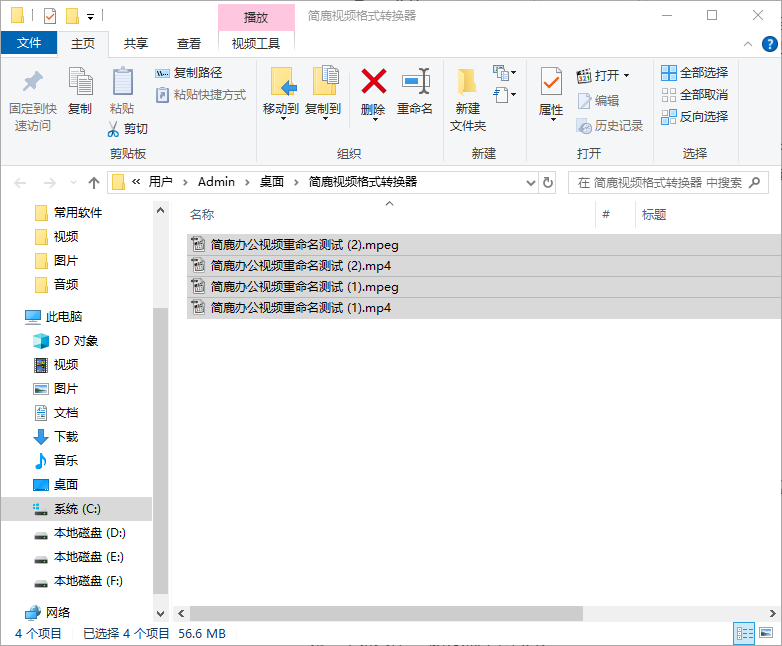
让简鹿办公通过一个具体例子来理解:
假设您的文件夹里已经有以下文件
旅行照片.jpg
旅行照片 (2).jpg
旅行照片 (3).jpg
现在,您选中了另外三个新文件,想把它们都重命名为“旅行照片”。
如果您直接重命名,系统会遇到问题:
第一个文件可以顺利命名为“旅行照片.jpg”。但当系统尝试将第二个文件也命名为“旅行照片.jpg”时,就会发现文件名已存在,发生冲突。
为了避免这种冲突,Windows 的批量重命名功能会自动检测文件夹中已存在的、以您指定名称开头的文件,并智能地添加一个递增的序号,用括号括起来,以确保每个文件名的唯一性。
因此,系统会这样操作:
第一个新文件 → 旅行照片 (4).jpg (因为1、2、3已被占用)
第二个新文件 → 旅行照片 (5).jpg
第三个新文件 → 旅行照片 (6).jpg
括号数字的生成逻辑
系统会扫描文件夹,找出所有以您指定的基础名称(如“旅行照片”)开头的文件。
它会检查 (1), (2), (3)... 这些序号是否已被使用。
从最小的未被占用的序号开始,依次为新文件命名。
有趣的是如果文件夹中恰好没有 (1),即使有 (2) 和 (3),系统也会优先使用 (1)。例如:
已有文件:旅行照片 (2).jpg, 旅行照片 (3).jpg
新文件重命名 → 旅行照片 (1).jpg, 旅行照片 (4).jpg, 旅行照片 (5).jpg
如何避免或控制括号数字?
虽然这个机制非常有用,但有时您可能希望文件名更简洁。以下是一些技巧:
在批量重命名前,将目标文件夹中所有旧的、同名的文件移走或删除,这样系统就能从 (1) 或无数字开始命名。
为新的一批文件起一个全新的名字,避免与现有文件冲突。
在重命名时,直接输入带序号的名称,如“照片001”,“照片002”,这样就不会触发自动编号。
Windows 批量重命名时出现的括号和数字,绝非系统“抽风”或 bug,而是一项精巧的防冲突设计。它确保了在任何情况下,文件系统都能保持文件名的唯一性,防止数据被意外覆盖。
理解了这一点,您就能更从容地使用批量重命名功能,并根据需要巧妙地管理您的文件命名规则。下次再看到“ (2) ”时,不妨把它看作是 Windows 在默默为您保驾护航。当然,如果你想要更好的对文件名进行编辑处理,那么这里还是推荐大家使用简鹿文件批量重命名,这是一款适用于 Windows 和 macOS 系统的文件批量重命名软件。












