


如何快速压缩安卓手机里拍摄的照片来节省存储空间教程


 Win下载
Win下载
 Mac下载
Mac下载
手机越用越卡?存储空间总是提示“已满”?如果你经常用安卓手机拍照,那很可能是因为高清照片占用了大量空间。别急着删照片,也无需连接电脑,本文教你用一个简单的方法快速压缩照片,在保留清晰度的同时大幅减小文件体积,轻松为手机“瘦身”!
接下来简鹿办公以通用压缩图像APP为例来给大家分享手机照片压缩方法。
第一步:打开压缩图像APP
安装完成后,点击打开应用。在APP右下角,点击 “选择图片” 按钮。系统跳转至手机相册,浏览并点击你想要压缩的照片。
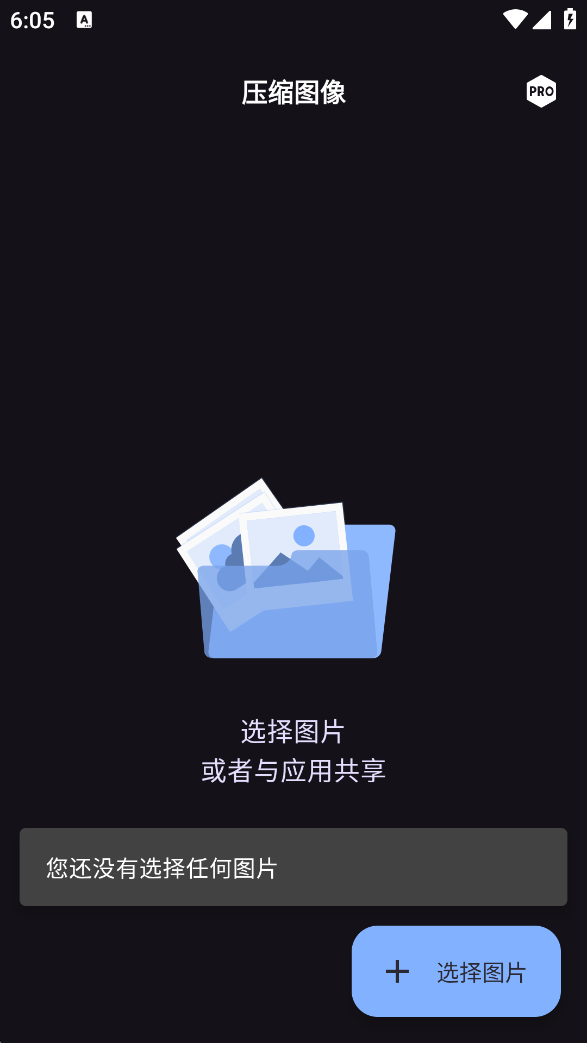
注意:该软件目前仅支持单张选择,无法批量压缩(适合少量重要照片处理)。
第二步:设置压缩模式
进入压缩设置页面,通常提供三种模式:
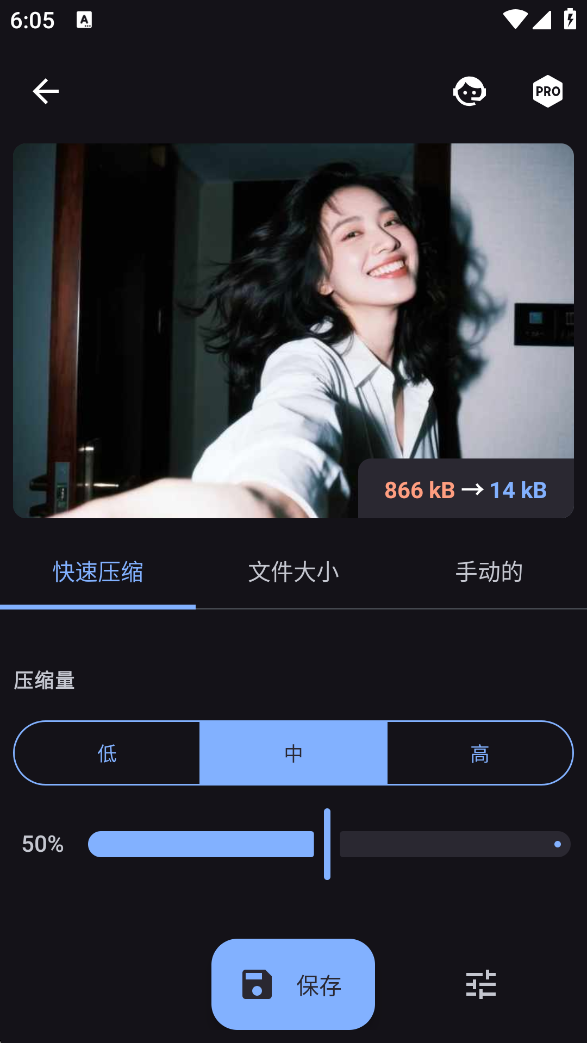
快速压缩:推荐!一键设置,适合大多数用户
文件大小:指定目标大小(如 500KB),系统自动调整
手动压缩:自定义分辨率、质量等参数
我们选择快速压缩,在“快速压缩”选项中,会提供压缩强度:
低压缩:画质几乎无损,体积减少约 30%
中等压缩:平衡画质与大小,推荐日常使用(减少 50%–60%)
高压缩:体积最小,适合仅需预览的场景(减少 70%+)
你也可以通过滑动百分比滑块(如 50%、70%、90%)精细控制压缩程度。
建议日常使用选择 70%–80% 质量,视觉无明显差异。
第三步:保存压缩后的照片
设置完成后,点击 “保存”按钮。系统开始处理,几秒内完成。压缩成功后,APP 会提示“保存成功”,并显示原大小与压缩后大小对比。
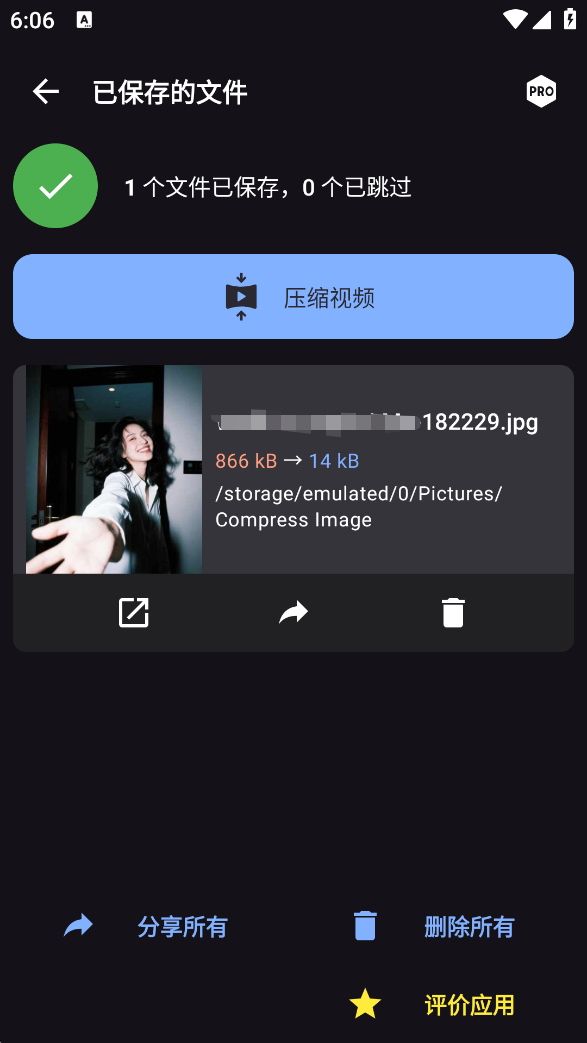
压缩完成后,对比原图和压缩图。确认压缩图可用后,手动删除原图,真正释放存储空间。
压缩不是删除,而是让照片“变轻”,既省空间又不丢回忆!现在就打开你的手机,试试压缩几张大图,你会发现:原来手机还能再战两年!
如果你想在电脑上也轻松批量压缩图像文件,你也可以选择适用于 Windows 和 macOS 系统的简鹿格式工厂,它不仅能够转换图片格式,也可以批量转换音频和视频格式。












