


PNG 图像文件太大怎么办?IMCompressor 批量压缩 PNG 图像也简单


 Win下载
Win下载
 Mac下载
Mac下载
您是否经常需要处理大量 PNG 格式的图片,却发现它们体积过大,不利于网页加载、邮件发送或云存储?手动一张张压缩不仅耗时耗力,还容易出错。今天,简鹿办公就为您介绍一款完全免费的利器 —— IMCompressor,它能帮助您轻松实现 PNG 图像的批量压缩,大幅提升工作效率。
软件简介:轻量、免费、无广告
IMCompressor 是一款专注于图片压缩的桌面软件,支持 Windows 和 macOS 系统。它最大的优势在于:
无需付费,无功能限制,无使用期限。
可一次性导入多张图片,自动完成压缩。
界面直观,无需专业知识,小白也能快速上手。
除 PNG 外,还支持 JPEG、WebP 等常见图片格式。
所有压缩过程均在您自己的电脑上完成,不上传图片,保护隐私安全。
四步完成批量压缩 PNG 图像格式
第一步:启动软件并添加图片
下载并安装 IMCompressor 软件后,双击打开。在主界面,您会看到一个清晰的区域提示“选择文件”。
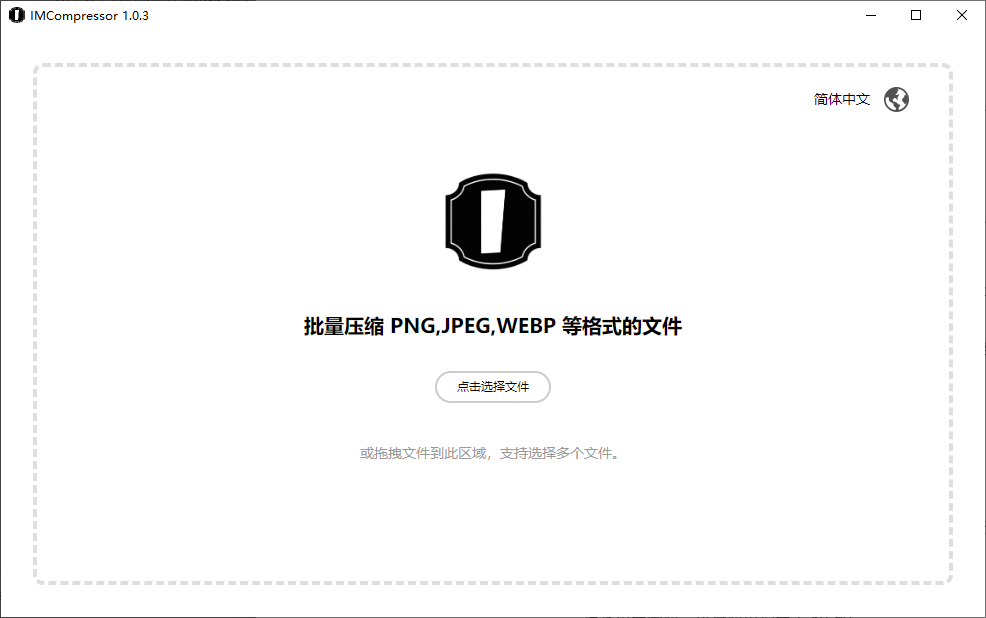
方法一:点击该区域,从弹出的文件选择窗口中,按住 Ctrl 键(Windows)或 Command 键(Mac)多选您要压缩的 PNG 图片,然后点击“打开”。
方法二(更便捷):直接将您电脑中的 PNG 图片文件拖拽到 IMCompressor 的窗口内。支持一次拖入多个文件或整个文件夹。
第二步:查看并设置输出参数
添加成功后,所有图片会以列表形式显示在软件中。
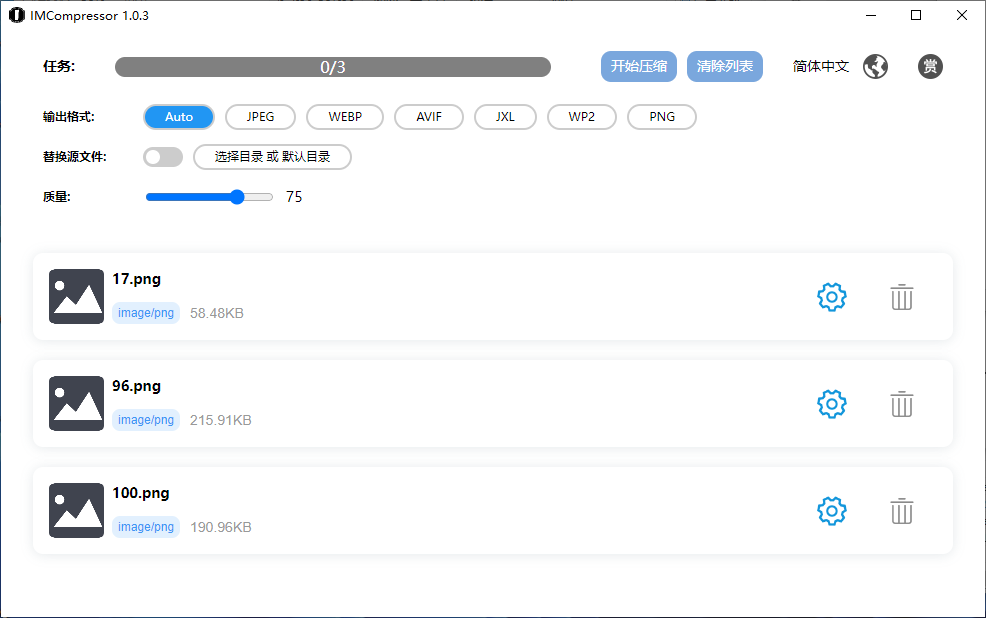
在列表上方或每张图片的设置栏中,找到“输出格式”选项。默认通常为“自动”(即保持原格式),确保其为 PNG 或留为自动即可。找到“质量”设置项。IMCompressor 默认设置为 75,这是一个在画质和文件大小之间取得良好平衡的数值。您可以根据需求调整:
追求更小体积:可将质量调低至 60-70。
追求更高画质:可将质量调高至 80-90。
提示:数值越低,压缩率越高,文件越小,但画质损失也越明显。
(可选)自定义其他参数
第三步:开始批量压缩
确认所有设置无误后,点击界面上醒目的“开始压缩”按钮。软件将自动按顺序处理列表中的每一张图片。您可以在界面中实时看到压缩进度和每张图片压缩前后的大小对比。
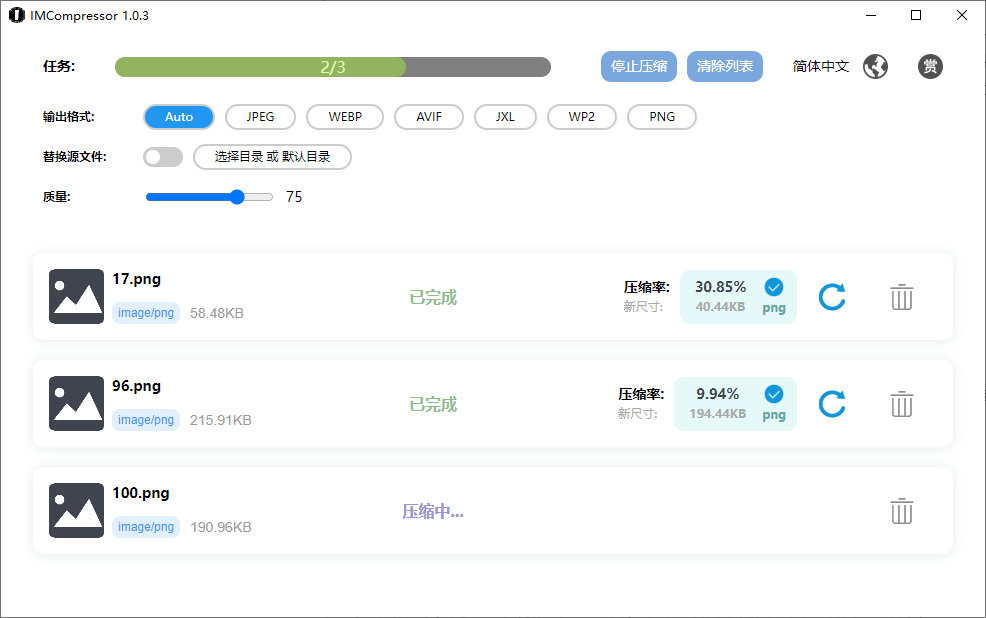
压缩完成后,软件通常会弹出提示,或自动打开输出文件夹,您可以立即查看成果。
使用 IMCompressor 后,您会发现原本几十MB的 PNG 图片,可能被压缩到几MB,体积减少 70%-90% 都很常见。在大多数情况下,肉眼几乎看不出画质差异,非常适合用于网页、社交媒体和日常分享。批量处理让您从重复劳动中解放出来,效率倍增。
IMCompressor 凭借其免费、高效、易用的特点,是处理 PNG 图像批量压缩的理想选择。只需“添加文件 → 设置格式与质量 → 开始压缩”三个简单步骤,您就能轻松管理图片体积。
除了可以使用该软件外,我们还可以使用在线 PNG 压缩或者使用简鹿格式工厂对图像格式转换或批量压缩等,大家可以根据自己的需要来选择合适的工具即可。












