


CMD 命令怎样批量为某个文件夹内的所有文件添加前缀



日常办公或文件管理中,我们经常会遇到需要批量重命名大量文件的情况。例如,将一批照片、文档或下载的文件统一添加项目名称、日期或编号前缀。如果手动一个个重命名,费时费力且容易出错。
其实,Windows 自带的 CMD(命令提示符) 就能轻松实现这一功能,无需安装任何第三方软件。本文将手把手教你如何使用CMD命令,批量为指定文件夹内的所有文件添加前缀,高效完成文件整理。
一、准备工作
找到你想要批量重命名文件的文件夹,例如:D:\项目文档。
你可以选择为所有文件添加前缀,或仅对特定类型的文件(如 .jpg, .pdf, .docx)进行操作。
确保要重命名的文件没有被其他程序打开,否则命令会执行失败。
二、使用CMD批量添加前缀(详细步骤)
方法一:为所有文件添加统一前缀
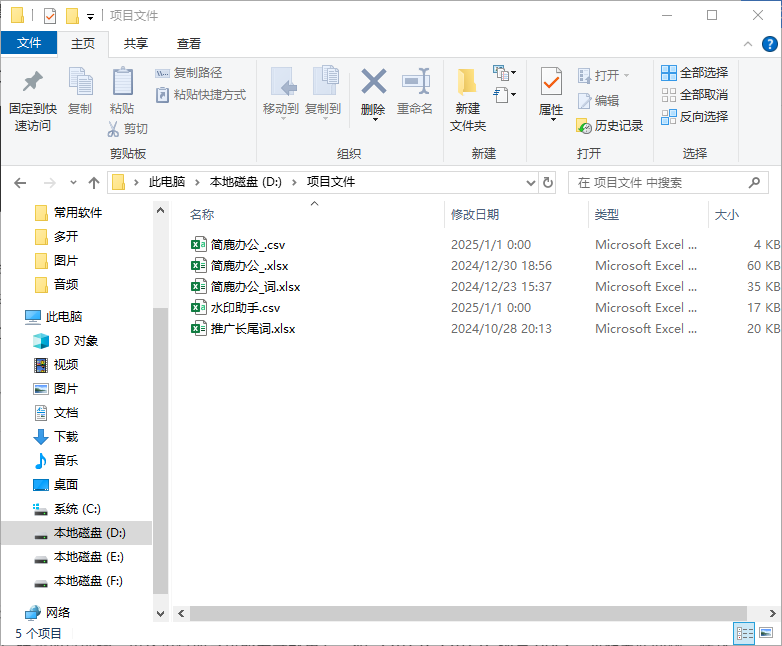
假设你想为 D:\项目文档 文件夹中的所有文件添加前缀 【简鹿办公_】。
步骤 1:打开CMD并进入目标目录
打开文件资源管理器,进入 D:\项目文档 文件夹。在地址栏输入 cmd,然后按回车键。
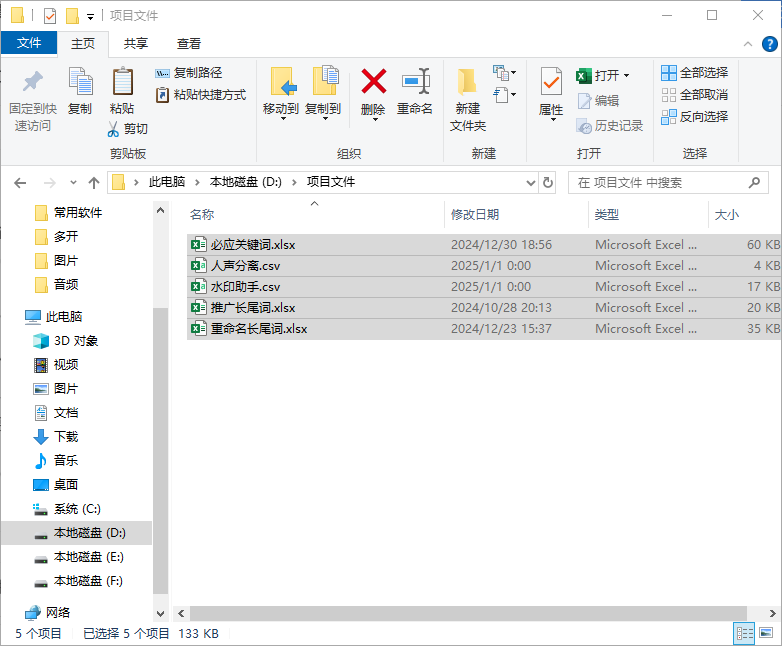
步骤 2:执行重命名命令
输入以下命令并按回车:ren * "简鹿办公_*"
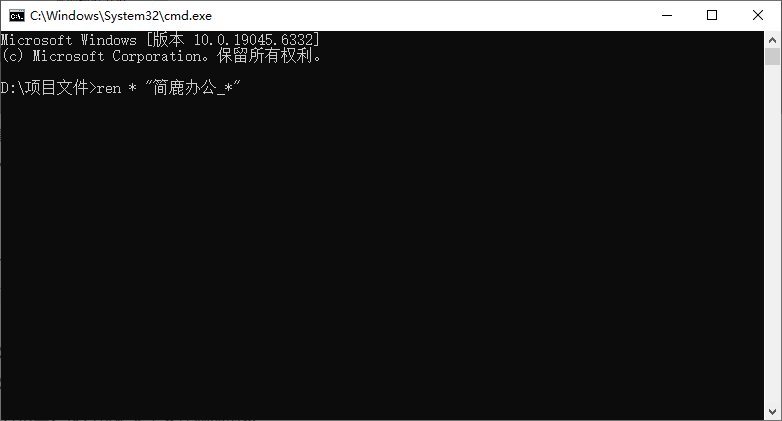
ren 是重命名命令(rename 的缩写)。
第一个 * 表示“匹配所有文件名”。
"【简鹿办公_】*" 表示新文件名格式:先添加前缀 【简鹿办公_】,然后是原文件名。
方法二:仅为特定类型文件添加前缀
如果你想只为 .txt 文件添加前缀,可以使用通配符。
命令示例:ren *.txt "简鹿办公_*"
这将只匹配并重命名所有 .txt 文件,其他类型文件不受影响。
方法三:避免重复添加前缀
如果文件已经添加过前缀,再次运行命令可能会导致重复,如 【2025】【2025】报告.docx。为避免此问题,建议:
先检查文件名,确保未重复。
或使用更复杂的脚本(如PowerShell),但CMD本身不支持条件判断。
三、常见问题与注意事项
错误示例: ren * "前缀_"
这会导致文件名变成 前缀_,原文件名丢失!必须使用 * 保留原名。
正确格式: ren * "前缀*" 或 ren *.jpg "照片_*"
通过一条简单的CMD命令:ren * "你的前缀*"
你就可以快速、批量地为文件夹内所有文件添加统一前缀,大幅提升文件管理效率。
无需安装软件,系统自带,安全高效。赶快收藏这份教程,下次整理文件时就能派上大用场!












