


录制视频怎样加水印?使用 oCam 录制屏幕时为视频添加水印教程


 Win下载
Win下载

在录制教学视频、游戏实况或软件演示时,很多人希望在视频中加入自己的 Logo 或标识,以防止内容被随意转载或盗用。oCam 是一款轻量、免费且功能强大的屏幕录制工具,支持在录制过程中直接为视频添加图像水印,操作简单,效果直观。
本文将手把手教你如何在 oCam 中设置并添加自定义水印到你的录屏视频中。
一、准备合适的水印图片
oCam 目前仅支持图像水印(不支持文字水印),因此你需要提前准备一张 PNG 格式的透明背景图片(如个人 Logo、频道图标等)。
推荐 PNG(支持透明通道,边缘更自然),不推荐 JPG(无透明背景,水印会带白底,影响观感)。
你可以使用 Photoshop、Canva、美图秀秀等工具制作一个简洁的水印图,尺寸建议控制在 200×200 像素以内,避免遮挡主要内容。
二、在 oCam 中启用并配置水印
第一步:打开 oCam 软件
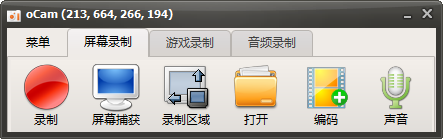
启动 oCam 后,你会看到简洁的主界面,包含录制区域选择、音频设置和录制按钮。
第二步:进入“选项”设置
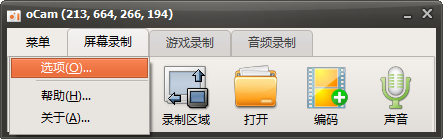
点击顶部菜单栏的 “菜单”,在下拉菜单中选择 “选项...”,打开设置窗口。
第三步:配置水印参数
在设置窗口左侧导航栏中,找到并点击 “水印”;勾选 “使用水印” 复选框,启用该功能;点击 “浏览...” 按钮,选择你准备好的 PNG 水印图片;
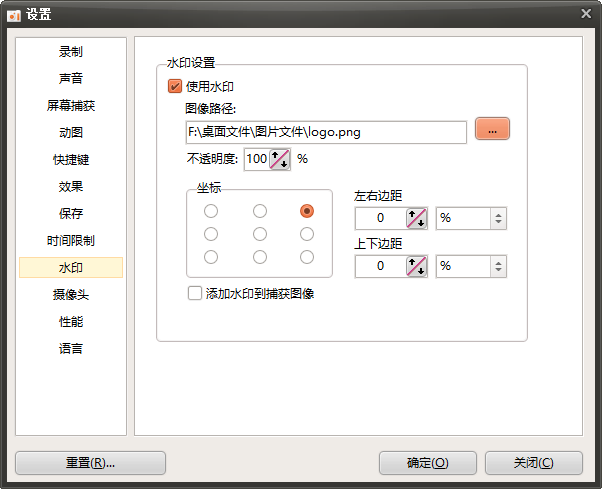
调整 “不透明度”,数值范围通常为 0–100;建议设置为 60–80,既能清晰可见,又不会过于突兀;务必勾选“添加水印到获取图像”,这确保水印不仅出现在视频中,也应用于截图(如果同时使用截图功能)。
注意:oCam 暂不支持文本水印,必须通过图像形式实现。
第四步:保存设置并开始录制
点击 “确定” 保存水印配置;返回主界面,设置好录制区域、音频源等参数;点击 红色圆形录制按钮,开始录屏;录制完成后,水印将自动嵌入到最终生成的视频文件中,无法通过普通播放器去除。
三、常见问题与技巧
Q1:水印位置怎么精确调整?
可先用小分辨率视频测试(如 1280×720),记录合适坐标,再用于高清录制;也可使用“负值”定位(部分版本支持),例如 X=-100 表示从右侧向左 100 像素。
Q2:水印太大/太小怎么办?
建议提前在图像编辑软件中调整水印尺寸,而非依赖 oCam 缩放(oCam 不提供缩放选项)。
Q3:能否在录制中途开启/关闭水印?
不能。水印设置需在录制前配置,录制过程中无法动态开关。
Q4:水印会影响录制性能吗?
几乎无影响。oCam 的水印叠加是轻量级处理,对 CPU 占用极低。
通过 oCam 的水印功能,你可以轻松为录屏视频添加个性化标识,保护原创内容,提升品牌辨识度。虽然目前仅支持图像水印,但只要配合简单的 PNG 制作,就能实现专业级效果。
如果你想使用更多功能的电脑录屏软件,你也可以通过使用简鹿电脑录屏大师这款软件,它也提供了文字水印以及图像水印,同时也提供了更多的视频格式编码支持等等。













