


教你免费使用 FFmpeg 将 GIF 文件高效转换为 MP4 视频



GIF 动画因其简单、无需插件即可播放的特点,在社交媒体和网页中广受欢迎。然而,GIF 文件通常体积庞大、色彩有限且不支持音频,导致存储和传输效率低下。相比之下,MP4 格式采用高效的 H.264 或 H.265 编码,能在保持甚至提升视觉质量的同时,显著减小文件体积。
今天和简鹿办公一起,借助强大的开源多媒体处理工具 FFmpeg,你可以轻松将 GIF 转换为高质量的 MP4 视频。本文将为你提供一份从安装到高级优化的完整操作指南。
一、准备工作:安装 FFmpeg
在开始转换之前,请确保你的系统已安装 FFmpeg。访问 https://ffmpeg.org/download.html 下载适用于 Windows 的静态构建版本。
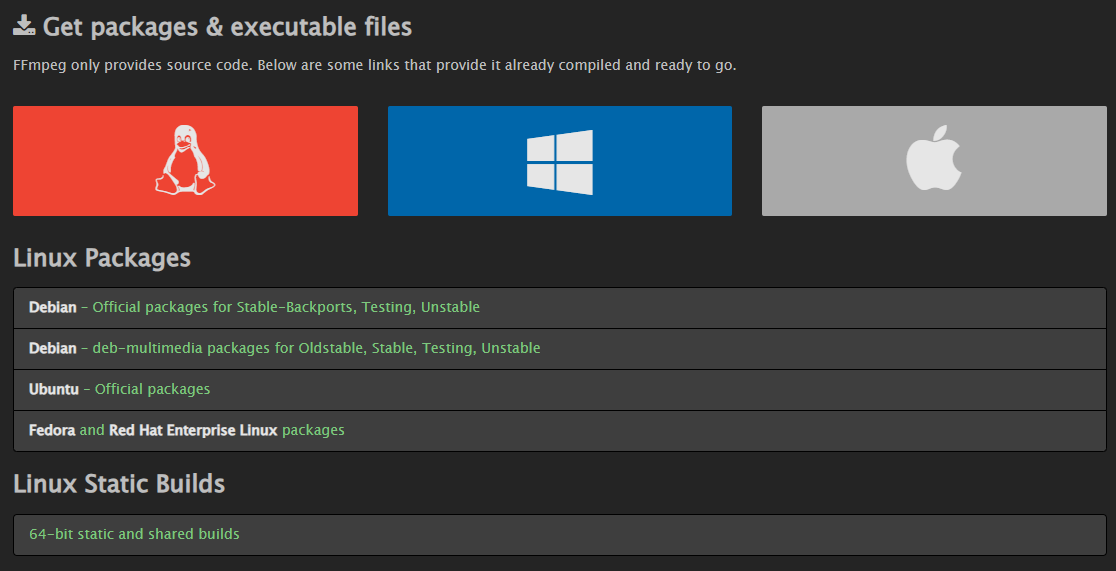
打开命令提示符(CMD)或 PowerShell,输入 ffmpeg -version 验证是否安装成功
二、基础转换命令:快速入门
最简单的转换命令如下:ffmpeg -i input.gif output.mp4
-i input.gif:指定输入的 GIF 文件
output.mp4:指定输出的 MP4 文件名
执行该命令后,FFmpeg 会自动使用默认的 H.264 编码器生成一个 MP4 视频。虽然简单,但这种方式可能无法达到最佳压缩效果。
三、推荐转换命令:优化画质与体积
为了获得更小的文件大小和更高的播放兼容性,建议使用以下优化命令:
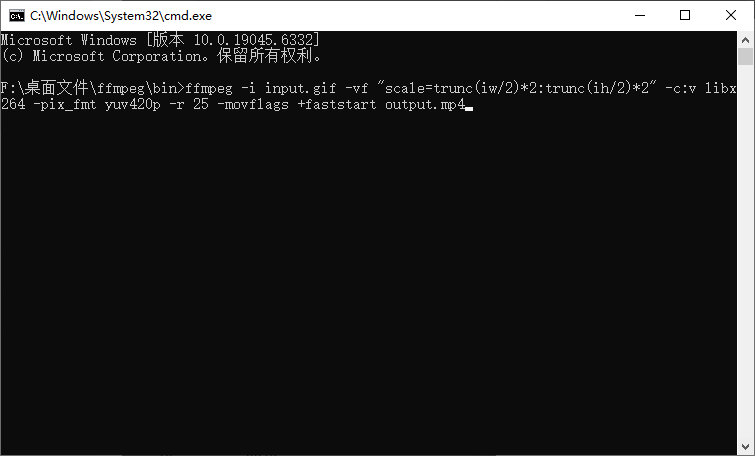
ffmpeg -i input.gif -vf "scale=trunc(iw/2)*2:trunc(ih/2)*2" -c:v libx264 -pix_fmt yuv420p -r 25 -movflags +faststart output.mp4
参数详解:
-vf "scale=trunc(iw/2)*2:trunc(ih/2)*2" 强制视频宽高为偶数(H.264 编码要求),避免某些播放器报错
-c:v libx264 使用 H.264 视频编码器(广泛兼容)
-pix_fmt yuv420p 设置像素格式为 YUV 4:2:0,确保大多数设备可播放
-r 25 设置帧率为 25 FPS(可根据原 GIF 调整)
-movflags +faststart 将元数据移至文件开头,实现网页中“边下载边播放”
提示:若你希望保留原始帧率,可使用 -r $(ffprobe -v error -select_streams v:0 -show_entries stream=r_frame_rate -of default=nw=1 input.gif) 自动获取。
四、进阶技巧:进一步压缩与优化
1. 控制文件大小(CRF 模式)
使用恒定质量模式(CRF)在画质和体积间取得平衡:
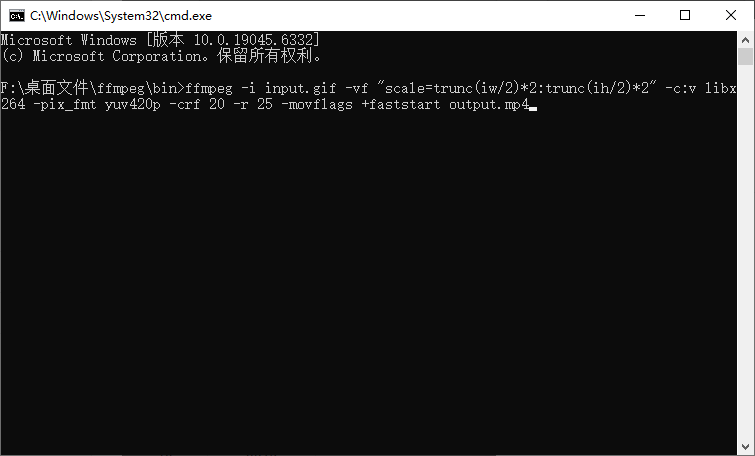
ffmpeg -i input.gif -vf "scale=trunc(iw/2)*2:trunc(ih/2)*2" -c:v libx264 -pix_fmt yuv420p -crf 20 -r 25 -movflags +faststart output.mp4
-crf 20:CRF 值越小质量越高(推荐范围:18–28)
2. 调整分辨率以减小体积
若原 GIF 分辨率较高,可适当缩小:
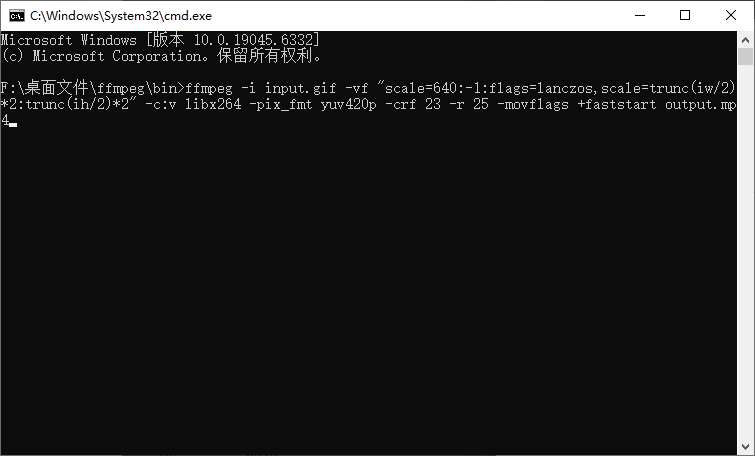
ffmpeg -i input.gif -vf "scale=640:-1:flags=lanczos,scale=trunc(iw/2)*2:trunc(ih/2)*2" -c:v libx264 -pix_fmt yuv420p -crf 23 -r 25 -movflags +faststart output.mp4
scale=640:-1:将宽度设为 640,高度自动等比缩放
flags=lanczos:使用高质量缩放算法
3. 转换为更高效的 H.265(HEVC)
若目标设备支持,可使用 H.265 进一步压缩:
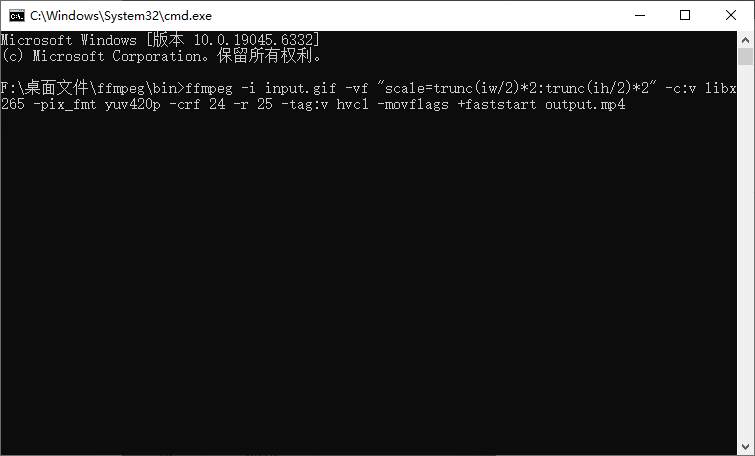
ffmpeg -i input.gif -vf "scale=trunc(iw/2)*2:trunc(ih/2)*2" -c:v libx265 -pix_fmt yuv420p -crf 24 -r 25 -tag:v hvc1 -movflags +faststart output.mp4
注意:H.265 兼容性不如 H.264,建议用于现代设备或流媒体场景。
五、常见问题与解决方案
输出视频播放卡顿:检查帧率是否与原 GIF 一致,使用 -r 指定正确帧率
视频颜色失真:确保使用 -pix_fmt yuv420p
某些播放器无法播放:添加 -movflags +faststart 并使用 H.264 编码
转换速度太慢:使用 -preset fast 或 ultrafast(牺牲压缩率提升速度)
GIF → MP4,提升体验的明智之选
通过 FFmpeg 将 GIF 转换为 MP4,不仅能减少 80% 以上的文件体积,还能提升色彩表现和播放流畅度,特别适合用于网站嵌入、社交媒体分享或长期存档。
无论你是开发者、设计师还是普通用户,掌握这一技能都能让你更高效地管理和优化动态图像内容。现在就打开终端,尝试将你的第一个 GIF 转为 MP4 吧!













