


如何使用剪映电脑版消除视频中的音频



有时候我们需要从视频中移除所有音频,只保留视频画面,这样的需求可能出现在多种场合,比如制作无声的演示视频、为视频配上全新的音轨,或者是视频本身的声音不适合当前的使用场景。剪映电脑版提供了简单直观的操作方式,帮助用户轻松完成这一任务。以下是如何使用剪映电脑版来消除视频中的音频的具体步骤:
准备工作
首先,确保您已经安装了剪映电脑版,并准备好需要处理的视频文件。
操作步骤
步骤1:启动剪映电脑版
打开剪映应用程序,进入主界面。点击“新建项目”,然后选择“导入素材”,找到并选中您需要处理的视频文件,点击“打开”将其导入到剪映的工作环境中。
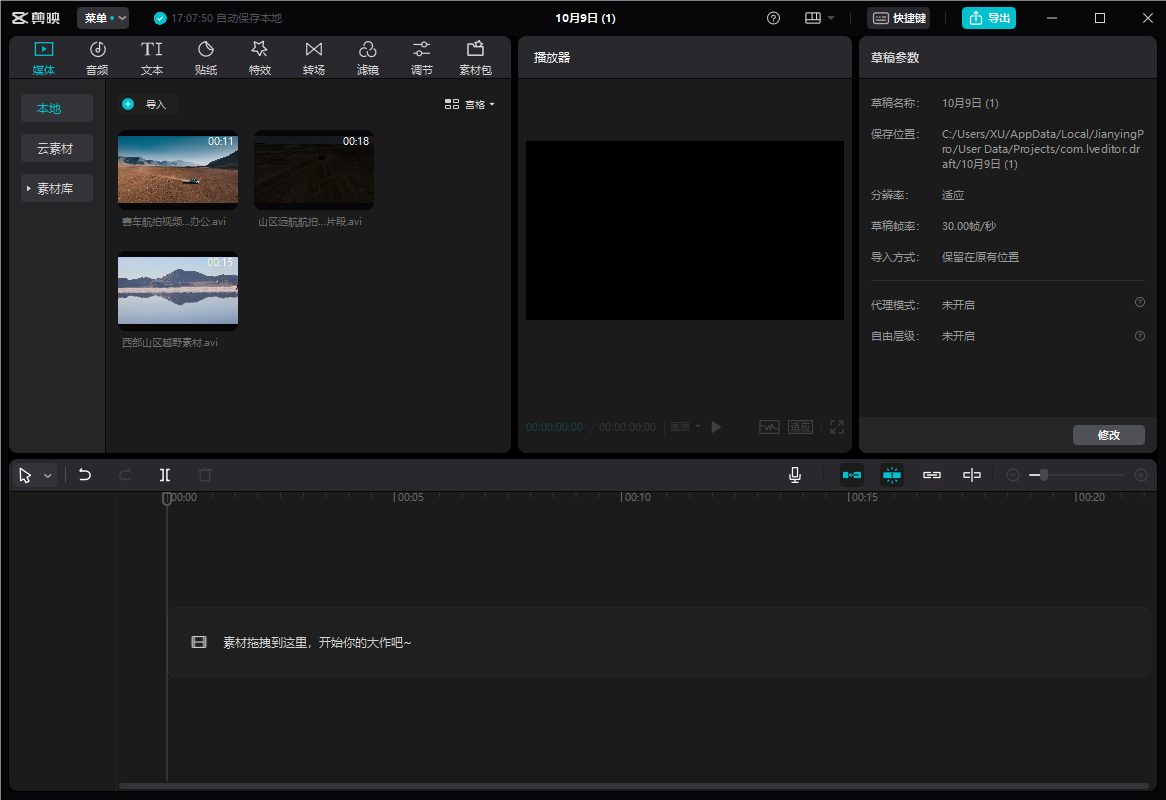
步骤2:将视频添加到时间轴
将导入的视频拖拽到下方的时间轴上,或者在导入窗口中选中视频后点击“添加到时间轴”。

步骤3:分离音频
在时间轴上找到刚刚添加的视频片段,单击选中它,然后右键点击选择“分离音频”。这样做会将视频中的音频轨道与视频轨道分开,形成两个独立的轨道。

步骤4:删除音频轨道
分离音频后,您会在时间轴上看到一个单独的音频轨道。此时,只需右键点击这个音频轨道,选择“删除”即可移除视频中的所有音频。

步骤5:预览并调整
删除音频后,您可以播放视频预览效果,确保视频中不再包含任何音频成分。如有需要,还可以对视频进行其他编辑调整,如裁剪、添加滤镜等。

最后,点击“导出”按钮,选择合适的视频格式和分辨率,设置好输出路径后,点击“开始导出”以保存无音频的视频文件。
通过上述步骤,您可以轻松使用剪映电脑版从视频中移除所有音频,只保留视频画面。这不仅简化了视频编辑的过程,也使得视频更符合特定的使用需求。无论您是初学者还是有经验的视频编辑者,剪映电脑版都能为您提供一种快速高效的方式来处理视频音频问题。
对于有专业需求的用户,如果你想单独提取音乐中的人声或制作伴奏歌曲,可以使用简鹿人声分离工具快速一键提取制作,它非常方便快捷。












