


怎样修改相机拍摄的DNG格式的图像拍摄时间详细步骤



在专业摄影和后期处理中,DNG(Digital Negative)格式因其出色的兼容性和无损压缩特性,被广泛应用于RAW照片的存档与处理。然而,有时我们可能会遇到相机时间设置错误、时区变更或需要统一多台设备拍摄时间的情况,导致DNG文件的元数据(EXIF)中的“拍摄时间”信息不准确。这不仅影响照片的整理排序,也可能给后期处理和归档带来困扰。
不过,通过专业的工具,我们可以轻松、安全地批量修改DNG文件的拍摄时间。本文将详细介绍如何使用“简鹿文件批量重命名”软件来实现这一操作,整个过程简单高效,即使是新手也能快速上手。
使用简鹿文件批量重命名修改DNG拍摄时间
“简鹿文件批量重命名”是一款功能强大的文件管理工具,其“修改文件时间”功能不仅支持修改文件的创建、修改时间,还能直接读取并修改照片的EXIF元数据中的“拍摄时间”,对DNG等RAW格式文件兼容性良好。
照片拍摄时间详细操作步骤
第一步:启动软件并进入功能模块
打开已安装的“简鹿文件批量重命名”软件。在软件左侧的菜单栏中,找到并点击 “修改文件时间” 选项。这个模块专门用于调整文件的时间属性。
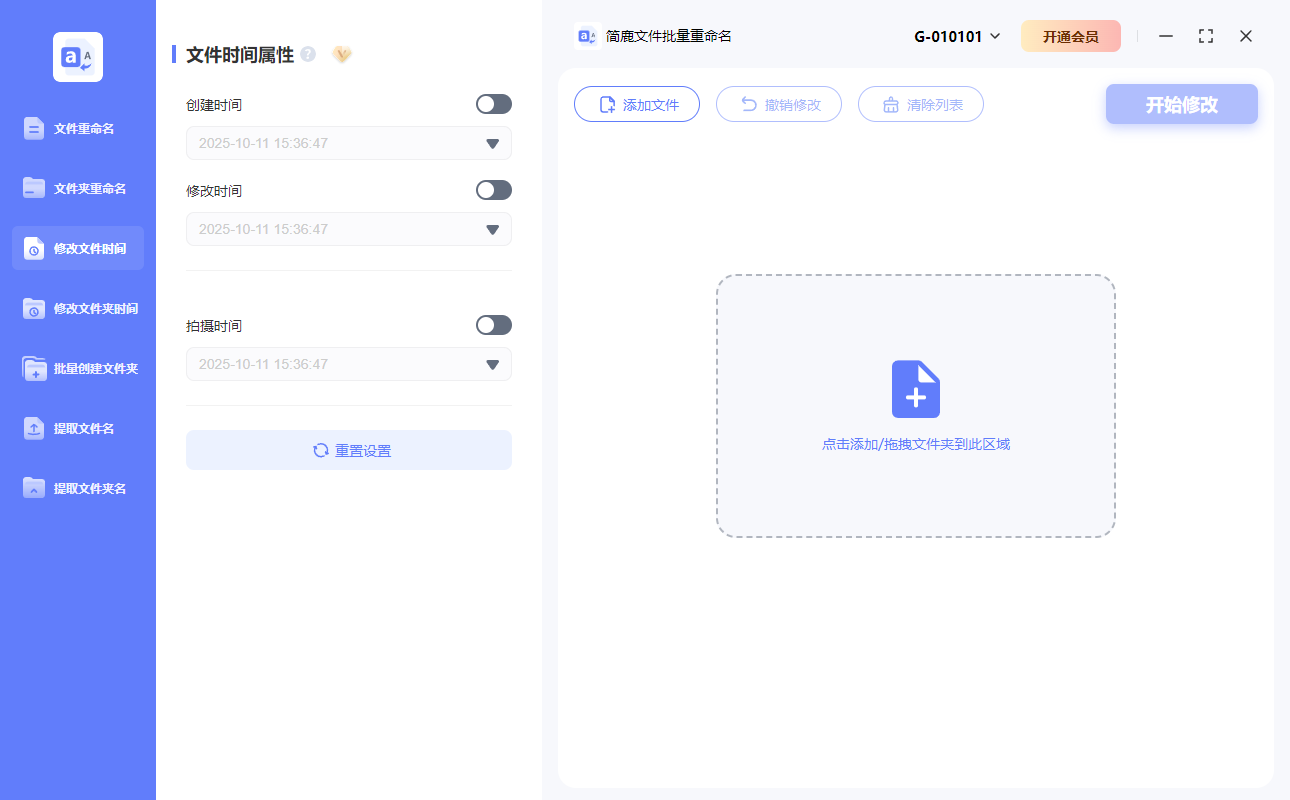
第二步:添加需要修改的DNG文件
点击界面中的 “添加文件” 按钮。在弹出的文件选择窗口中,浏览到你存放DNG照片的文件夹。
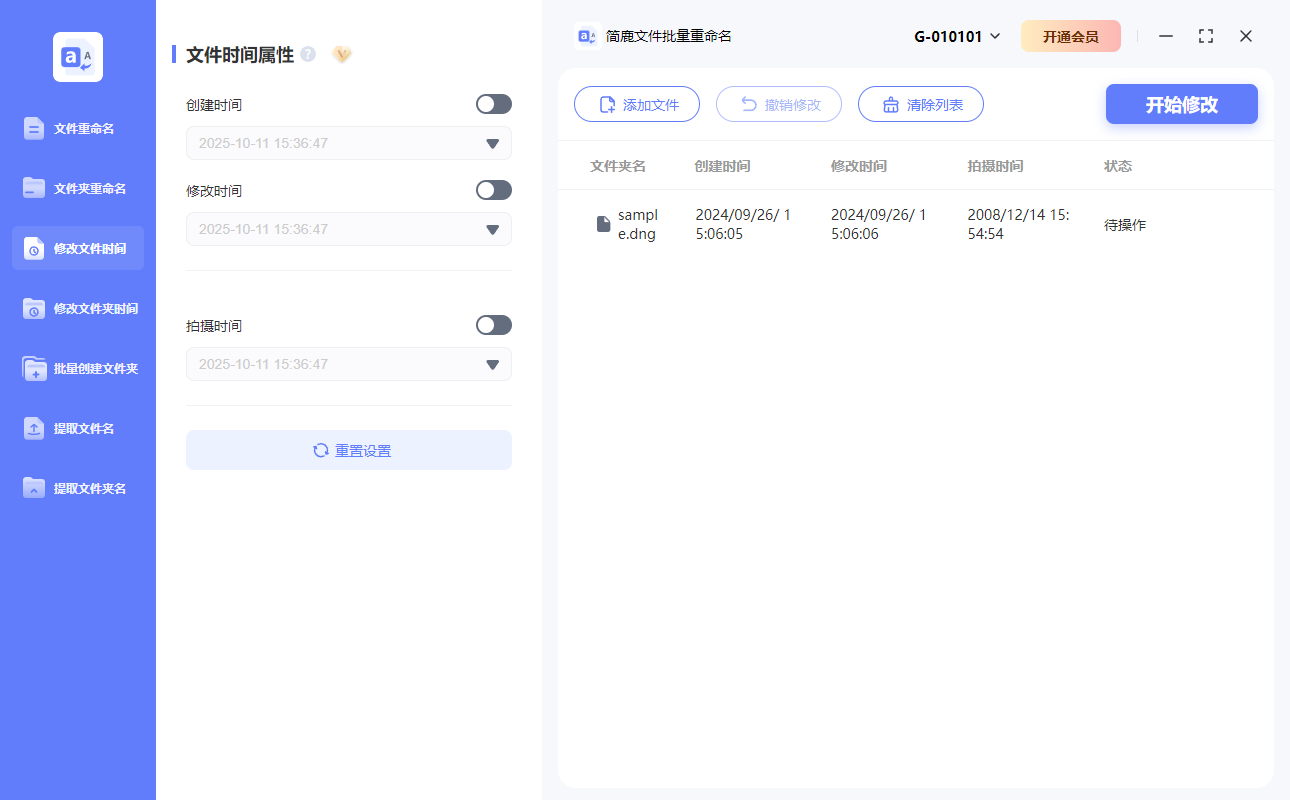
你可以按住 Ctrl 键选择多张照片,或按 Ctrl+A 全选文件夹内所有DNG文件,然后点击“打开”将它们添加到软件列表中。
第三步:启用并设置拍摄时间
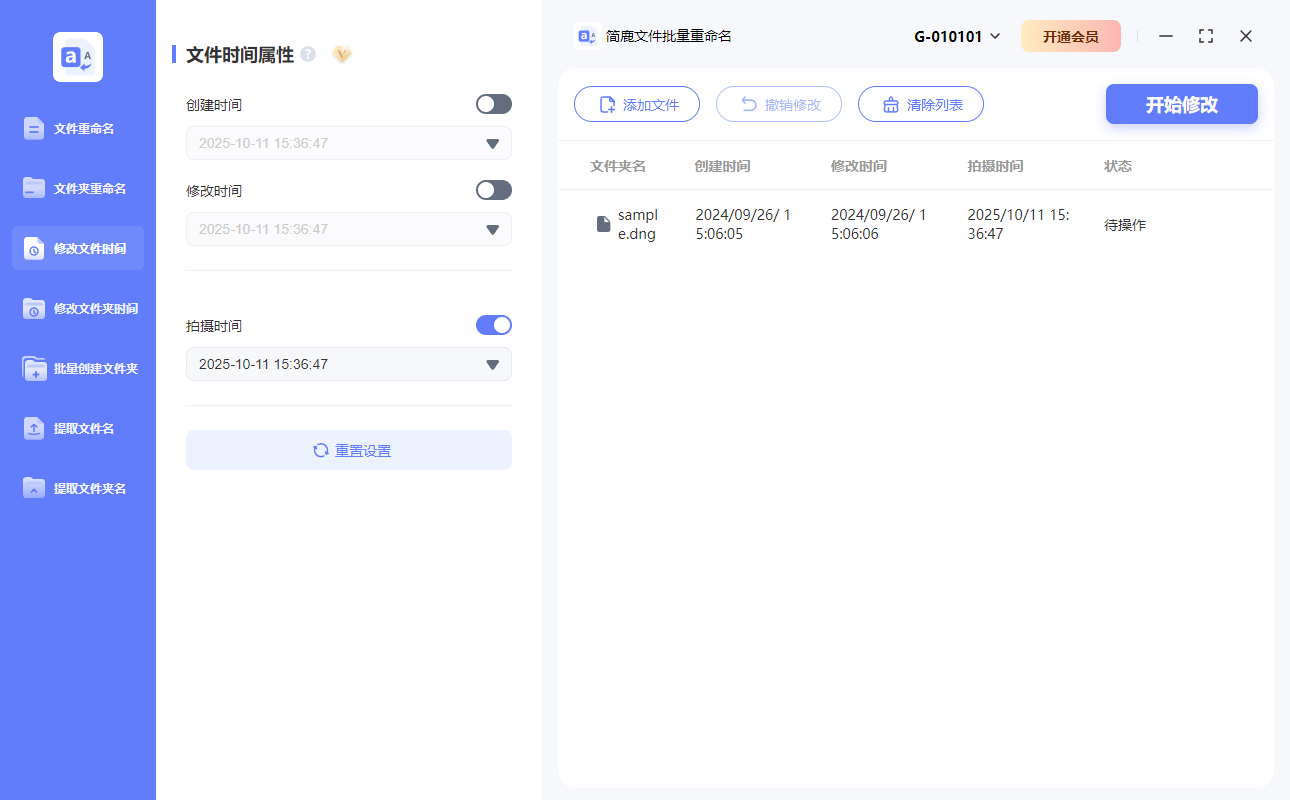
在文件列表下方的“文件时间属性”区域,你会看到多个时间选项,如“创建时间”、“修改时间”和“拍摄时间”。
找到“拍摄时间”这一项,其右侧有一个开关按钮。点击它,将其状态切换为 “开启”。启用后,下方的日期和时间输入框将变为可编辑状态。
第四步:精确设置新的拍摄时间
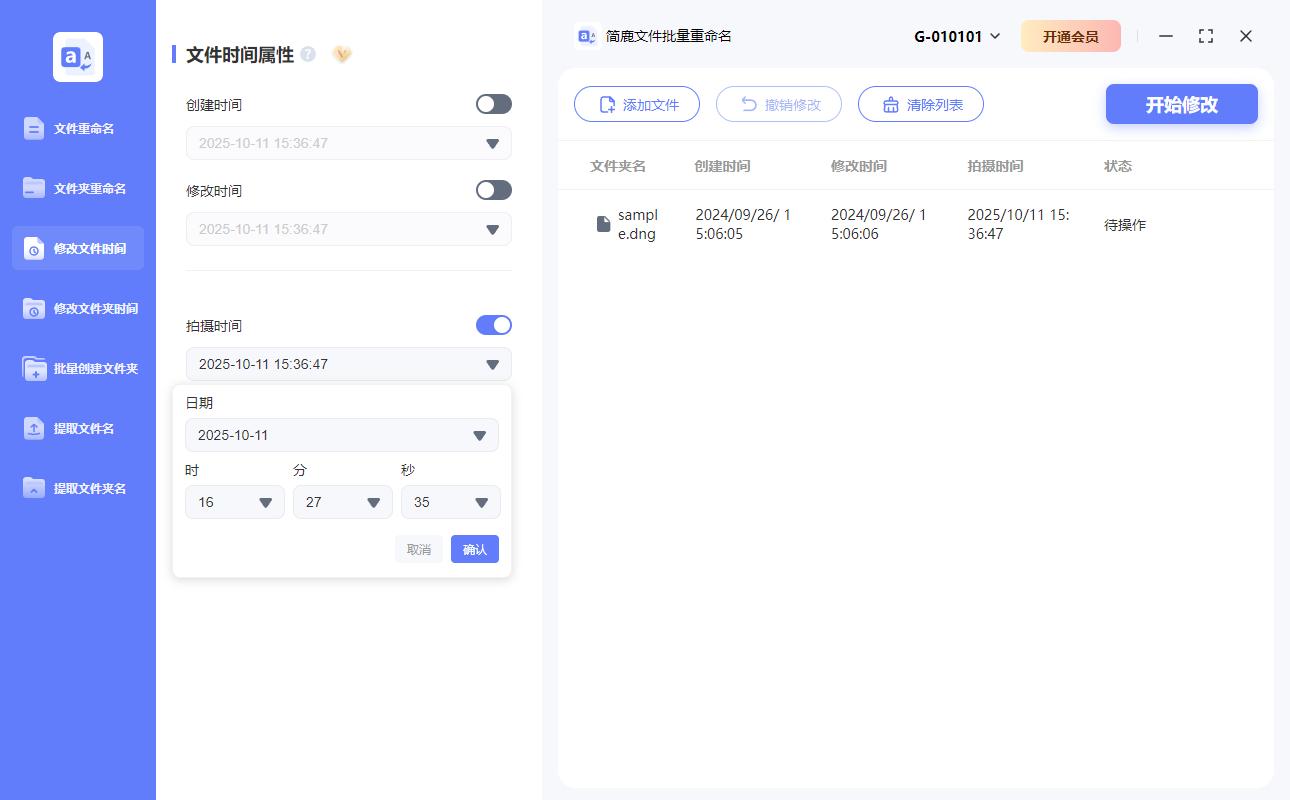
点击日期输入框旁边的 日历图标 或“设置”按钮,会弹出一个日历选择器。在日历中选择你希望设定的 年、月、日。
在时间输入框中,上下箭头设置精确的 时、分、秒。
第五步:执行修改操作
仔细检查所有设置是否正确,确保没有选错文件或设置错误的时间。确认无误后,点击界面右上角的 “开始修改” 按钮。
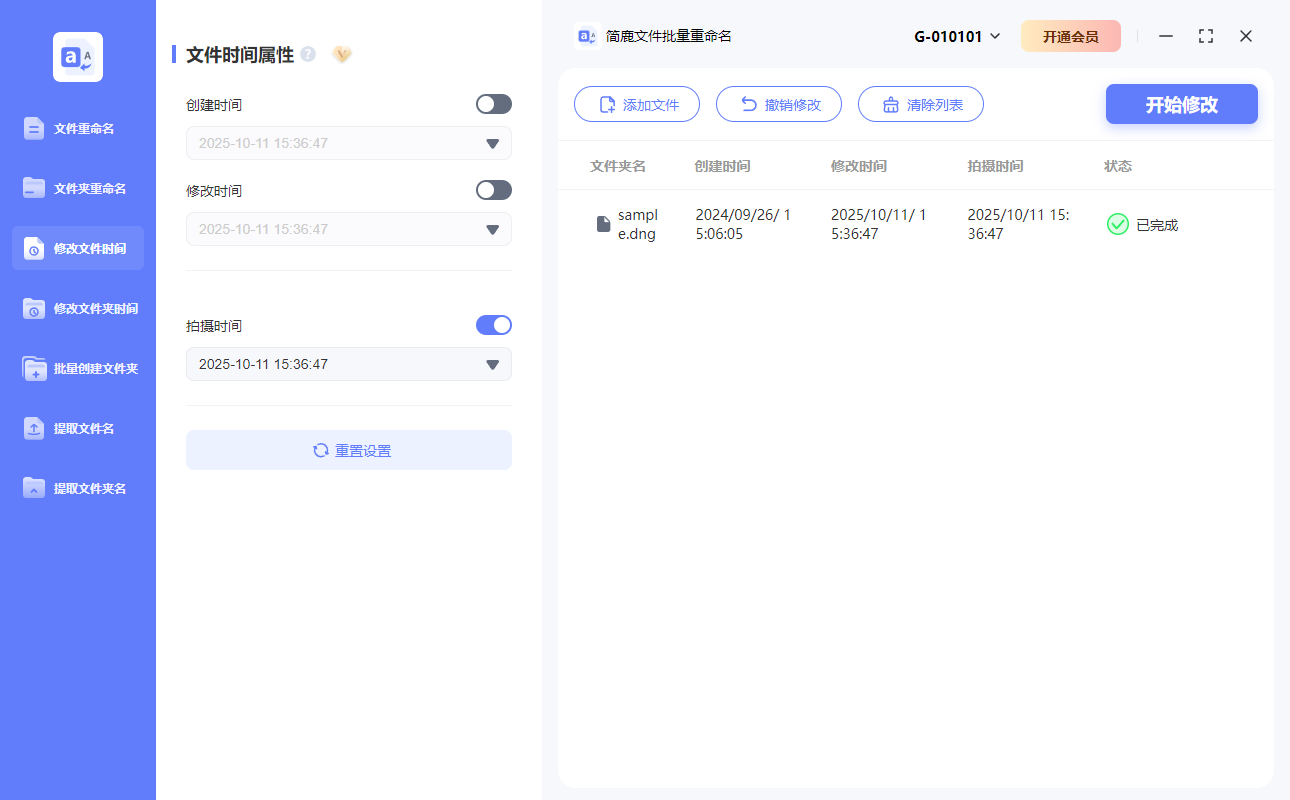
软件将开始处理文件,修改每张DNG照片的EXIF元数据中的拍摄时间。处理速度很快,批量操作通常只需几秒钟。
第六步:验证修改结果
修改完成后,你可以将 DNG 文件导入 Lightroom、Photoshop Camera Raw 等专业软件,查看其元数据,确认“拍摄时间”已更新为你设置的值。也可以在 Windows 资源管理器中查看文件属性,部分信息会显示更新后的时间。
注意事项
虽然本教程针对DNG,但该方法同样适用于其他RAW格式(如.CR2、.NEF、.ARW等)和常见图像格式(JPG、PNG等)。简鹿等工具修改的是文件的元数据,不会改变DNG文件的图像内容,因此不会影响画质。确保你使用的是最新版本的“简鹿文件批量重命名”,以获得最佳兼容性和稳定性。
通过以上五个简单步骤,你就可以快速、批量地修正DNG照片的拍摄时间。掌握这一技巧,不仅能帮助你高效管理海量照片,还能确保你的摄影档案时间线的准确性和专业性。无论是修正错误还是整理旅行照片,这个方法都能为你节省大量手动调整的时间。赶快试试吧!












