


图像文件时间属性如何修改?如何批量修改 PNG 文件的创建时间



一批 PNG 图片的创建时间显示为错误日期,甚至显示为“1980年”或未来时间?这不仅影响文件排序,也可能导致同步软件、相册应用识别异常。别担心!接下来简鹿办公将教你使用一款实用工具:简鹿文件批量重命名,一键批量修改 PNG 文件的创建时间,操作简单,支持撤销,安全高效!
批量修改 PNG 文件创建时间 详细步骤
第一步:打开工具并进入功能模块
下载并安装 简鹿文件批量重命名 软件(支持 Windows 和 macOS 系统)。打开软件,在左侧功能菜单中找到并点击 「修改文件时间」 功能。
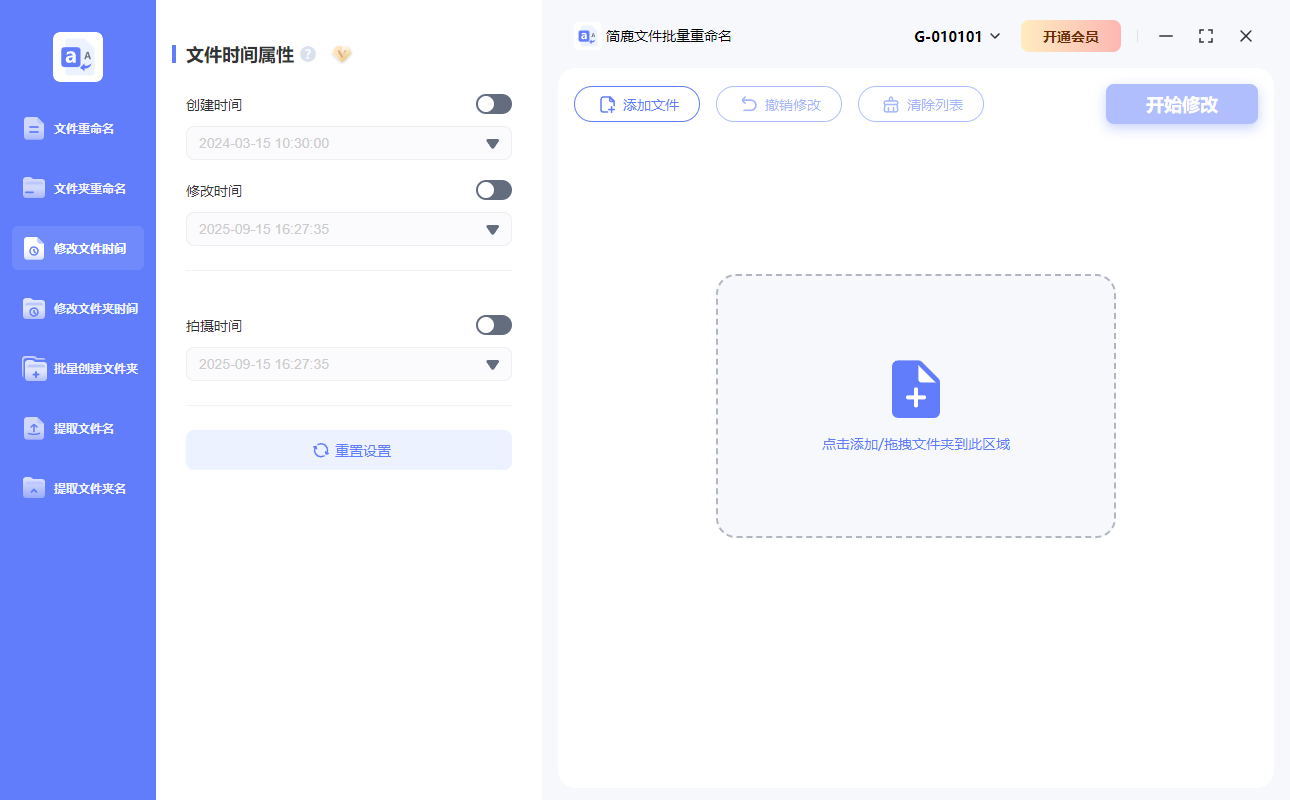
该功能不仅支持 PNG,还支持 JPG、PDF、DOC 等所有常见文件格式。
第二步:添加需要修改的 PNG 文件
点击 「添加文件」 按钮;在弹出的窗口中,选择你想要修改时间的 PNG 文件(支持多选或拖拽添加);添加完成后,所有文件会清晰地显示在文件列表中。
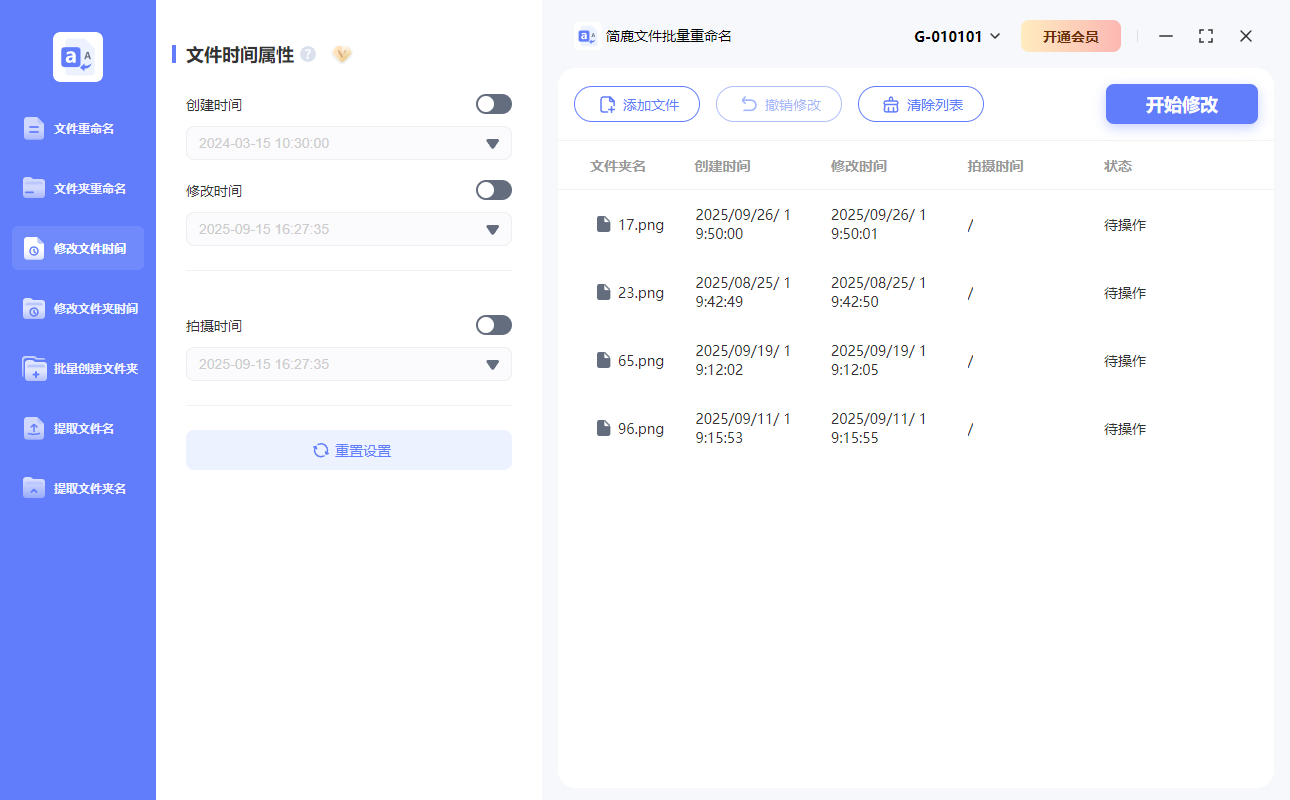
第三步:设置要修改的时间属性
软件提供三种时间属性供你修改:
创建时间:文件在当前设备上首次创建的时间
修改时间:文件最后一次被编辑的时间
拍摄时间:适用于照片类文件的拍摄时间(PNG 通常不包含此项)
找到「创建时间」选项,点击其右侧的 「启用」 按钮;启用后,输入你想要设置的具体时间,例如:
年:2025
月:10
日:11
时:15
分:00
秒:00
你也可以选择同时启用“修改时间”以保持一致性。
第四步:开始批量修改
确认时间设置无误后,点击右上角的 「开始修改」 按钮;系统将自动为所有选中的 PNG 文件更新创建时间;修改完成后,会弹出成功提示。
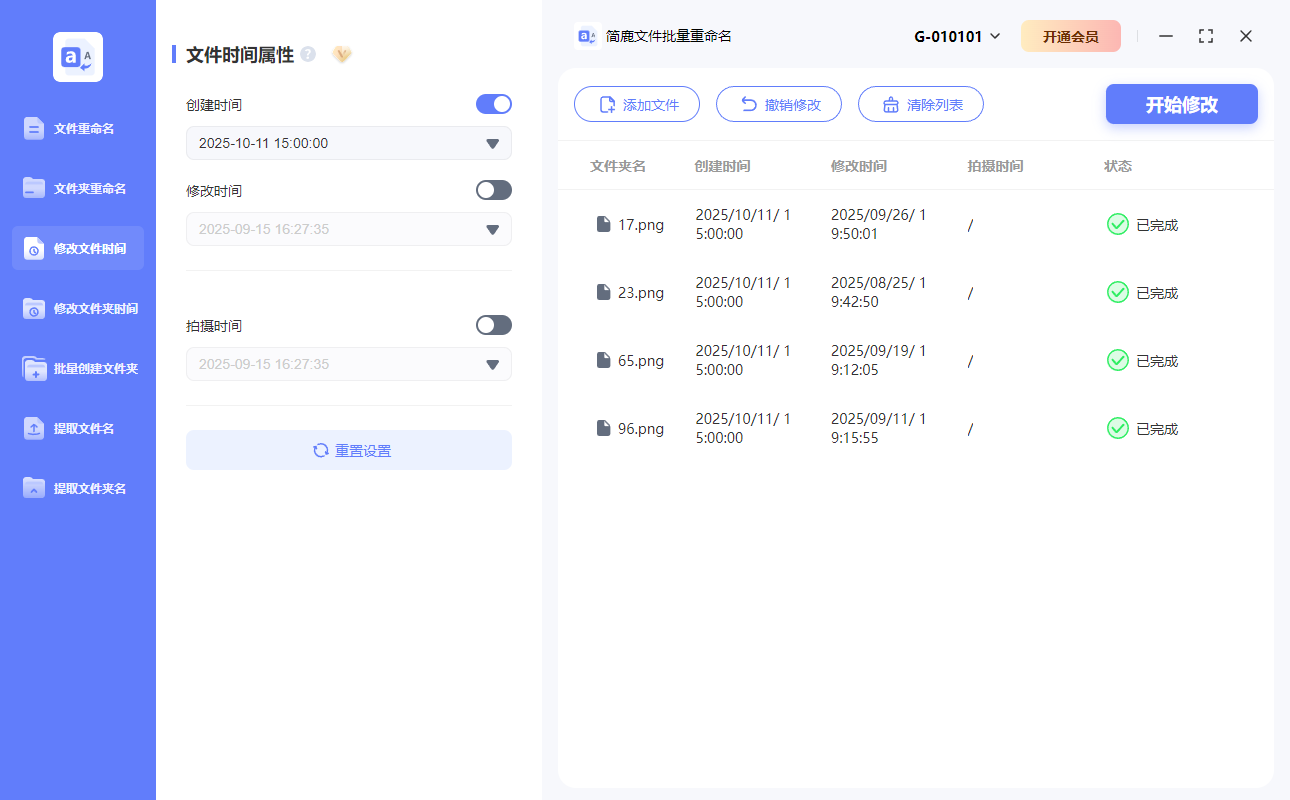
如果不小心改错了时间,别慌!简鹿支持 「撤销修改」 功能,点击 「撤销修改」 按钮;所有文件的时间将自动恢复为修改前的状态;安全可靠,无需担心误操作。
通过 简鹿文件批量重命名 的「修改文件时间」功能,你可以轻松实现:
批量修改 PNG 文件的创建时间
同时调整修改时间或拍摄时间
支持一键撤销,操作零风险
界面简洁,新手也能快速上手
无论是整理设计稿、归档截图,还是修复时间错误,这个方法都能帮你省时省力,高效管理文件!赶快试试吧,让你的 PNG 文件时间井井有条!












