


如何使用QQ聊天截图中的文字提取功能从图片中提取文字



我们经常会遇到需要从图片中提取文字的情况,比如扫描件上的文字、会议屏幕截图中的重要信息等。QQ作为一款广受欢迎的即时通讯软件,不仅提供了聊天功能,还在其截图工具中集成了OCR(Optical Character Recognition,光学字符识别)功能,可以帮助用户方便快捷地从图片中提取文字。下面是简鹿办公教您如何使用QQ聊天截图功能提取文字的一个简单教程。
图片怎么提取文字内容详细步骤
步骤1:启动QQ截图功能
打开你的QQ客户端并登录账号。
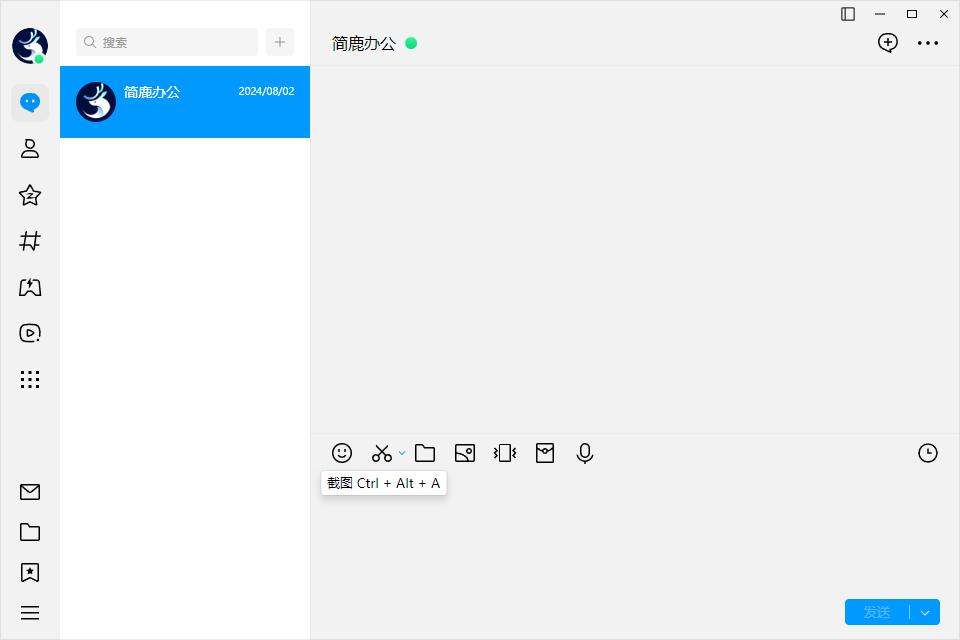
在聊天窗口中,找到截图工具图标(通常位于输入框左侧),点击该图标启动截图工具;或者直接使用默认的快捷键Ctrl + Alt + A快速启动截图功能。
步骤2:截取图片
屏幕上会出现一个可移动的十字光标,使用鼠标左键拖动以选择需要截图的区域。
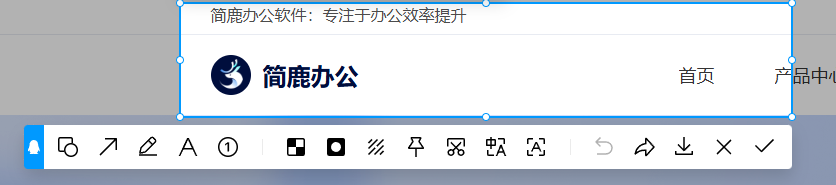
放开鼠标左键后,截图区域将会被高亮显示,此时你可以调整截图框的位置或大小来精确捕捉所需的画面。
步骤3:使用OCR文字识别功能
截图完成后,截图区域上方会出现一个工具栏,其中包括“保存”、“画笔”、“箭头”等多个选项。
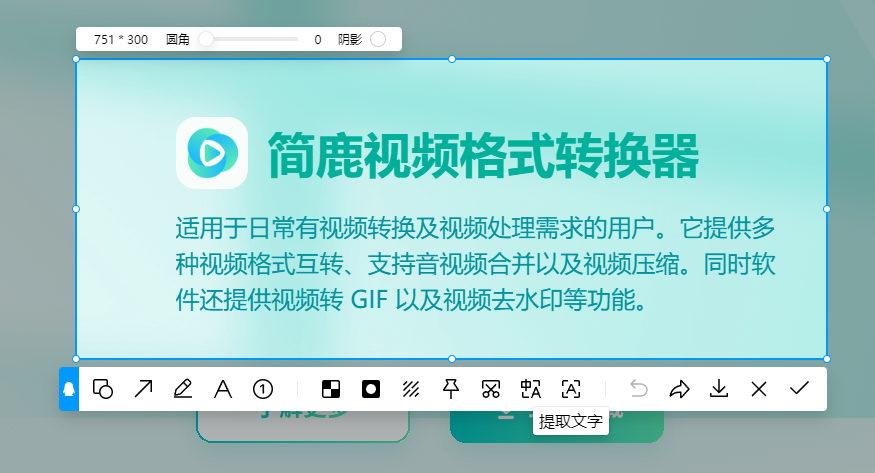
在工具栏上寻找带有“A”图标的 OCR 识别按钮,点击它启动文字识别功能。
如果你的截图中包含文字,OCR工具会自动识别并高亮显示可以提取的文字区域。
你可以通过点击并拖拽来选择需要提取的具体文字部分。
步骤4:复制与导出文字
选择好需要提取的文字后,可以直接使用 Ctrl + C 快捷键复制选中的文字。
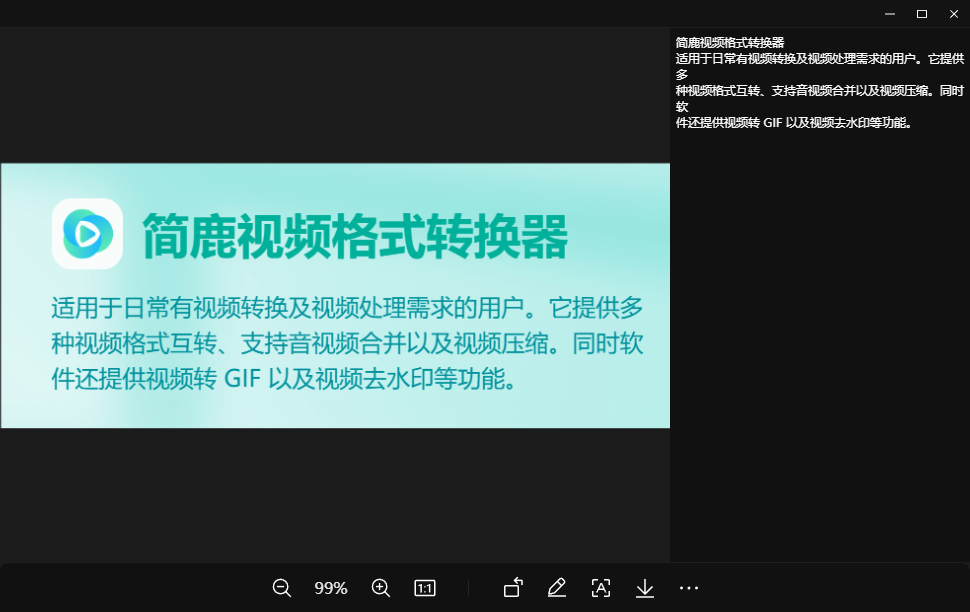
或者点击工具栏上的“复制”按钮,将识别的文字复制到剪贴板。
接下来,你可以将这些文字粘贴到你需要的地方,如Word文档、记事本或者其他应用程序中。
注意事项
确保截图清晰,尤其是文字部分,这样可以获得更高的识别准确率。OCR识别的效果取决于图片的质量和文字的复杂程度,有时候可能需要手动校正识别结果。
通过上述步骤,你可以轻松地使用QQ的截图工具中的OCR功能来从图片中提取文字。这对于提高工作效率、简化文本输入过程是非常有用的。希望这个教程能帮助你在日常工作中更好地利用这一功能。












