


怎样关闭 Windows 11 系统中的安全中心详细教程



有些用户想在关闭 Windows 11 系统中的安全中心,但在开始之前,简鹿办公必须明确指出:强烈不建议您关闭 Windows 11 自带的“Windows 安全中心”(也称为 Microsoft Defender 防病毒)。
这个功能是您电脑内置的、免费且持续更新的安全防护系统,能有效抵御病毒、恶意软件、勒索软件等网络威胁。关闭它会让您的电脑暴露在巨大的安全风险中,可能导致数据丢失、隐私泄露甚至被黑客控制。
Windows 安全中心是什么?
您可以把它想象成您电脑的“免疫系统”或“保镖”。它会:
实时监控: 24小时不间断地扫描您打开的文件、下载的程序和运行的软件,一旦发现可疑行为或已知病毒,立即拦截。
自动更新: 微软会不断更新病毒库,让安全中心能识别最新的威胁。
防火墙保护: 管理网络连接,阻止未经授权的访问。
勒索软件防护: 保护您的重要文件夹(如文档、图片)不被加密勒索。
为什么有人想关闭它?
有时,某些安全软件(尤其是第三方杀毒软件)或特定程序可能会与 Windows 安全中心的实时保护产生冲突,导致电脑变慢或程序无法正常运行。这时,用户可能会考虑暂时关闭它。
如果您因特殊原因(如测试环境、高级用户调试)必须临时关闭,请务必了解风险并知道如何恢复:
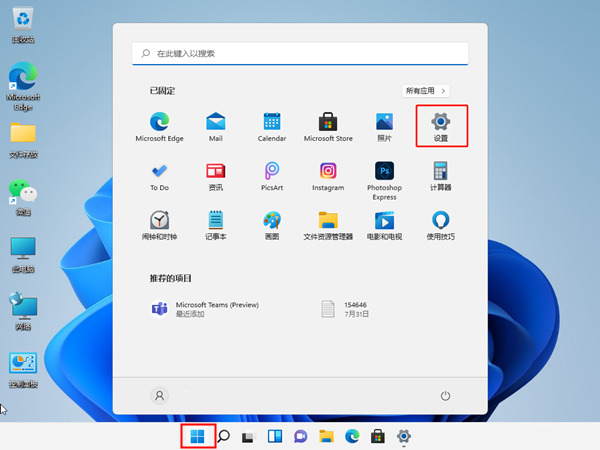
1、打开设置
点击屏幕左下角的“开始”图标(Windows 标志),然后选择“设置”(齿轮图标)。
2、进入安全中心
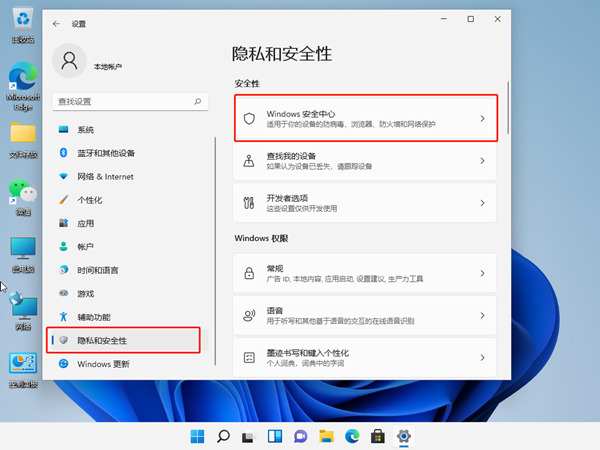
在设置窗口中,找到并点击“隐私和安全性”选项,然后点击“Windows 安全中心”。
3、进入病毒和威胁防护
在打开的 Windows 安全中心窗口中,点击“病毒和威胁防护”。
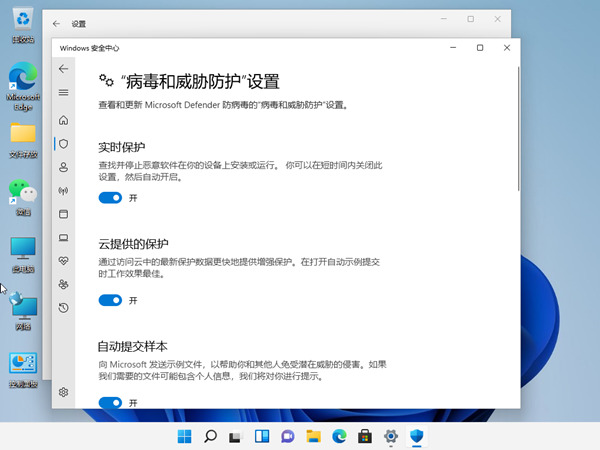
在“病毒和威胁防护”区域,点击“管理设置”按钮。 找到“实时保护”选项,将其右侧的开关关闭。 您还可以选择关闭“云提供的保护”和“自动提交样本”等选项,但这会进一步削弱防护能力。
极其重要的后续步骤:
完成您认为需要关闭安全中心的操作后,请立即按照上述步骤,将“实时保护”等开关重新打开。在关闭期间,您的电脑极易受到攻击。请避免访问不明网站、下载未知文件或打开可疑邮件附件。
这不是永久关闭,Windows 更新或系统重启后,某些保护功能可能会自动重新启用。试图永久禁用系统核心安全功能通常需要修改注册表或组策略,这非常危险,可能导致系统不稳定或无法启动,且违反了微软的安全设计原则。
Windows 安全中心是保护您电脑和数据安全的重要防线。除非您是经验丰富的用户,且完全理解并愿意承担风险,否则请不要关闭它。 如果遇到性能问题或软件冲突,优先考虑使用“排除项”功能或更新/更换有冲突的软件,而不是牺牲整体安全性。安全永远是第一位的!
好了,现在你知道如何关闭 Windows 安全中心了吧,更多关于电脑日常办公方面的小技巧可以持续关注简鹿办公。












