


Mac 系统中如何转 AIFF 格式为 FLAC 详细教程



收藏了大量从CD抓轨的AIFF无损音乐,音质极佳,但一个专辑动辄几百MB,硬盘空间告急?想在安卓手机或NAS上播放,却发现很多设备不支持AIFF?别担心,解决方案来了!
FLAC(Free Lossless Audio Codec)是一种无损压缩音频格式,在完全保留CD级音质的同时,能将文件体积缩小40%~60%。更重要的是,它跨平台兼容,是目前最受欢迎的无损音乐存储格式。
今天,我们就来教你如何在 Mac系统 上,轻松将AIFF文件批量转换为FLAC,实现“音质不打折,空间省一半”!
AIFF 转 FLAC 三步完成详细步骤
第一步:下载并安装软件
访问简鹿音频格式转换器官网(请确保来源安全),下载 “for Mac” 版本,打开 .dmg 文件,将应用拖入“应用程序”文件夹完成安装。
首次运行时,若提示“无法验证开发者”,请前往【系统设置 > 隐私与安全性】,点击“仍要打开”。
第二步:添加AIFF文件并设置输出格式
打开 简鹿音频格式转换器,在左侧菜单中选择 【音频格式转换】;点击 【添加文件】 按钮,选择你要转换的AIFF音频文件支持单个或批量添加(可直接拖拽文件到窗口)
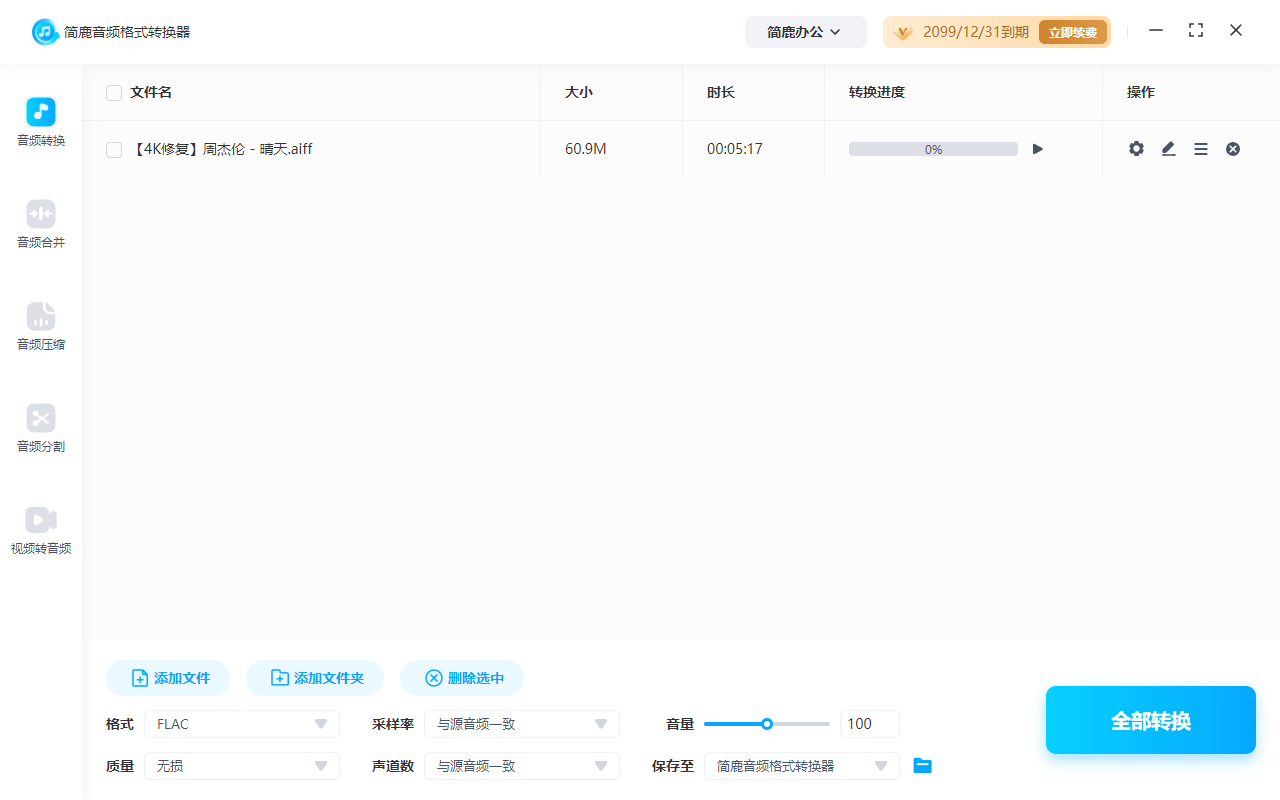
在输出格式选项中,点击下拉菜单,选择 FLAC。
第三步:开始转换
确认所有文件和设置无误后,点击底部的 【全部转换】 按钮,软件开始批量处理,进度条实时显示;转换完成后,会自动弹出保存位置,或点击“查看文件”直接打开。

其他免费替代方案(进阶用户参考)
如果你不想使用第三方软件,也可以尝试以下免费方法:
1. 使用 Audacity(免费开源)
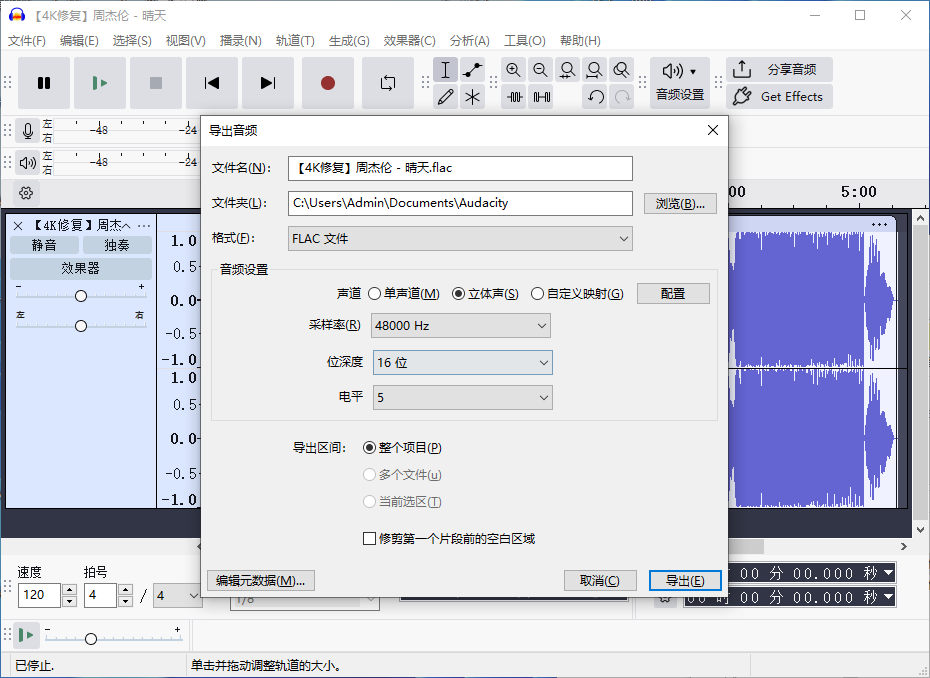
下载安装 Audacity + LAME MP3 编码器(官网提供),导入 AIFF 文件 → 文件 → 导出 → 选择“导出为 FLAC”。
2. 使用终端命令(ffmpeg)
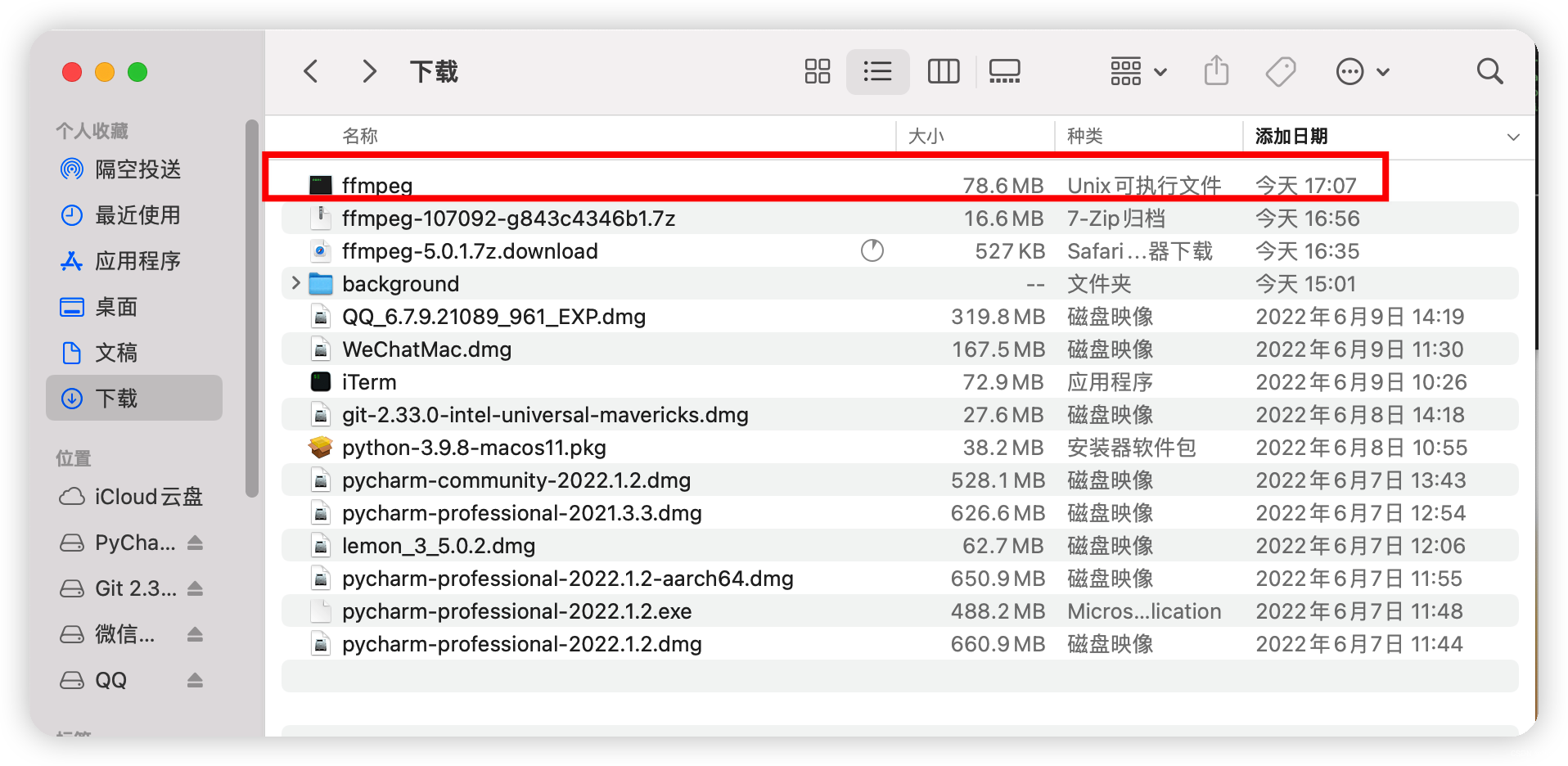
ffmpeg -i input.aiff -c:a flac output.flac
需先通过 Homebrew 安装 ffmpeg:brew install ffmpeg
如果你是Mac用户,拥有大量AIFF音乐,又希望节省空间、提升兼容性,那么将AIFF转换为FLAC,是一个高效、安全、值得推荐的操作。
现在就打开简鹿音频格式转换器,开始你的无损音频瘦身之旅吧!













