


照片上的字怎么去除掉?简鹿办公分享两种去文字水印方法



使用照片时,我们常常会遇到图片上带有不想要的文字水印、标签或签名,影响美观或无法直接使用。那么,如何有效地去除照片上的文字呢?本文中简鹿办公编辑将介绍两种简单高效的方法,适合不同复杂程度的去文字需求。
方法一:使用「简鹿水印助手」手动精准去除
适用于:文字区域较少、背景相对简单的照片(如LOGO、签名、角落水印等)
操作步骤:
1、下载并打开软件
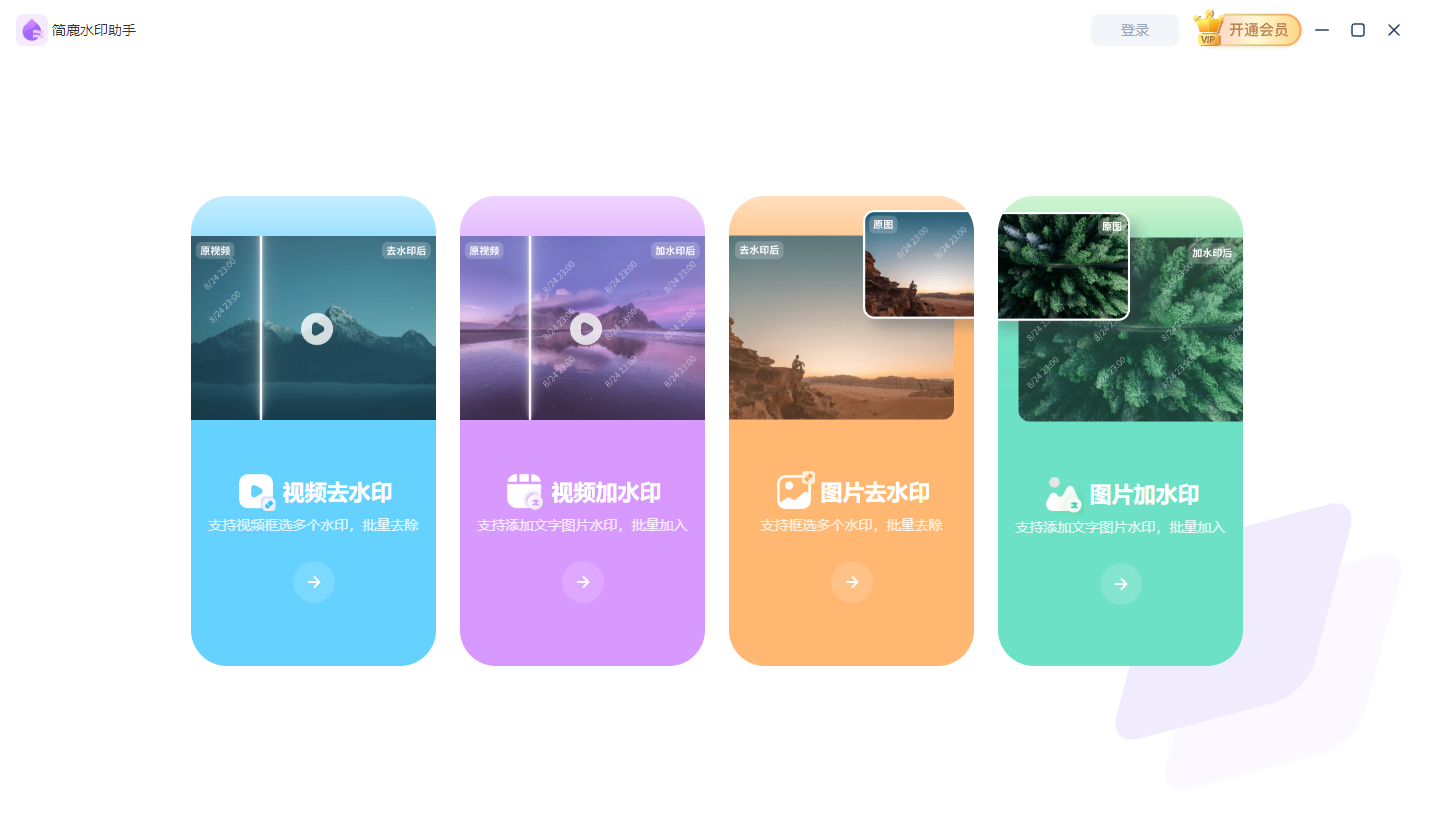
在电脑上安装“简鹿水印助手”软件,启动后选择【图片去水印】功能。
2、上传图片
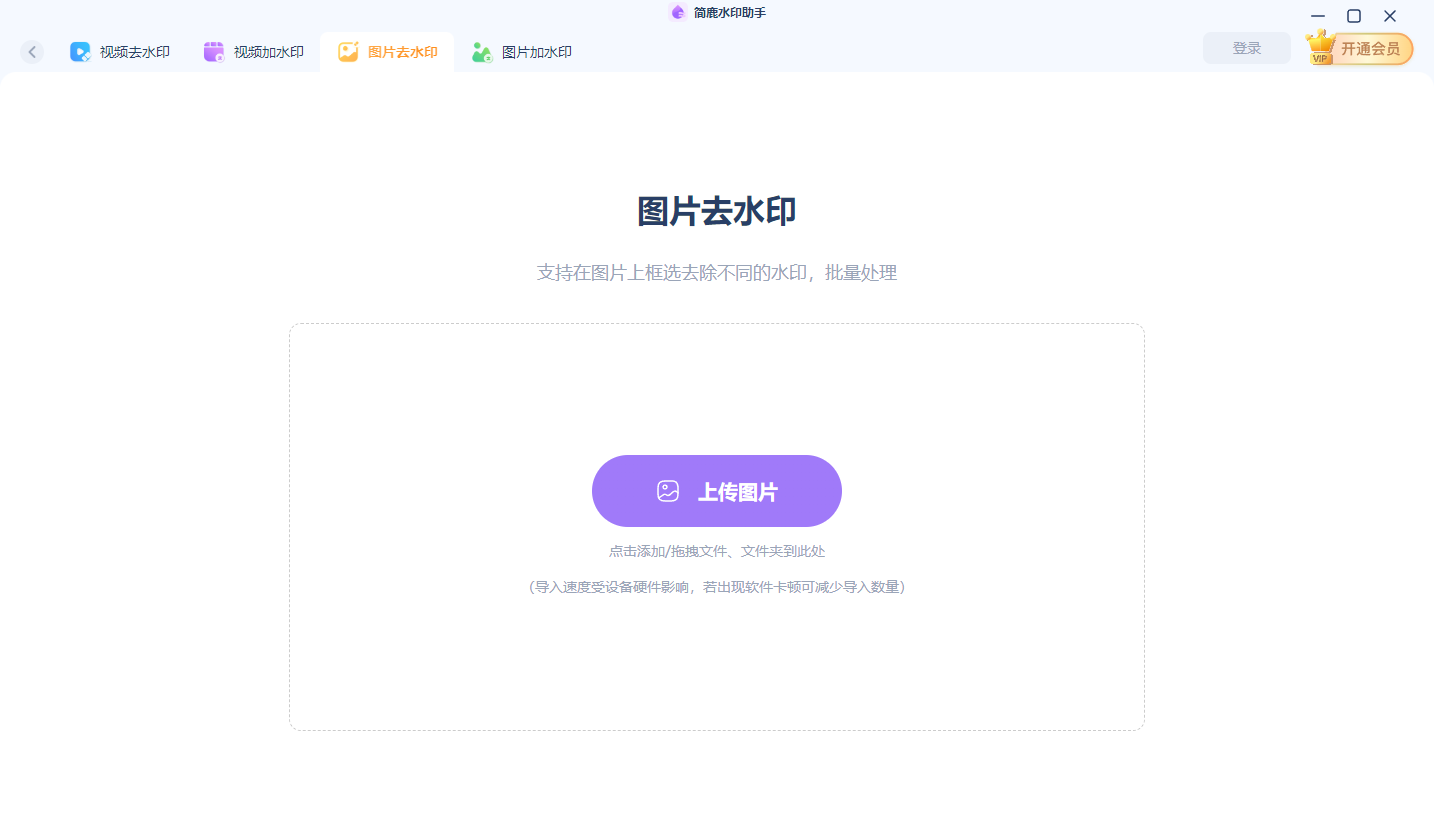
点击【上传图片】按钮,导入需要处理的照片文件。
3、使用画笔工具标记文字
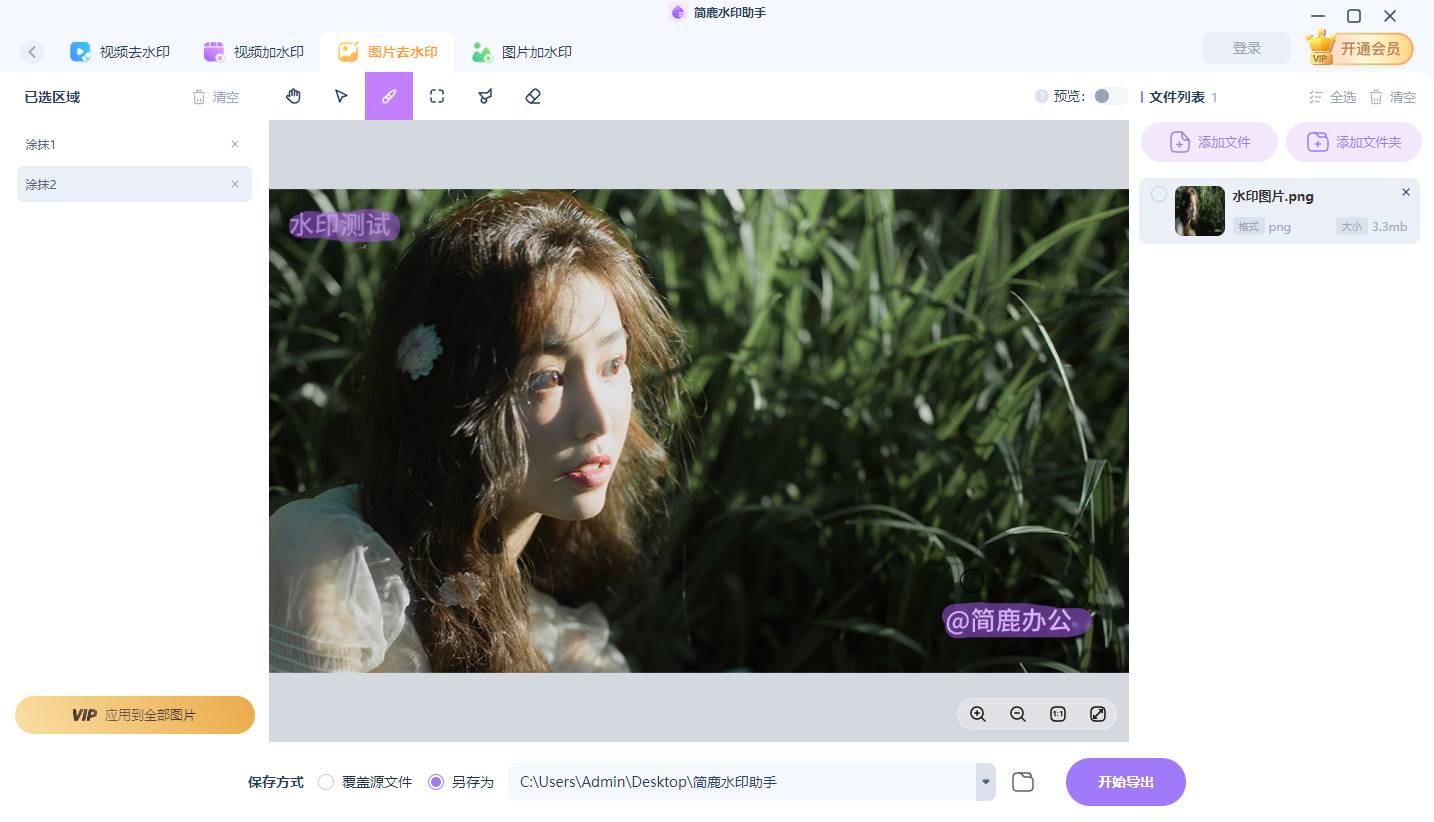
选择【画笔工具】,调整画笔大小以覆盖文字区域。用画笔仔细涂抹照片中需要去除的文字部分(确保完全覆盖)。支持撤销和放大查看细节,保证精准操作。
4、开始处理并导出
点击【开始导出】,软件会自动修复被涂抹区域,智能填充背景纹理。处理完成后就可以查看已去除文字水印的照片了。
注意:不适合大面积或多处复杂文字,否则可能出现填充不自然的情况。
方法二:使用「百度AI去水印」在线智能去除
适用于:多种类型水印,尤其是规则水印(如居中大字、重复图案),背景较清晰的照片
操作步骤:
1、访问百度AI去水印工具
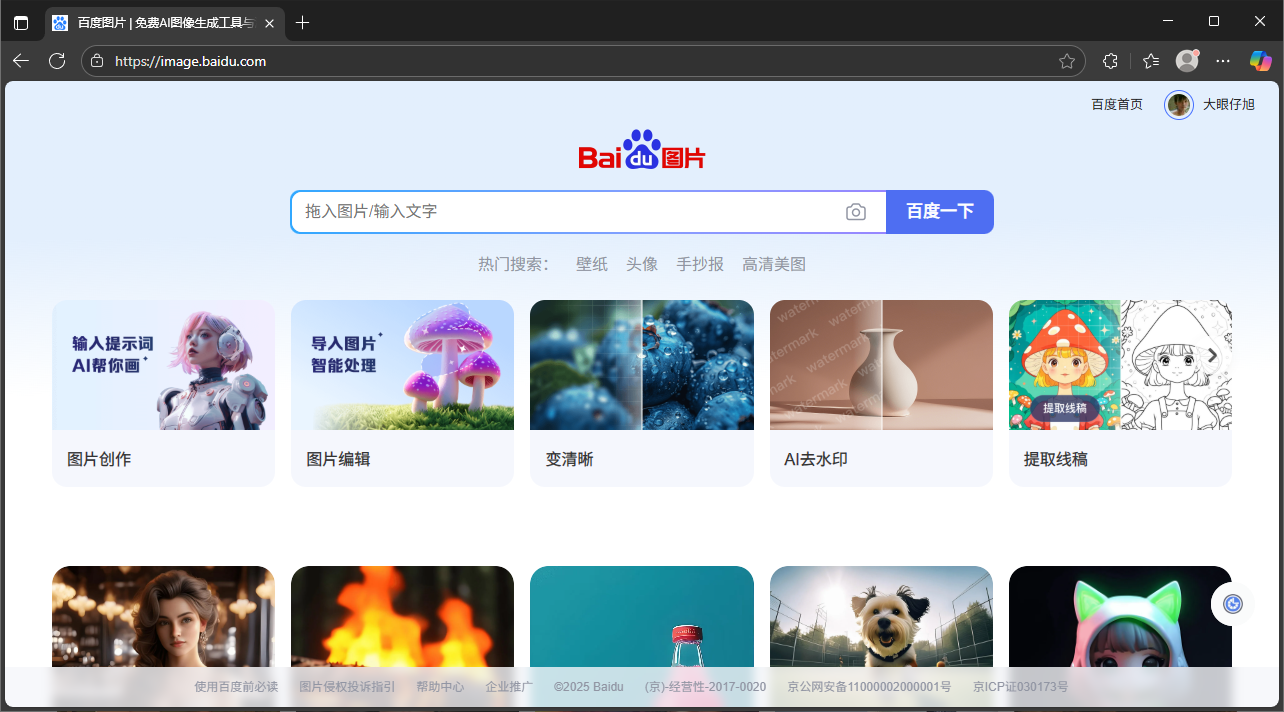
打开浏览器,搜索“百度AI去水印”。
2、上传图片
进入工具界面后,点击【上传图片】,选择要处理的照片。
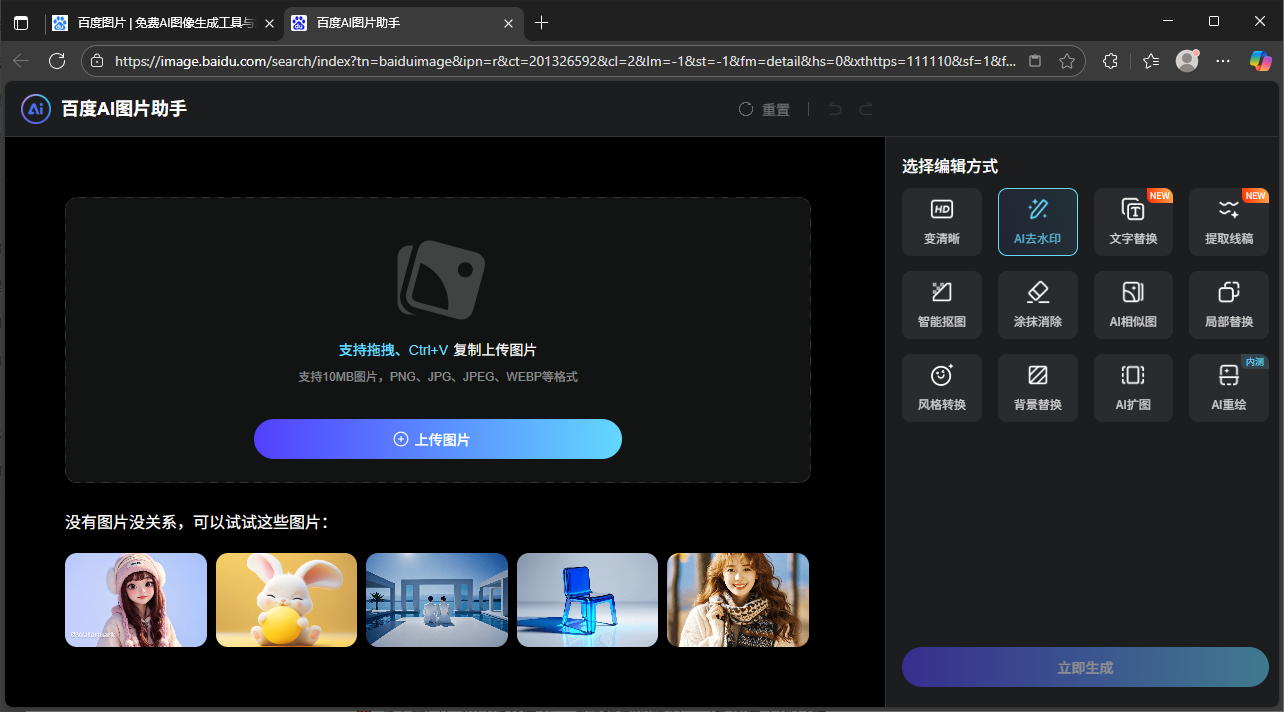
3、选择“AI去水印”功能
有些平台支持自动识别水印区域,或提供手动框选工具。若需手动标注,可用矩形/套索工具圈出文字区域。百度AI将基于深度学习模型智能分析背景,并自动修复去除后的区域。
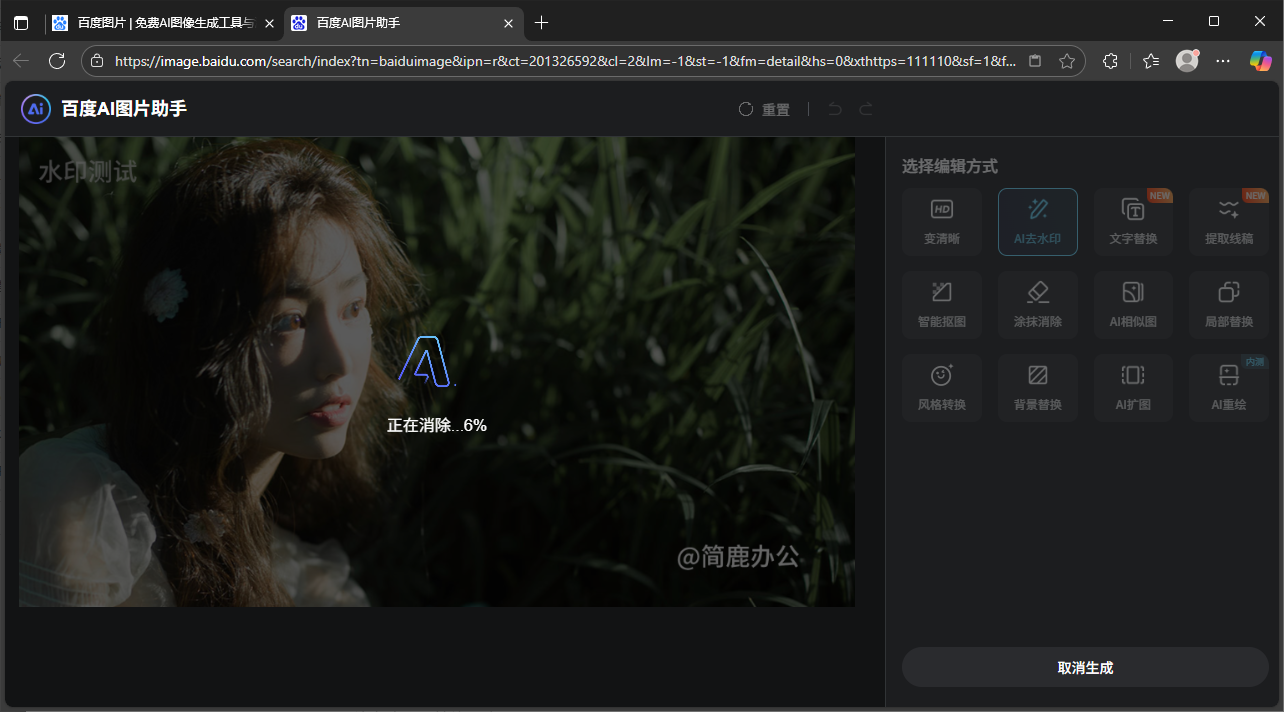
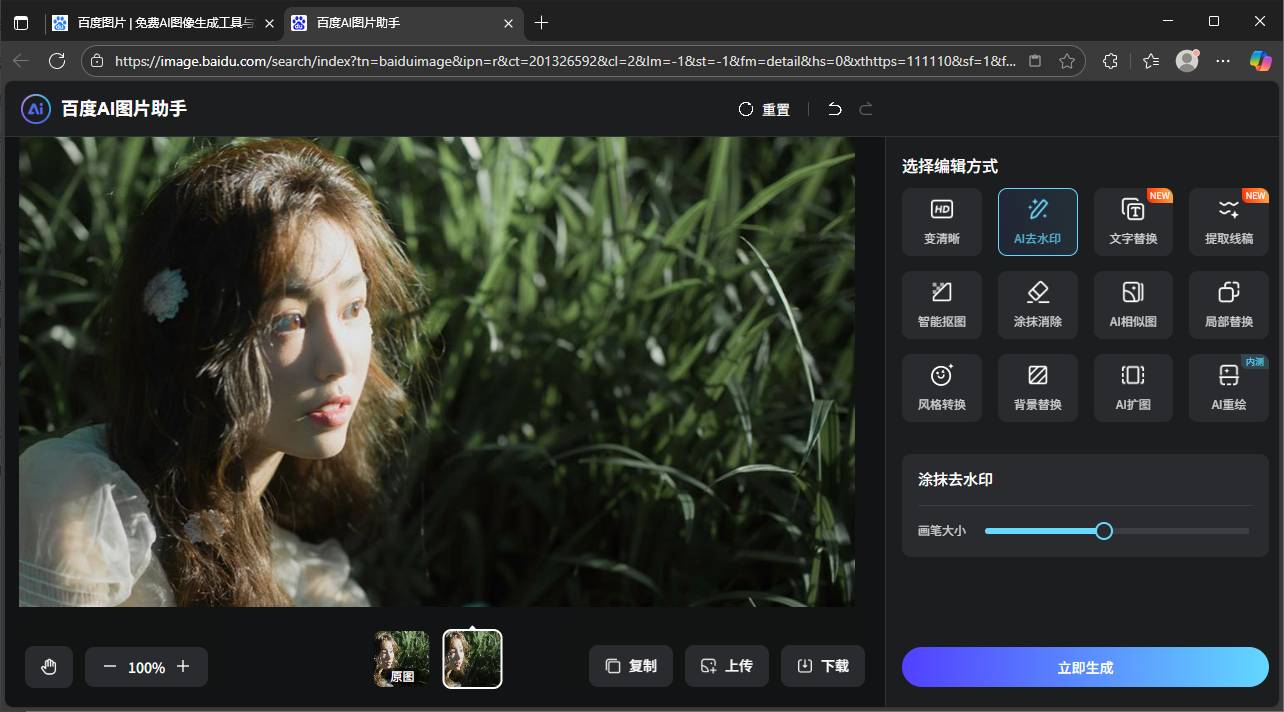
4、预览并下载结果
AI处理完成后,可预览去文字效果。若满意,直接点击【下载】保存高清无文字版本。
这里需要注意的是去除他人版权水印用于商业用途可能涉及侵权,请仅在合法授权或个人使用范围内操作。
现在你已经掌握了两种去除照片文字的有效方法!根据你的具体需求选择合适的工具,轻松还原干净清爽的照片画面。在 AI 这个快速更新发展的环境中,我们去除照片中的水印现在可以变的轻松又简单。












